با استفاده از روشهای زیر میتوانید این صفحه را با دوستان خود به اشتراک بگذارید.
اندازه متن12
پینگ (PING )، ابزار تشخیص شبکه
پینگ (Packet Internet Groper ) یک ابزار نرم افزاری مدیریت شبکه کامپیوتری است که برای آزمایش دسترسی میزبان در یک شبکه پروتکل اینترنت (IP) استفاده می شود. تقریباً برای تمام سیستم عامل هایی که دارای قابلیت شبکه هستند، از جمله اکثر نرم افزارهای مدیریت شبکه تعبیه شده، در دسترس است.
پینگ همچنین برای اطمینان از کارکرد رایانه ی میزبانی که کاربر در تلاش است به آن دسترسی پیدا کند، برای تشخیص استفاده میشود. هر سیستم عامل (OS) با قابلیت شبکه، از جمله اکثر نرم افزارهای مدیریت شبکه تعبیه شده، می تواند از پینگ استفاده کند.
به عبارتی پینگ یک ابزار نرم افزاری شبکه کامپیوتری ساده است که با ارسال بسته ها از منبع به میزبان هدف کار می کند که اگر از طریق شبکه قابل دسترسی باشد، بسته ها را پس می فرستد. سپس میزبان مبدأ بستههای برگشتی را تجزیه و تحلیل میکند تا تعیین کند آیا میزبان هدف در دسترس است یا خیر و آمار ساده بستههایی که از شبکه عبور میکنند را محاسبه میکند. در واقع، پینگ معیاری استاندارد برای سنجش سرعت شبکه محسوب میشود.
تاریخچه
ابزار پینگ (PING ) توسط مایک موس در دسامبر 1983، زمانی که او در آزمایشگاه تحقیقاتی ارتش ایالات متحده کار می کرد، نوشته شد. این نام از صدای سونار که هنگام پریدن از اجسام زیر آب تولید می کند گرفته شده است. با گذشت زمان، نام ping به مخفف رایج امروزی تبدیل شد: Packet InterNet Groper یا PING. هدف این ابزار ارائه یک راه کار ساده برای آزمایش اتصال شبکه IP و جمعآوری اندازهگیریهای مربوط به یک شبکه بود.
پینگ چگونه کار می کند؟
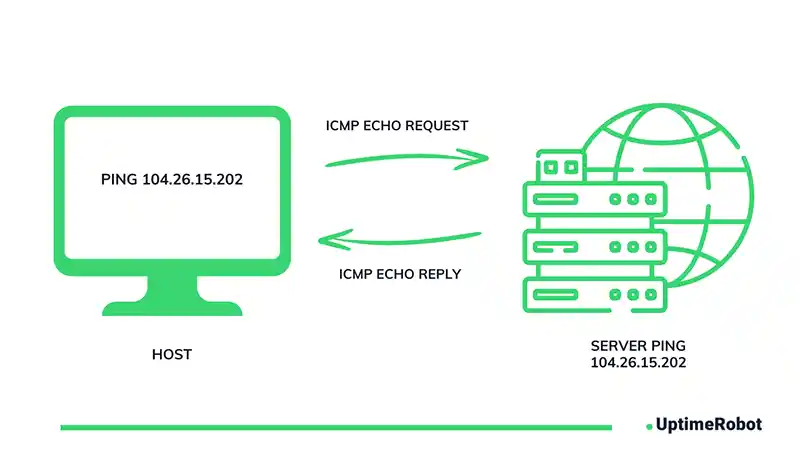
پینگ (PING ) اساساً ترکیبی از درخواستهای پژواک و پیامهای پاسخ به پروتکل کنترل پیام اینترنت (ICMP) است. هنگامی که یک مدیر شبکه یک فرمان پینگ را در خط فرمان وارد می کند، یک درخواست اکو ،یک بسته داده کوچک تا 64 بایت ، به دستگاه مورد نظر یا یک آدرس IP مشخص ارسال می شود. سپس کامپیوتر محلی که درخواست را ارسال کرده است منتظر پاسخ میزبان راه دور می ماند.
اگر در دسترس باشد یا آنلاین باشد، کامپیوتر هدف، یک بسته پاسخ پژواک را به کامپیوتر اصلی ارسال می کند. به طور کلی، چندین درخواست اکو در یک آزمایش شبکه پینگ برای ارزیابی در دسترس بودن میزبان راه دور ارسال می شود. به عنوان مثال، در ویندوز، تعداد معمول درخواست های اکو ارسال شده به یک آدرس IP چهار است.
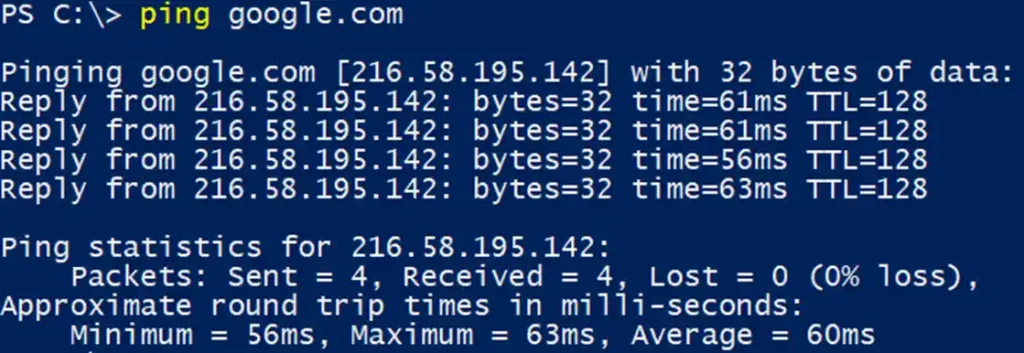
خط فرمان نتیجه هر درخواست را نشان می دهد و به مدیران شبکه کمک می کند تا تشخیص دهند که آیا پاسخی دریافت کرده است یا خیر. همچنین تعداد کل بایتهای ارسال/دریافت شده و زمان ماندگاری را نشان میدهد که نشاندهنده طول عمر یک بسته در شبکه قبل از رد شدن است.
عدم وجود پاسخ پینگ علیرغم اتصال قوی شبکه نشان می دهد که دستگاه مورد نظر در دسترس نیست یا آفلاین است. اگر نتایج آزمایش شبکه پینگ از دست رفتن بسته را نشان دهد، اتصال ضعیف شبکه می تواند دلیل احتمالی باشد. به طور مشابه، داشتن وقفه های مکرر درخواست اکو در آزمایش شبکه پینگ اغلب به دلیل وارد کردن آدرس IP نادرست است.
پینگ زمان ارسال هر بسته اطلاعاتی ( Packets ) از کامپیوتر به سرور و دریافت پاسخ آن را اندازه میگیرد. در واقع پینگ فاصله ارسال بسته اطلاعاتی و دریافت پاسخ را اندازهگیری میکند. همچنین پینگ مقدار از بین رفتن بستههای اطلاعاتی یعنی مقدار دادهای را که در این فاصله از بین می رود را نیز مشخص میکند.پینگ هرچه پایینتر باشد، سرعت ارسال و دریافت اطلاعات بیشتر می شود.
مقدار پینگ نشان دهنده قدرت اتصال بین دو کامپیوتر یا یک شبکه است. می توانید پینگ هر وب سایتی را که با رایانه شما مطابقت دارد با استفاده از خط فرمان برای ویندوز یا ترمینال برای مک بررسی کنید.
به سادگی «ping<space>website name» را در خط فرمان یا ترمینال تایپ کنید تا سیستم شما بستههای دادهای را به آن وبسایت خاص ارسال کند و سپس ارزش پینگی را که در سیستم شما و آن وبسایت خاص رخ میدهد، تأیید کند.
چه زمانی استفاده از دستور ping مفید خواهد بود؟
نظارت: دستور ping اغلب برای تعیین اینکه آیا یک کامپیوتر میزبان می تواند به درخواست های دسترسی از دستگاه های دیگر در یک شبکه پاسخ دهد یا خیر استفاده می شود. مدیران فناوری اطلاعات میتوانند یک آزمایش شبکه پینگ مداوم را برای نظارت بر وضعیت بالا/پایین دستگاهها برنامهریزی کنند و در صورت شکست آزمایش، هشدارهای به موقع دریافت کنند، که نشان میدهد میزبان هدف غیرقابل دسترسی است.
کشف دستگاه: تیم های فناوری اطلاعات می توانند از پینگ به عنوان ابزار کشف دستگاه شبکه برای کمک به مکان یابی همه دستگاه های قابل دسترسی در یک زیرشبکه استفاده کنند. به طور کلی، تمام گره های متصل در یک آزمایش شبکه پینگ پاسخ می دهند.
عیب یابی: آزمایش شبکه پینگ به حل مشکلات اتصال شبکه و تأخیر کمک می کند. اگر زمان درخواست اکو به پایان برسد، مشکلات پیکربندی را در سیستم هدف یا در شبکه نشان میدهد که منجر به خطای اتصال میشود. به طور مشابه، پاسخ تاخیری یا پیامهای پاسخ پژواک از سیستم هدف اغلب نشاندهنده ازدحام یا تأخیر شبکه است. مدیران شبکه میتوانند با مشاهده دادههای زمان رفت و برگشت، تأیید تأخیر را تأیید کنند. پینگ کردن آدرس Loopback IPv4 و دروازه پیش فرض نیز به ردیابی مشکلات اتصال شبکه کمک می کند.
وضوح نام: دستور ping با گزینه -a به حل نام میزبان آدرس IP کمک می کند. به طور مشابه، پینگ کردن یک آدرس دامنه مانند Google آدرس IP مربوطه آن را نشان می دهد. تیمهای فناوری اطلاعات اگر پاسخ درخواست اکو را به آدرس IP دریافت کنند، اما نام میزبان آن را دریافت نکنند، میتوانند مشکل حل نام را شناسایی کنند. این می تواند یک رکوردDNS از دست رفته برای جستجوی رو به جلو یا معکوس یا یک ورودی از دست رفته در فایل میزبان محلی را نشان دهد.
دلایل افزلیش پینگ:
پینگ بالا به دلیل تأخیر بین دستگاههایی که با سرورهای بازی ارتباط برقرار میکنند، ایجاد میشود که منجر به تاخیر ورودی و مشکلات عملکرد میشود. دلایل احتمالی زیادی برای پینگ بالا وجود دارد، از جمله پهنای باند شبکه، سیگنال ضعیف و حتی فاصله فیزیکی از سرور بازی.
در اینجا خلاصه ای از رایج ترین دلایلی که پینگ شما زیاد است آورده شده است:
1-موقعیت روتر: قرار گرفتن در اتاق دیگری هنگام اتصال به روتر وای فای خانگی می تواند بر پینگ تأثیر منفی بگذارد، زیرا سیگنال موانع بیشتری (دیوارها، سقف ها، سایر دستگاه ها) قبل از رسیدن به رایانه شما دارد.
2- اتصال آهسته: اتصال آهسته اینترنت به این معنی است که ارسال و دریافت اطلاعات بیشتر طول می کشد، اما حتی داشتن یک اتصال اینترنتی خوب برای حذف پینگ به تنهایی کافی نیست. از آنجایی که پینگ مدت زمان ارسال و دریافت داده را اندازه گیری می کند، سرورهایی که با آنها ارتباط برقرار می کنید نیز باید عملکرد خوبی داشته باشند.
3-تعداد بیش از حد دستگاه ها در یک شبکه: سرعت شبکه و در نتیجه پینگ می تواند تحت تأثیر تعداد دستگاه هایی باشد که شبکه خانگی شما را به اشتراک می گذارند.
4-برنامههای همزمان: رایانهها اغلب دارای چندین فرآیند در یک زمان هستند. اگر آنها بهروزرسانیها را در پسزمینه دانلود و نصب میکنند، یک CPU بیش از حد کار میکند میتواند سرعت کار را کاهش داده و پینگ را افزایش دهد.
5-ISP throttling: ISP ها از throttling برای مدیریت پهنای باند سرویس خود استفاده می کنند. اگر شما یک گیمر یا سایر کاربران سنگین اینترنت هستید، ممکن است در مواقع شلوغ سرعت آنها محدود باشد.
6-مکان سرور: میزان پینگ تحت تأثیر فاصله فیزیکی رایانه شما تا سرور قرار می گیرد. اتصال به سرورهای بازی در کشورهای دیگر می تواند منجر به مشکلات عملکردی بیشتری نسبت به اتصال به سرورهای نزدیک به خانه شود.
برخی از عوامل خارج از کنترل کاربر هستند، اما بیشتر آنها را می توان با عیب یابی شبکه خانگی و راه اندازی سیستم بهبود بخشید.
راه حل های کاهش پینگ:
پینگ را می توان با بهینه سازی عناصر شبکه که می تواند بر اتصال تاثیر بگذارد، کاهش داد. به عنوان مثال، بررسی کنید که روتر شما به روز شده و از تنظیمات صحیح استفاده می کند و پهنای باند شبکه و سرعت اتصال خود را بررسی کنید.
نکات زیر را امتحان کنید تا ببینید که چگونه تنظیمات شبکه، روتر و کامپیوتر شما می تواند به نرخ پینگ کمتر کمک کند.
1. روتر خود را بررسی کنید
اولین قدم برای بهبود پینگ این است که مطمئن شوید از روتر خانگی خود بیشترین بهره را می برید. چک لیست روتر در اینجا آمده است:
-فاصله فیزیکی را به حداقل برسانید و تعداد دیوارهای بین رایانه و روتر خود را محدود کنید تا مطمئن شوید قوی ترین سیگنال Wi-Fi ممکن را دریافت می کنید.
-تنظیمات روتر خود را بررسی کنید تا مطمئن شوید که ویژگیهای بازی یا تاخیر کم فعال شدهاند و بررسی کنید که آخرین سیستمافزار را اجرا میکند.
-روتر خود را مجددا راه اندازی کنید تا فایل های موقتی را که ممکن است باعث مشکلات اتصال شوند پاک شود.
2. تست سرعت اینترنت را اجرا کنید
با اجرای یک تست ساده سرعت می توانید بررسی کنید که اینترنت شما به طور عادی کار می کند. “Speed test” را در گوگل جستجو کنید و سپس روی دکمه Run Speed Test کلیک کنید.ند.
3. دستگاه های دیگر را از شبکه خود حذف کنید
برای به دست آوردن بهترین عملکرد اتصال ممکن، مطمئن شوید که پهنای باند شما توسط دستگاه های دیگر هک نشده است. اگر پینگ شما به طور ناگهانی بالا میرود، با دانلود فایلها، پخش محتوا یا نصب بهروزرسانیها، دستگاههایی را که میتوانند تقاضای زیادی برای شبکه شما ایجاد کنند، موقتاً خاموش کنید.
اگر ازدحام بیش از حد پهنای باند همچنان برای شما مشکل ساز است، ارتقا به Wi-Fi 6 را در نظر بگیرید که ظرفیت روتر و سرعت انتقال داده را افزایش می دهد.
4. برنامه ها را ببندید و به روز رسانی ها را متوقف کنید
اجرای برنامهها و برنامههای غیر ضروری در پسزمینه زمانی که در حال بازی هستید، نه تنها تقاضا برای سیستم شما را افزایش میدهد، بلکه میتواند از پهنای باند بیشتری نسبت به آنچه تصور میکنید استفاده کند. مطمئن شوید که برنامههای ناخواسته را ببندید و بهروزرسانیها را برای زمانهایی که بازی نمیکنید، برنامهریزی کنید.
5. به سرور دیگری متصل شوید
همیشه سعی کنید به نزدیکترین سرور ممکن به مکان فیزیکی خود متصل شوید. این کار فاصله ای که باید طی شود را محدود می کند و به کاهش پینگ اتصال شما کمک می کند.
6. از کابل اترنت استفاده کنید
استفاده از کابل های اترنت پرسرعت نسبت به Wi-Fi اتصال پایدارتری ایجاد می کند. این به این دلیل است که اتصالات بی سیم می توانند قدرت سیگنال نوسانی داشته باشند و بسته های داده بیشتری را در طول انتقال نسبت به اتصالات سیمی از دست بدهند. فقط مطمئن شوید که از کابل های اترنت با درجه Cat 5 یا بالاتر استفاده می کنید تا مطمئن شوید که می توانند اینترنت پرسرعت را اداره کنند.
7. از VPN استفاده کنید
اگر مشکوک هستید که ISP شما اتصال شما را خنثی می کند، سعی کنید از یک VPN برای پوشاندن موقعیت مکانی خود و رمزگذاری داده هایی که ارسال و دریافت می کنید استفاده کنید. استفاده از VPN تضمین می کند که ISP شما قادر به تشخیص زمان بازی نیست و احتمال اینکه سرعت اتصال شما کاهش یابد کمتر است.
در حالی که VPN ها به داده ها نیاز دارند تا از طریق گره های بیشتری عبور کنند، که به طور بالقوه تاخیر را افزایش می دهد، آنها احتمالاً عملکرد کلی بهتری نسبت به اتصال دریچه گاز دارند. فقط فراموش نکنید که بهترین مکان VPN را برای نیازهای خود جستجو کنید.
در نهایت میتوان گفت که با استفاده از پینگ میتوان اتصال پرسرعت به اینترنت، سرور و شبکه را مورد بررسی قرار داد و با به روز رسانی کردن آن میتوان هم به سئوی سایت کمک کرد و نیز به دیده شدن بیشتر و رتبه بندی سایت در موتور های جستجو کمک کرد.