با استفاده از روشهای زیر میتوانید این صفحه را با دوستان خود به اشتراک بگذارید.
اندازه متن12
حتماً برایتان پیش آمده که بخواهید دو کامپیوتر یا لپتاپ را به هم متصل کنید. با شبکه کردن این دستگاهها، میتوانید از بازیهای چندنفره لذت ببرید، اطلاعات خود را به اشتراک بگذارید و حتی اتصال اینترنت را بین آنها تقسیم کنید. در این مقاله، میخواهیم به شما نشان دهیم که چگونه میتوانید دو دستگاه را بدون نیاز به روتر، بهصورت بیسیم به هم متصل کنید.
به طور کلی، شبکه کردن دو لپتاپ با سیستمهای عامل ویندوز 7 و 10 به دو روش کابلی و بیسیم امکانپذیر است. روش کابلی بیشتر برای محیطهای کوچک و زمانی که دستگاهها به هم نزدیک هستند مناسب است. اما حتی در این فواصل کوتاه، استفاده از کابل میتواند محدودیتهایی داشته باشد.
امروزه، فناوریهای بیسیم به دلیل راحتی و انعطافپذیری بالایی که دارند، بسیار محبوب شدهاند. با استفاده از این فناوریها، میتوانید بدون نیاز به سیمکشی، دستگاههای خود را به یکدیگر متصل کنید. برای ایجاد یک شبکه بیسیم بین چندین رایانه و لپتاپ، معمولاً به یک روتر نیاز دارید.
البته میتوان از روشهای دیگری مانند Wi-Fi Hotspot، بلوتوث و USB Tethering برای اتصال چند دستگاه استفاده کرد. اما این روشها نیاز به اتصال به اینترنت، دسترسی به شبکه Wi-Fi یا دستگاههای اضافی دارند.
شاید برای شما پیش آمده باشد که بخواهید چند دستگاه را به هم متصل کنید، اما کابل شبکه و روتر در دسترس نداشته باشید. در چنین شرایطی، ممکن است فکر کنید که امکان اتصال دستگاهها وجود ندارد. اما در این مقاله، قصد داریم روشهایی را به شما آموزش دهیم که بتوانید دو لپتاپ را بدون نیاز به هیچ وسیله اضافی، تنها با استفاده از Wi-Fi به هم متصل کنید.
این روشها بسیار ساده بوده و به دانش فنی خاصی نیاز ندارند. هر کسی میتواند به راحتی از آنها استفاده کند. با این حال، لازم به ذکر است که برای اتصال بیسیم دو لپتاپ، هر دو دستگاه باید به کارت شبکهی بیسیم مجهز باشند. تقریباً تمام لپتاپهای جدید دارای کارت شبکهی بیسیم داخلی هستند. اما اگر از کامپیوتر رومیزی استفاده میکنید، ممکن است نیاز به نصب یک کارت شبکهی بیسیم خارجی داشته باشید.
شبكه كردن دو لپ تاپ به صورت بی سیم با استفاده از شبکه Ad-hoc
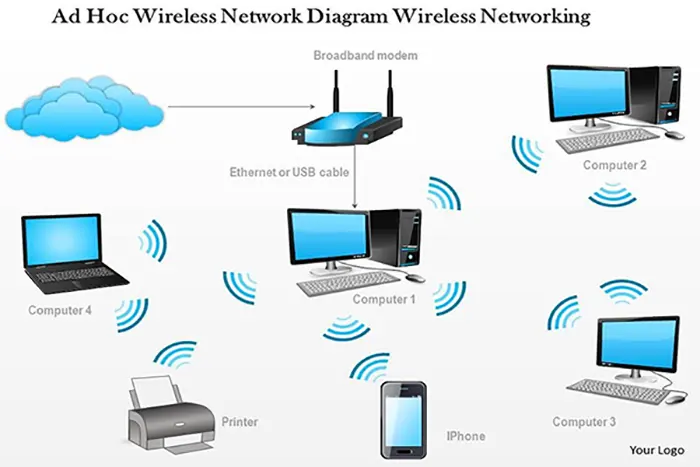
اگر رایانه یا لپتاپ شما قابلیت اتصال بیسیم دارد و به یک شبکه محلی دسترسی ندارید، میتوانید به سادگی یک شبکه بیسیم موقت (Ad-hoc) ایجاد کنید. شبکه Ad-hoc، یک شبکه محلی کوچک و مستقلی است که به چندین دستگاه اجازه میدهد بدون نیاز به روتر، مستقیماً با هم ارتباط برقرار کنند. این روش، راهکاری ساده و پایدار برای اتصال دستگاهها به یکدیگر است و معمولاً با حداقل وقفه همراه است. میتوانید از این روش برای اتصال دو کامپیوتر، دو لپتاپ یا ترکیبی از آنها استفاده کنید. مزیت اصلی شبکه Ad-hoc این است که نیازی به یک سرور مرکزی ندارد و دستگاهها میتوانند به طور مستقیم به منابع یکدیگر دسترسی پیدا کنند.
مراحل زیر نحوه اتصال دو کامپیوتر را به صورت بی سیم با استفاده از یک شبکه ad-hoc در ویندوز 10 به شما نشان می دهد . برای نسخه های دیگر هم مراحل تقریباً مشابه هستند.
باز کردن PowerShell با دسترسی ادمین:
روی دکمه Start کلیک راست کرده و “Windows PowerShell (Admin)” را انتخاب کنید.
بررسی قابلیت ایجاد نقطه دسترسی:
دستور زیر را در پنجره PowerShell وارد کرده و Enter را بزنید:
netsh wlan show drivers
در خروجی دستور، قسمت “Hosted network supported:” را پیدا کنید. اگر مقدار آن “Yes” بود، دستگاه شما قابلیت ایجاد نقطه دسترسی را دارد. در غیر این صورت، ممکن است نیاز به بروزرسانی درایور کارت شبکه وایفای داشته باشید.
ایجاد شبکه بیسیم:
اگر دستگاه شما قابلیت ایجاد نقطه دسترسی را دارد، دستور زیر را برای ایجاد یک شبکه بیسیم با نام دلخواه (به جای “adhoc”) و رمز عبور دلخواه (به جای “password”) وارد کنید:
netsh wlan set hostednetwork mode=allow ssid=your_network_name key=your_password
فعال کردن شبکه:
برای فعال کردن شبکه ایجاد شده، دستور زیر را اجرا کنید:
netsh wlan start hostednetwork
اتصال دستگاههای دیگر:
در دستگاههای دیگر، شبکه ایجاد شده را جستجو کرده و با استفاده از رمز عبور به آن متصل شوید.
اشتراکگذاری فایلها:
پس از اتصال موفقیتآمیز، میتوانید به راحتی فایلها را بین دو دستگاه به اشتراک بگذارید.
بلوتوث
اگر میخواهید دو رایانه را بدون نیاز به کابل به هم وصل کنید و به دنبال یک روش ساده و سریع هستید، بلوتوث گزینه مناسبی است. البته، بلوتوث برای مسافتهای کوتاه و با سرعت محدود مناسبتر است. برای ایجاد اتصال بلوتوث، هر دو دستگاه باید قابلیت بلوتوث داشته باشند و در نزدیکی هم قرار بگیرند. با استفاده از بلوتوث میتوانید به راحتی فایلها، عکسها، موسیقی و دیگر دادهها را بین دو رایانه منتقل کنید.
برای اتصال 2 رایانه به یکدیگر با استفاده از بلوتوث، باید مطمئن شوید که هر دو دستگاه دارای بلوتوث فعال و قابل شناسایی هستند. سپس، باید دستگاه ها را با دنبال کردن مراحل زیر جفت کنید:
فعال کردن بلوتوث: ابتدا روی آیکون بلوتوث در گوشه پایین سمت راست صفحه کلیک کرده و مطمئن شوید که بلوتوث فعال است.
ورود به تنظیمات بلوتوث:
روی منوی استارت کلیک راست کرده و “Settings” را انتخاب کنید.
در پنجره تنظیمات، بخش “Devices” را پیدا کرده و روی آن کلیک کنید.
سپس گزینه “Bluetooth & other devices” را انتخاب کنید.
اضافه کردن دستگاه جدید:
روی دکمه “+ Add Bluetooth or other device” کلیک کنید.
از لیست نمایش داده شده، گزینه “Bluetooth” را انتخاب کنید.
انتخاب دستگاه مورد نظر:
دستگاه بلوتوثی که میخواهید به آن متصل شوید را از لیست انتخاب کنید. ممکن است برای تأیید اتصال، یک پین در هر دو دستگاه نمایش داده شود.
انتقال فایل:
پس از اتصال موفقیتآمیز، روی آیکون بلوتوث در نوار وظیفه کلیک راست کرده و گزینه “Send a file” یا “Receive a file” را انتخاب کنید تا فرایند انتقال فایل آغاز شود.
شبكه كردن دو لپ تاپ بی سیم به وسیله نرم افزار WiPeer
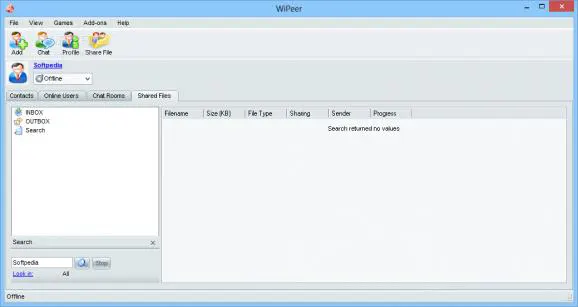
نرمافزار WiPeer به شما اجازه میدهد تا دو لپتاپ را به هم متصل کرده و علاوه بر بازیهای شبکهای، چت و همکاری در پروژهها، از امکانات بیشتری نیز بهرهمند شوید.
ویژگی های این نرم افزار عبارتند از:
ایجاد شبکه اجتماعی خصوصی: WiPeer به شما امکان میدهد یک شبکه اجتماعی کوچک و خصوصی ایجاد کنید. میتوانید پروفایل شخصی بسازید، با دوستان خود چت کنید و حتی ببینید چه کسانی آنلاین هستند.
اشتراکگذاری و جستجوی فایلها: با WiPeer میتوانید به راحتی فایلها و فولدرها را با دوستان خود به اشتراک بگذارید. همچنین میتوانید فایلهای به اشتراک گذاشته شده توسط دیگران را جستجو کنید (البته به فایلهای خصوصی دسترسی نخواهید داشت).
ایجاد شبکه بیسیم بدون نیاز به تجهیزات اضافی: یکی از ویژگیهای برجسته WiPeer، قابلیت ایجاد شبکه بیسیم بدون نیاز به روتر، اکسس پوینتیا هرگونه سختافزار اضافی است. شما میتوانید در هر مکان و زمانی، حتی در محیطهایی مانند قطار، اتوبوس یا هواپیما، به راحتی دو لپتاپ را به هم متصل کنید.
برای آموزش نحوه اتصال کامپیوتر به وای فای اینجا کلیک کنید.
این روش ها، راه حلهای ایدهآلی برای اشتراکگذاری فایلها به صورت بیسیم و بدون نیاز به اینترنت هستند. با استفاده از آنها، میتوانید به سرعت و راحتی فایلهای خود را بین دو کامپیوتر منتقل کنید.