با استفاده از روشهای زیر میتوانید این صفحه را با دوستان خود به اشتراک بگذارید.
اندازه متن12
اتصال کامپیوتر به وای فای، امروزه به یکی از ابتداییترین نیازهای کاربران در محیطهای خانگی، اداری و آموزشی تبدیل شده است. با وجود آنکه دستگاههای مدرن اغلب بهطور پیشفرض به تجهیزات وایرلس مجهز هستند، اما فرآیند برقراری این ارتباط گاهی ممکن است برای برخی کاربران پیچیده یا گیجکننده به نظر برسد. از بررسی سختافزار لازم گرفته تا انتخاب روش مناسب اتصال، هر مرحله نیازمند شناختی دقیق از تنظیمات سیستمعامل و ابزارهای کاربردی است.در ادامه با ما در Endmood همراه باشید تا با نحوه اتصال کامپیوتر به وای فای به صورت کامل آشنا شوید.
نکات مهم برای اتصال کامپیوتر به وای فای
برای اینکه بتوانید کامپیوتر خود را به وایفای وصل کنید، اول باید مطمئن شوید که سیستم شما این امکان را دارد و قابلیت وای فای بر روی سیستم تعبیه شده است. برخی از کامپیوترهای جدید دارای مادربردهایی هستند که وایفای بهصورت داخلی روی آنها نصب شده و نیاز به وسیله اضافی ندارند.
اما اگر سیستم شما به تجهیزات وایرلس مجهز نیست، باید یک دانگل وایفای USB یا کارت شبکه وایرلس تهیه کنید و آن را به کامپیوتر وصل کنید. بعد از نصب این تجهیزات، باید درایور آنها را نصب کرده و مطمئن شوید که سیستم آن را شناسایی میکند. بعد از این که این نکات را بررسی کردید میتوانید برای اتصال کامپیوتر به وای فای اقدام نمایید. در ادامه چند نمونه از پرفروشترین تجهیزات بی سیم را ذکر خواهیم کرد تا در صورت نیاز بتوانید بهترین نوع ان را با قیمت مناسب خریداری کنید.
برای بسیاری از کاربران، برقراری ارتباط بیسیم میان رایانه و مودم وای فای از جمله کارهایی است که به طور روزمره انجام میدهند. اما نکته حائز اهمیت اینجاست که نحوه انجام این اتصال بسته به روش مورد استفاده میتواند تفاوتهایی داشته باشد. ویندوز به عنوان یکی از رایجترین سیستمعاملها، مسیرهای متنوعی را برای اتصال به شبکههای بیسیم در اختیار کاربران میگذارد. در ادامه، با 4 روش کاربردی و ساده برای وصل شدن به وای فای در ویندوز آشنا خواهید شد.
اتصال به وای فای با استفاده از Command Prompt
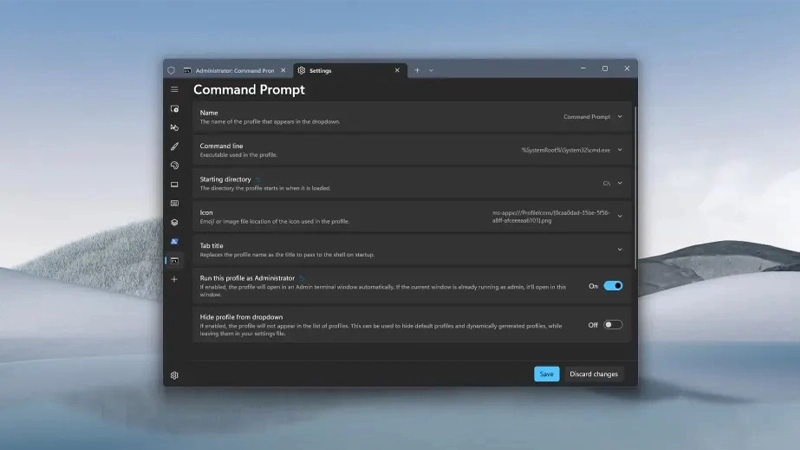
استفاده از Command Prompt برای اتصال کامپیوتر به وایفای، گزینهای پیشرفتهتر برای اجرای دستورات شبکه است. با این حال یک نکته مهم وجود دارد: این روش فقط برای شبکههایی کار میکند که قبلاً حداقل یکبار به آنها وصل شدهاید و پروفایلشان در ویندوز ذخیره شده است. اگر میخواهید به یک شبکه کاملاً جدید وصل شوید، از روش Taskbar یا Settings استفاده کنید.
اگرچه بسیاری از کاربران، برقراری ارتباط بیسیم را تنها از طریق رابطهای گرافیکی نظیر منوی نوار وظیفه یا بخش تنظیمات سیستم تجربه کردهاند، اما روش مبتنی بر فرمان خطی، گزینهای پیشرفتهتر و گاه سریعتر برای اجرای دقیق دستورات شبکه محسوب میشود. استفاده از Command Prompt برای اتصال کامپیوتر به وای فای، نهتنها امکان اتصال به شبکههایی را که قبلاً ذخیره شدهاند میسر میسازد، بلکه ابزار مناسبی برای مدیریت اتصالات، تهیه پروفایلهای شبکه و انتقال آن به سایر سیستمها نیز به شمار میرود.
ورود به محیط Command Prompt با دسترسی ادمین
نخستین گام برای انجام هرگونه عملیات خط فرمانی، ورود به محیطی است که بتواند دستورات را با سطح دسترسی مدیریتی اجرا نماید. برای این منظور، باید از کلیدهای ترکیبی Win + R بهره بگیرید تا پنجرهی Run گشوده شود. در این کادر، عبارت cmd را تایپ نمایید و سپس با فشردن همزمان کلیدهای Ctrl + Shift + Enter، پنجرهای از Command Prompt را با سطح دسترسی Administrator فعال کنید. اجرای این مرحله، زمینه را برای دستورات بعدی فراهم میسازد، چراکه برخی از عملکردهای مدیریتی شبکه تنها در صورت داشتن مجوزهای ادمین قابل اجرا هستند. در غیر اینصورت، سیستم از اجرای برخی دستورات خودداری خواهد کرد.
مشاهده فهرست شبکههای بیسیم در دسترس
پس از آنکه محیط Command Prompt با موفقیت باز شد، لازم است فهرست شبکههای وایفای قابل شناسایی توسط رایانهی شما استخراج گردد. در ادامه میتوانید با استفاده از دستور زیر به لیست شبکه های موجود دسترسی پیدا کنید.
netsh wlan show profile
این فرمان، مجموعهای از پروفایلهای وایفای که تاکنون در رایانه ذخیره شدهاند را به نمایش درمیآورد. شایان ذکر است که تنها شبکههایی در این فهرست قابل مشاهده خواهند بود که قبلاً حداقل یکبار به آنها متصل شدهاید و اطلاعات آنها در سیستم ثبت شده است. مزیت این مرحله آن است که با نگاهی دقیق به این فهرست، میتوانید از وجود پروفایل مورد نظر پیش از اتصال اطمینان حاصل کنید و از تکرار فرآیند جلوگیری نمایید.
اجرای دستور اتصال به شبکه وایفای
در این گام، پس از آنکه نام دقیق شبکه (SSID) مورد نظر خود را از فهرست استخراج کردید، کافیست فرمان اتصال را با جایگزینکردن نام شبکه و پروفایل در ساختار دستوری زیر وارد نمایید.
در این دستور، باید مقدار PROFILE-NAME را با نام پروفایلی که در سیستم شما ذخیره شده جایگزین کنید و YOUR-WIFI-SSID را نیز با نام واقعی شبکه وایفای موردنظر عوض نمایید. این نام معمولاً در پشت یا کنارهی مودم درج شده است. به عنوان نمونه، اگر شبکهای با SSID به نام TP-Link_011111 و پروفایلی با عنوان MoTee در سیستم ذخیره شده باشد، فرمان اتصال باید بهصورت زیر نوشته شود.
با فشردن کلید Enter، رایانه تلاش خواهد کرد به شبکهی موردنظر متصل شود. در صورتی که رمز عبور صحیح قبلاً ذخیره شده باشد و سیگنال شبکه در دسترس باشد، اتصال بلافاصله برقرار خواهد شد.
نحوه اتصال کامپیوتر به وای فای از طریق تنظیمات سیستم
در محیط سیستمعامل ویندوز، یکی از راههای قابلاعتماد برای اتصال کامپیوتر به وای فای، استفاده از بخش تنظیمات سیستم است. این بخش، بهعنوان مرکز مدیریت تنظیمات اصلی، امکان کنترل بسیاری از ویژگیهای نرمافزاری را برای کاربران فراهم میکند. کاربر از طریق این پنجره میتواند به تنظیمات نمایشگر، صدا، صفحهکلید و مهمتر از همه، تنظیمات شبکه و اینترنت دسترسی داشته باشد. قابلیت تعریف دستی شبکههای جدید، یکی از ویژگیهایی است که این بخش بهخوبی پشتیبانی میکند. از این طریق میتوان شبکههایی را که قبلاً به سیستم معرفی نشدهاند، به فهرست اتصالها اضافه کرد.
همچنین برای کاربرانی که میخواهند نوع رمزگذاری، اتصال خودکار یا اطلاعات امنیتی شبکه را شخصا تعیین کنند، گزینههای متنوعی ارائه شده است. اتصال بیسیم، زمانی کارآمدتر خواهد بود که تنظیمات آن دقیق و هدفمند انجام شده باشد.
دسترسی به تنظیمات شبکه
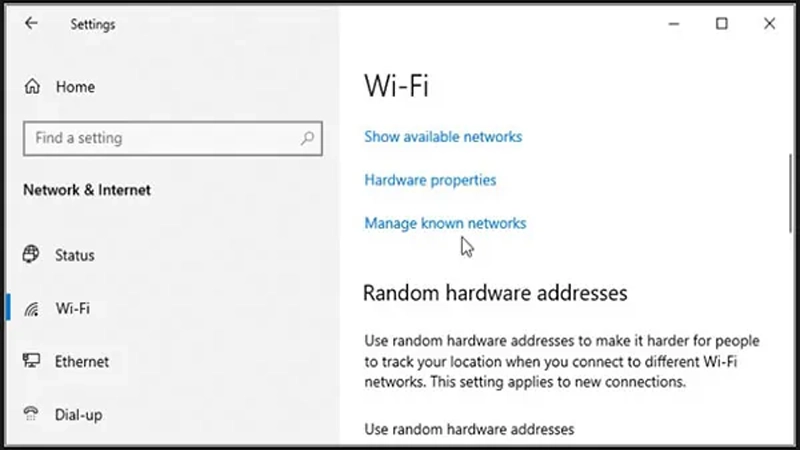
برای آغاز فرایند اتصال، ابتدا باید به منوی تنظیمات ویندوز وارد شوید. در نوار جستجوی پایین صفحه، عبارت Settings را تایپ کرده و اولین گزینه پیشنهادی را که با این واژه مطابقت دارد، انتخاب نمایید. در ادامه، وارد بخشی به نام Network & Internet خواهید شد که بهطور خاص برای مدیریت اتصالات اینترنتی طراحی شده است.
پس از ورود به این قسمت، از منوی کناری، گزینهی Wi-Fi را انتخاب کنید تا به تنظیمات مربوط به شبکههای بیسیم دسترسی داشته باشید. در سمت راست پنجره، گزینهای به نام Manage known networks قابل مشاهده است. این بخش برای مشاهده یا ویرایش فهرست شبکههایی است که در گذشته به آنها متصل شدهاید. انتخاب این گزینه، شما را به جایی هدایت خواهد کرد که میتوانید شبکههای ثبتشده را مدیریت نمایید.
افزودن یک شبکه جدید
در شرایطی که شبکهای جدید در محل کار یا منزل راهاندازی شده باشد و هنوز در فهرست شبکههای شناختهشده سیستم ثبت نشده باشد، باید آن را بهصورت دستی تعریف کرد. برای این منظور، روی دکمه Add a new network کلیک کنید.
در پنجرهی جدید، کادر Network name را مشاهده خواهید کرد. در این بخش باید نام شبکه بیسیم را، دقیقاً همانگونه که توسط مودم یا روتر نمایش داده میشود، وارد نمایید. سپس از منوی کشویی کنار گزینه Security type، گزینه WPA2-Personal AES را انتخاب کنید تا بالاترین سطح رمزگذاری را اعمال کرده باشید.
در مرحله بعدی، گذرواژه شبکه را در کادر Security key وارد کنید و در صورتی که مایل هستید سیستم در دفعات بعدی بهطور خودکار به این شبکه متصل شود، گزینه Connect automatically را فعال نمایید. در نهایت با کلیک بر دکمه Save، اطلاعات ثبت خواهند شد و فرآیند به پایان خواهد رسید.
آموزش اتصال کامپیوتر به وای فای از طریق Taskbar
نوار وظیفهی ویندوز، تنها محلی برای دسترسی سریع به برنامهها نیست، بلکه امکاناتی فراتر از تصور در اختیار کاربران قرار میدهد. یکی از این قابلیتها، امکان اتصال به شبکههای وایفای از طریق همین نوار کوچک در پایین صفحه نمایش است. کاربر میتواند بدون نیاز به ورود به تنظیمات پیچیده، تنها با چند کلیک ساده، مراحل اتصال کامپیوتر به وای فای را انجام دهد. این روش بهویژه برای زمانی مفید است که کاربر عجله دارد یا دسترسی به اینترنت باید سریع انجام شود. ابزارهای موجود در نوار وظیفه، روند اتصال را ساده کردهاند و باعث تسهیل کار با رایانه شدهاند.
اتصال فوری به وایفای از طریق نوار وظیفه
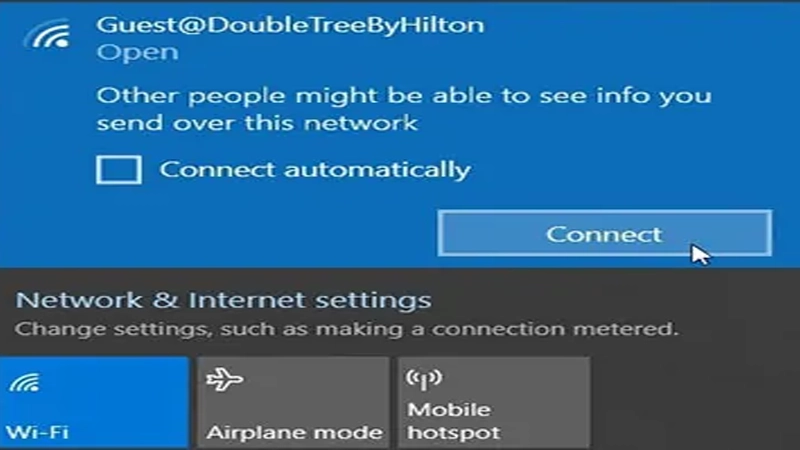
اگر قصد دارید به شبکه وایفای متصل شوید، کافی است به نوار وظیفه نگاه کنید و آیکون شبکه بیسیم را پیدا کنید. این آیکون معمولا در گوشهی سمت راست پایین صفحه قرار دارد و با کلیک روی آن، فهرستی از شبکههای در دسترس نمایش داده میشود. در صورتی که بخواهید به یک شبکه مشخص وصل شوید، کافی است آن را از لیست انتخاب کنید. پس از انتخاب شبکه، میتوانید گزینهای را فعال کنید تا در دفعات بعدی، کامپیوتر و رایانه بهصورت خودکار به همان شبکه متصل شود.
این گزینه با عنوان اتصال خودکار شناخته میشود. با زدن دکمهی اتصال، سیستم از شما رمز عبور شبکه را درخواست میکند. در این مرحله، لازم است رمز را دقیق و صحیح وارد نمایید. در نهایت، با کلیک روی (بعدی)، رایانه به شبکه متصل میشود و در صورت صحیح بودن رمز، اتصال با موفقیت انجام میگیرد.
تعیین زمان اتصال مجدد خودکار
پس از قطع شدن وایفای گاهی اوقات ممکن است بخواهید اتصال وایفای بهصورت موقت قطع شود، اما سیستم پس از مدتی بهطور خودکار دوباره به شبکه بازگردد. برای این کار، ابتدا روی آیکون شبکه در نوار وظیفه کلیک کنید تا پنل اتصال نمایش داده شود. در این پنل، گزینهای برای خاموش کردن وایفای وجود دارد که با کلیک روی آن، ارتباط اینترنتی قطع خواهد شد. در مرحله بعد، فهرستی با عنوان (روشن کردن مجدد وایفای) ظاهر میشود. این فهرست شامل گزینههایی مانند در یک ساعت، چهار ساعت دیگر یا دستی است که با انتخاب هر یک از آنها میتوانید تعیین کنید وایفای چه زمانی دوباره فعال شود.
اتصال کامپیوتر به وایفای از طریق Quick Settings (ویندوز 11)
سریعترین روش برای اتصال به وایفای در ویندوز 11، استفاده از پنل Quick Settings است که مایکروسافت جایگزین روش قدیمی Taskbar کرده است.
مراحل اتصال:
1. روی آیکونهای کنار ساعت در پایینراست صفحه کلیک کنید (آیکون وایفای، صدا یا باتری). پنجره Quick Settings باز میشود.
2. روی فلش کنار آیکون Wi-Fi کلیک کنید تا لیست شبکههای در دسترس نمایش داده شود.
3. شبکه مورد نظر را انتخاب کنید. اگر میخواهید دفعه بعد ویندوز بهطور خودکار وصل شود، گزینه Connect automatically را فعال کنید.
4. روی Connect کلیک کنید و رمز عبور شبکه را وارد کنید.
5. پس از تأیید رمز، اتصال برقرار میشود و آیکون وایفای در نوار پایین تغییر میکند.
نکته: اگر آیکون وایفای در Quick Settings نمایش داده نمیشود، احتمالاً کارت شبکه بیسیم روی سیستم شما غیرفعال است یا درایور نصب نشده.
اتصال کامپیوتر به وای فای از طریق کنترل پنل
توجه: این روش بیشتر مناسب ویندوز 10 است. در ویندوز 11، مایکروسافت دسترسی به Control Panel را محدودتر کرده و بخش تنظیمات شبکه آن با نسخههای قبلی کمی متفاوت به نظر میرسد. اگر از ویندوز 11 استفاده میکنید، پیشنهاد میشود از روش Settings یا Quick Settings (معرفیشده در ادامه) استفاده کنید.
در بسیاری از موارد، کاربرانی که از سیستم عامل ویندوز استفاده می کنند، ترجیح میدهند برای اتصال کامپیوتر به وای فای، از روشهایی استفاده کنند که کنترل دقیقتری بر اجزای شبکه داشته باشد. یکی از شیوههای مرسوم و مطمئن برای این منظور، بهرهگیری از کنترل پنل است. این بخش از سیستمعامل ویندوز، امکاناتی را فراهم میکند که کاربر بتواند بدون نیاز به منوی اصلی یا نوار وظیفه، به سادگی شبکه بیسیم مورد نظر را شناسایی کرده و به آن متصل شود. وجود گزینههای پیشرفتهتر نسبت به روشهای سریعالوصول، یکی از دلایل محبوبیت این مسیر است.
ورود به کنترل پنل و دسترسی به تنظیمات شبکه
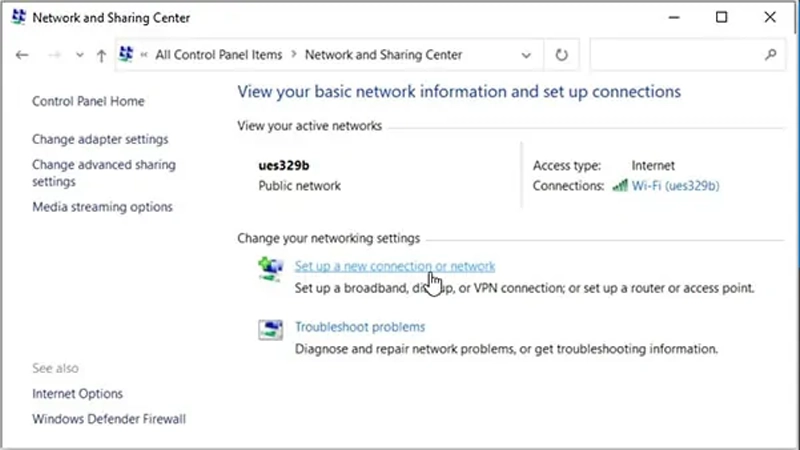
برای آغاز فرآیند اتصال کامپیوتر به وایفای از این طریق، باید از ابزار اجرای سریع استفاده کرد. با فشردن همزمان کلیدهای Win و R پنجرهای به نام Run باز میشود که در آن عبارت Control Panel را تایپ کرده و سپس کلید Enter را فشار میدهیم. با این کار، پنجره کنترل پنل اجرا میشود. پس از باز شدن، باید نمای دیداری آن را به حالت آیکونهای کوچک (Small icons) تغییر داد تا فهرستی کامل از گزینهها نمایش داده شود.
در این مرحله، کاربر باید گزینه Network and Sharing Center را انتخاب کند تا به بخش تنظیمات شبکه دسترسی یابد. پس از ورود به این بخش، از میان تنظیمات موجود، گزینه Set up a new connection or network را باید برگزید تا مسیر تعریف شبکه جدید آغاز گردد.
وارد کردن اطلاعات مربوط به شبکه بیسیم
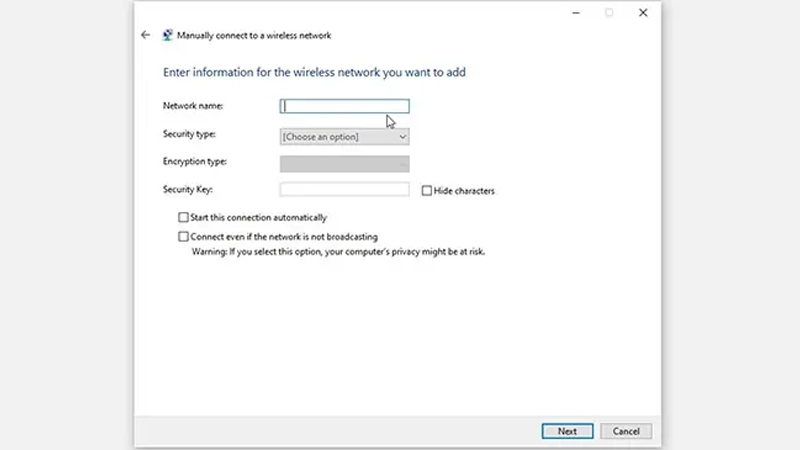
زمانی که پنجرهی مربوط به تنظیمات اتصال باز شد، نیاز است گزینه Manually connect to a wireless network انتخاب شود. این انتخاب به کاربر اجازه میدهد که اطلاعات شبکه بیسیم مورد نظر را بهصورت دستی وارد کند. پس از کلیک روی دکمه Next، صفحهای باز میشود که در آن باید نام شبکه وایفای در کادر Network name وارد گردد. این نام، همان SSID شبکهای است که کاربر قصد دارد به آن متصل شود. در صورت وارد نکردن صحیح این نام، ارتباط برقرار نخواهد شد.
تعیین نوع امنیت و ثبت نهایی اطلاعات
در این قسمت، کاربر باید نوع پروتکل امنیتی شبکه را مشخص کند. برای اغلب شبکههای خانگی، گزینهی مناسب WPA2-Personal است که از امنیت بالاتری نسبت به گزینههای دیگر برخوردار است. پس از آن، در کادر مخصوص، رمز عبور شبکه باید درج گردد تا دسترسی به اتصال بیسیم فراهم شود. سپس، کاربر با فعالسازی گزینه Start this connection automatically اطمینان حاصل میکند که در دفعات بعدی، اتصال بهصورت خودکار انجام گیرد. با فشردن دکمه Next، اطلاعات واردشده ذخیره میشوند و با انتخاب گزینه Close، فرآیند اتصال به پایان میرسد.
رایجترین مشکلات اتصال به وایفای و راهحل آنها
حتی با انجام درست تمام مراحل، گاهی اتصال به وایفای با مشکل مواجه میشود. در ادامه رایجترین حالتها و راهحلهای سریع آنها آمده است:
رمز صحیح است ولی وصل نمیشود
ابتدا مودم را یک بار ریاستارت کنید. سپس در ویندوز روی شبکه راستکلیک کرده و گزینه Forget را بزنید تا پروفایل قدیمی پاک شود. دوباره رمز را وارد کنید.
شبکه اصلاً در لیست دیده نمیشود
مطمئن شوید وایفای روی مودم فعال است. سپس در ویندوز کلیدهای Win + X را بزنید، وارد Device Manager شوید و زیر Network Adapters بررسی کنید که آداپتور وایفای وجود داشته و غیرفعال نباشد.
سرعت وایفای بسیار پایین است
کامپیوتر را به مودم نزدیکتر کنید. همچنین در Device Manager روی آداپتور وایفای راستکلیک کرده و Update Driver را بزنید تا درایور بهروز شود.
وایفای وصل میشود ولی اینترنت ندارد
این مشکل معمولاً از سمت مودم یا سرویسدهنده اینترنت است، نه ویندوز. ابتدا از طریق کابل LAN چک کنید اینترنت کار میکند یا نه. اگر با کابل هم اینترنت نداشتید، با پشتیبانی ISP تماس بگیرید.
نکته سریع: اجرای دستور زیر در CMD اغلب مشکلات ساده شبکه را حل میکند.
netsh winsock reset
بعد از اجرا، کامپیوتر را ریاستارت کنید.
نتیجه گیری
اگرچه اتصال کامپیوتر به وای فای در نگاه نخست ممکن است فرایندی فنی و پیچیده جلوه کند، اما واقعیت این است که با آگاهی از مسیرهای متنوع و ابزارهای مناسب، این کار به سادگی قابل انجام است. کمپانی microsoft.com در سخههای مختلف ویندوز، راههای مختلفی برای اتصال کامپیوتر به وای فای تعبیه کرده است که ما در این محتوا ۴ روش آن را با استفاده از متن و تصویر به شما آموزش دادیم. در نتیجه با رعایت نکات کلیدی ذکر شده، دیگر نیازی به سردرگمی در اتصال به شبکههای بیسیم نخواهید داشت و میتوانید تنها با چند کلیک، کامپیوتر خود را به دنیای اینترنت متصل کنید. اگر در منزل یا محل کار به مودم مناسب نیاز دارید، میتوانید انواع مودم 5G را در اندمود بررسی و خریداری کنید.