آموزش کامل کانفیگ رادیو میکروتیک SXTsq Lite5 (RBSXTsq5nD) | راهاندازی لینک Point to Point
رادیو وایرلس میکروتیک SXTsq Lite5 (RBSXTsq5nD) یکی از محبوبترین گزینههای اقتصادی برای راهاندازی رادیو میکروتیک در باند 5 گیگاهرتزه. در این آموزش کانفیگ SXTsq Lite5، مراحل کامل تنظیمات SXTsq Lite5 برای یک لینک Point to Point پایدار، همراه با نکات فنی که معمولاً در مستندات پایه ذکر نمیشوند، بررسی میکنیم. اگر هنوز این دستگاه را تهیه نکردهاید، میتوانید از صفحه محصول رادیو وایرلس میکروتیک SXTsq Lite5 خریداری کنید.
پیشنیازهای کانفیگ رادیو وایرلس میکروتیک
رایانهای با نرمافزار Winbox نصبشده
در صورت نبود پورت اترنت، یک مبدل استاندارد USB به اترنت
کابل شبکه با کیفیت مناسب (کت 5 یا بالاتر)
دو عدد رادیو SXTsq Lite5 برای راهاندازی یک لینک کامل Point to Point
اتصال اولیه (آموزش Winbox)
اتصال فیزیکی: کابل شبکه را به پورت اترنت SXTsq Lite5 و انتهای دیگر را به رایانه خود وصل کنید. این دستگاه از Passive PoE استفاده میکند، پس معمولاً از طریق یک آداپتور PoE تغذیه میشود.
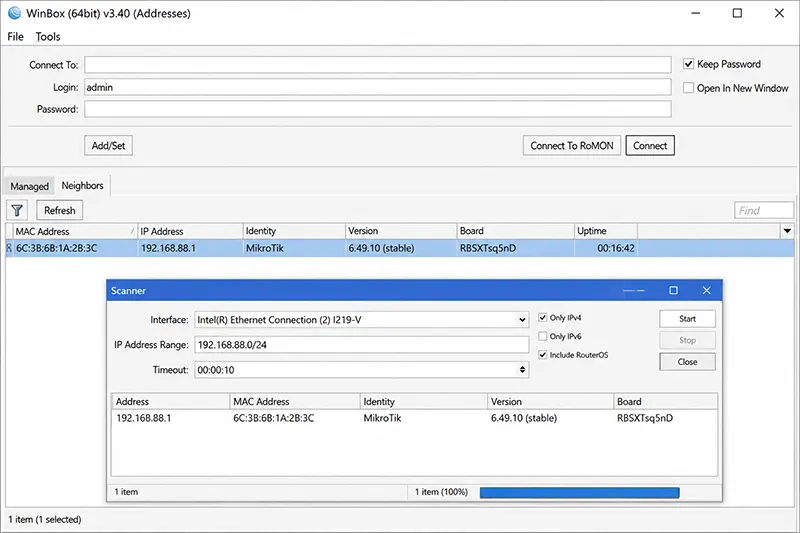
باز کردن Winbox: نرمافزار Winbox را اجرا کرده و روی دکمه New کلیک کنید.
اسکن دستگاهها: گزینه IPv4 را انتخاب کرده و روی Scan کلیک کنید. دستگاه باید با آدرس MAC خود در لیست ظاهر شود.
برقراری اتصال: روی دستگاه دوبار کلیک کنید. توصیه میشود اتصال اولیه از طریق آدرس MAC انجام شود، نه IP، چون پایدارتره.
تنظیمات Wireless MikroTik
Quick Set: ابزار Quick Set برای راهاندازی سریع مناسبه، اما برای لینکهای حرفهای Point to Point بهتره تنظیمات بهصورت دستی انجام بشه، چون Quick Set معمولاً تنظیمات اضافه و پیشفرضهای غیرضروری ایجاد میکنه که برای رادیوهای Outdoor مثل این مدل مناسب نیستن.
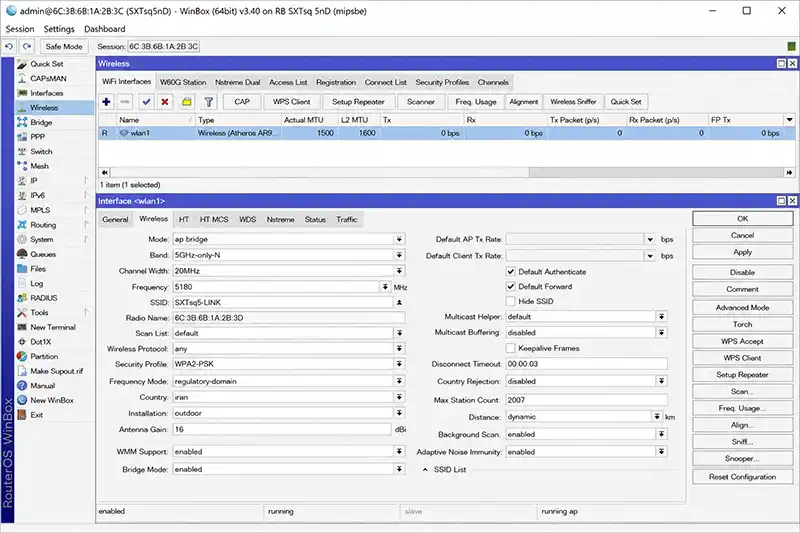
پیکربندی دستی: به منوی Wireless بروید و رابط بیسیم (معمولاً “wlan1”) را انتخاب کنید:
Band: برای این مدل، گزینه 5GHz-only-N (دقیقاً همین نام در RouterOS) مناسبه.
فرکانس: با استفاده از ابزار Frequency Usage در همین منو، فرکانسی با کمترین تداخل رو پیدا کنید.
Country: این فیلد را روی کشوری تنظیم کنید که نصب در آن انجام میشود (مثلاً Iran)، تا محدودیتهای قانونی فرکانس و توان ارسال طبق مقررات محلی بهدرستی اعمال بشه.
عرض کانال (Channel Width):
20 MHz → پایداری بیشتر در محیطهای شلوغ و پرتداخل
40 MHz → سرعت بیشتر، در صورت نبود تداخل قابلتوجه
80 MHz → معمولاً برای این مدل توصیه نمیشه، چون سختافزار برای این عرض کانال بهینه نشده
SSID: یک نام منحصربهفرد و قابلتشخیص انتخاب کنید.
ساخت لینک Point to Point با میکروتیک
این بخش، مهمترین و حساسترین قسمت کانفیگ Point to Point میکروتیکه و باید دقیق انجام بشه:
سمت اول (معمولاً سمت سرور یا مرکزی): حالت را روی Bridge + AP Bridge تنظیم کنید.
سمت دوم (سمت کلاینت):
اگر هر دو سمت لینک از تجهیزات MikroTik استفاده میکنند، حالت Station Bridge بهترین انتخابه، چون این حالت امکان عبور ترافیک Layer 2 (Bridge) رو بین دو دستگاه فراهم میکنه.
در سناریوهای بینبرندی (مثلاً وقتی سمت مقابل از تجهیزات Ubiquiti یا برند دیگری استفاده میکنه)، Station Bridge معمولاً کار نمیکنه و باید از حالت Station یا Station Pseudobridge استفاده کنید.
نکته مهم: اگر هر دو سمت روی AP Bridge تنظیم بشن، لینک اصلاً شکل نمیگیره. این یکی از رایجترین اشتباهاتیه که در کانفیگ رادیو میکروتیک برای Point to Point پیش میاد.
اگر از RouterOS نسخه 7 استفاده میکنید، حالتهای جدیدتر وایرلس (CAPsMAN و رابطهای wifiwave2) هم در دسترسن که در برخی سناریوها پایدارتر عمل میکنن.
پس از تنظیم حالتها:
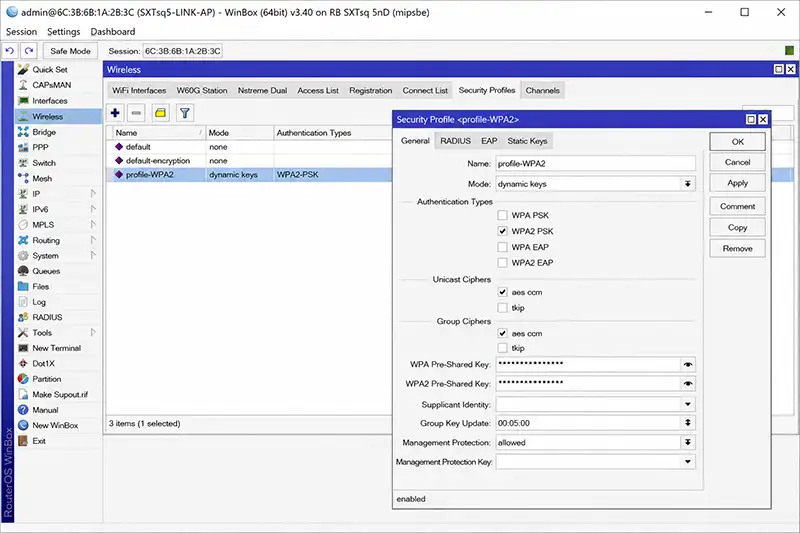
SSID و تنظیمات امنیتی باید در هر دو دستگاه دقیقاً یکسان باشن.
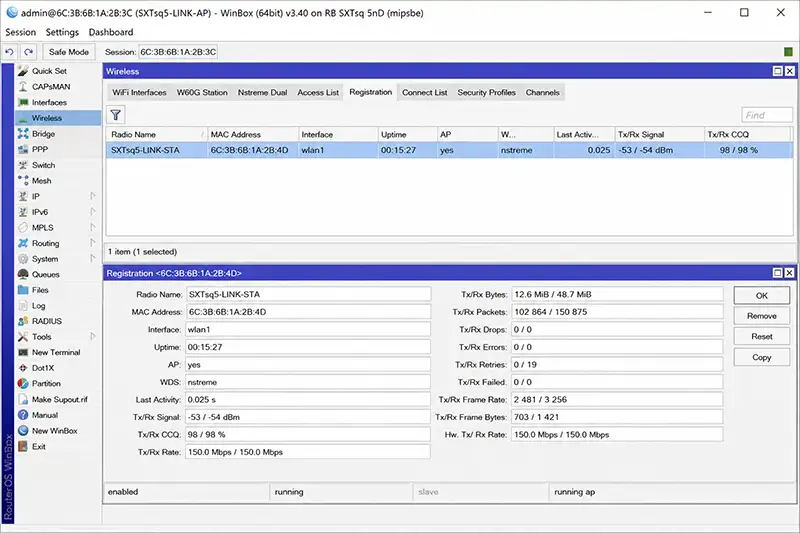
در منوی Registration Table، بررسی کنید که دو دستگاه یکدیگر را شناسایی کردهاند.
امنیت لینک وایرلس
برای امنیت پایه، از WPA2-PSK با رمز عبور قوی (حداقل ۱۲ کاراکتر) استفاده کنید. اما برای امنیت واقعی و حرفهای، این موارد رو هم اعمال کنید:
تغییر نام کاربری پیشفرض admin به یک نام دیگر
غیرفعال کردن سرویسهای غیرضروری (مثل Telnet، FTP در صورت عدم نیاز)
محدود کردن دسترسی Winbox فقط به IPهای مشخص (از طریق Firewall یا IP Services)
غیرفعال کردن دسترسی Winbox از طریق MAC Address بعد از اتمام کانفیگ اولیه
تغییر پورتهای مدیریتی پیشفرض در صورت نیاز به لایه امنیتی بیشتر
تراز آنتن و بهینهسازی سیگنال
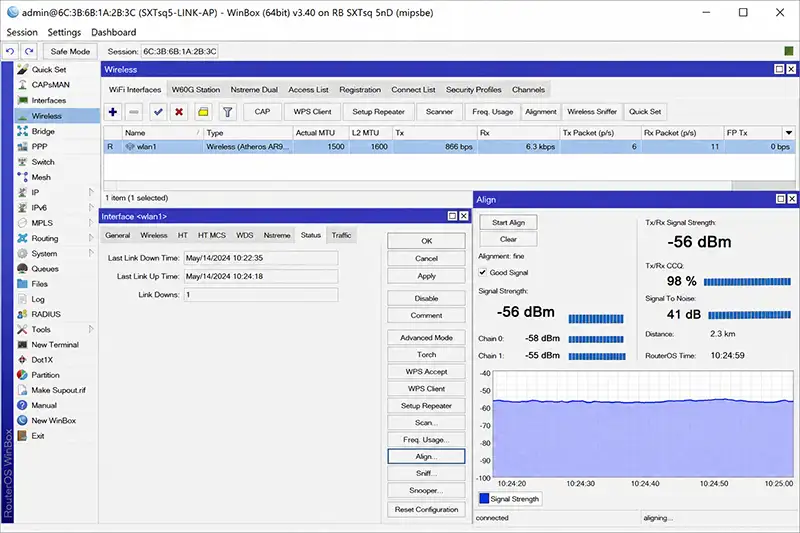
تراز آنتن (Antenna Alignment): آنتن باید دقیقاً رو به دستگاه مقابل باشه. از منوی «Align» در Wireless برای مشاهده لحظهای قدرت سیگنال و تراز دقیقتر استفاده کنید.
Tx Power (توان ارسال): برخلاف تصور رایج، افزایش بیرویه Tx Power همیشه به معنی سیگنال بهتر نیست. توان ارسال بالا میتونه باعث موارد زیر بشه:
افزایش نویز در محیط
اشباع گیرنده (Receiver Saturation)
کاهش CCQ (Client Connection Quality)
توصیه میشه توان ارسال رو فقط در صورت نیاز واقعی و متناسب با فاصله لینک تنظیم کنید، نه بهصورت خودکار روی حداکثر.
جدول ارزیابی قدرت سیگنال
قدرت سیگنال (dBm)
وضعیت
۴۵- تا ۶۰-
عالی
۶۰- تا ۷۰-
خوب
۷۰- تا ۸۰-
قابل قبول
کمتر از ۸۰-
ضعیف، نیاز به بررسی تراز یا فاصله
جدول ارزیابی CCQ
CCQ (٪)
وضعیت
۹۵ تا ۱۰۰
عالی
۸۵ تا ۹۵
خوب
۷۰ تا ۸۵
متوسط
کمتر از ۷۰
نیاز به بررسی (تداخل یا تراز نادرست)
تنظیمات IP
آدرس IP: در منوی «IP»، آدرس IP دستگاه رو با توجه به رنج شبکه خودتون تنظیم کنید. برای خود لینک وایرلس، معمولاً IP ثابت (Static) بهتر از DHCP عمل میکنه.
DHCP: در صورت نیاز به تخصیص خودکار آدرس برای دستگاههای پشت این رادیو، DHCP رو در رابط مناسب فعال کنید.
Gateway و DNS: آدرس دروازه و سرورهای DNS رو برای دسترسی به اینترنت یا شبکههای دیگر تنظیم کنید.
جدول تنظیمات پیشنهادی
تنظیم
مقدار پیشنهادی
Mode
AP Bridge (سمت اول) / Station Bridge (سمت دوم، فقط بین دو دستگاه MikroTik)
Band
5GHz-only-N
Channel Width
20 MHz یا 40 MHz
Frequency
بر اساس نتیجه Frequency Scan
Country
کشور محل نصب (طبق مقررات محلی)
Security
WPA2-PSK
WMM
Enabled
Distance
Dynamic یا مقدار واقعی فاصله لینک
Tx Power
Default (تغییر فقط در صورت نیاز)
بهروزرسانی RouterOS و Firmware
خیلی از مشکلات وایرلس، بهخصوص افت سرعت یا قطعیهای تصادفی، با آپدیت نرمافزار حل میشوند:
بروزرسانی RouterOS: از مسیر System → Packages → Check For Updates نسخه جدید رو بررسی و نصب کنید.
بروزرسانی Firmware: بعد از آپدیت RouterOS، حتماً Firmware دستگاه رو هم از مسیر System → RouterBOARD → Upgrade بهروز کنید. این مرحله در بیشتر آموزشهای فارسی نادیده گرفته میشه، در حالی که ناهماهنگی بین نسخه RouterOS و Firmware میتونه باعث رفتار غیرمنتظره دستگاه بشه.
بازگشت به تنظیمات کارخانه (Reset)
اگر در حین کانفیگ رادیو میکروتیک دچار اشتباه شدید یا دستگاه در دسترس نیست، میتونید به تنظیمات کارخانه بازگردید:
دکمه Reset روی بدنه دستگاه رو در حین روشن کردن (وصل کردن برق) نگه دارید تا چراغ LED دستگاه شروع به چشمکزدن کنه.
پس از چشمکزدن LED، دکمه رو رها کنید. دستگاه به تنظیمات پیشفرض کارخانه بازمیگرده و میتونید کانفیگ رو از ابتدا شروع کنید.
عیبیابی
بدون اتصال: اتصالات فیزیکی، منبع تغذیه و تنظیمات شبکه رو بررسی کنید. مطمئن شوید حالتهای AP Bridge و Station Bridge بهدرستی و در سمت صحیح تنظیم شدن.
سیگنال خوب ولی سرعت پایین: این معمولاً بهخاطر تداخل فرکانسی، عرض کانال نامناسب یا CCQ پایینه. مقدار CCQ رو در Registration Table بررسی کنید؛ اگه پایینه، کانال رو تغییر بدید یا Tx Power رو کاهش بدید.
CCQ پایین: معمولاً نشونه تداخل یا عدم تراز دقیق آنتنه. از ابزار Frequency Usage برای یافتن کانال تمیزتر استفاده کنید.
قطع اتصال مکرر: تداخل شبکههای دیگر یا موانع فیزیکی میتونه دلیلش باشه. کانال رو عوض کنید یا موقعیت دستگاه رو بررسی کنید.
ویژگیهای پیشرفته
QoS: برای اولویتبندی ترافیک حساس مثل VoIP و ویدئو
VLAN: برای جداسازی شبکههای مختلف روی یک زیرساخت فیزیکی
VPN: برای دسترسی امن از راه دور یا اتصال چند شعبه
مانیتورینگ: از ابزارهای Torch و Bandwidth Test برای بررسی لحظهای وضعیت لینک استفاده کنید
سوالات متداول
برد SXTsq Lite5 چقدر است؟ در شرایط ایدهآل و با دید مستقیم (Line of Sight)، این دستگاه معمولاً برای لینکهایی در حدود ۸ تا ۱۲ کیلومتر مناسبه. برد واقعی به عواملی مثل نویز محیط، ارتفاع نصب، بارش باران و رعایت Fresnel Zone (فضای آزاد لازم بین دو آنتن) بستگی داره.
آیا برای ۵ کیلومتر مناسب است؟ بله، برد ۵ کیلومتر کاملاً در محدوده استاندارد این دستگاهه و با کانفیگ درست (بهخصوص تراز دقیق آنتن و رعایت Fresnel Zone) میتونید کیفیت لینک خوبی داشته باشید.
تفاوت Lite5 با LiteBeam چیست؟ SXTsq Lite5 محصول میکروتیکه و از استاندارد 802.11a/n با نرخ لینک (PHY Rate) تا 300Mbps پشتیبانی میکنه، در حالی که LiteBeam محصول یوبیکیتی (Ubiquiti) با اکوسیستم نرمافزاری متفاوت (airOS) است. انتخاب بین این دو معمولاً به اکوسیستم شبکهای که قبلاً استفاده میکنید بستگی داره.
چرا CCQ پایین است؟ پایین بودن CCQ معمولاً نشونه تداخل فرکانسی، تراز نادرست آنتن یا فاصله بیش از حد بین دو نقطه است. بررسی کانال با ابزار Frequency Usage و تراز مجدد آنتن معمولاً این مشکل رو حل میکنه.
چرا سیگنال خوب است ولی سرعت پایین است؟ سیگنال قوی به معنی سرعت بالا نیست. این حالت معمولاً بهخاطر تداخل در همون فرکانس، عرض کانال نامناسب یا CCQ پایینه، نه ضعف سیگنال.
آیا سرعت واقعی این دستگاه ۳۰۰ مگابیت است؟ عدد ۳۰۰ مگابیت، نرخ لینک (PHY Rate) دستگاهه، نه سرعت واقعی ترافیک قابلدستیابی. در عمل، بسته به شرایط لینک، معمولاً چیزی حدود ۸۰ تا ۱۵۰ مگابیت بر ثانیه ترافیک واقعی قابل دستیابیه.
جمعبندی
با دنبال کردن این آموزش کانفیگ SXTsq Lite5، بهویژه با تنظیم درست حالتهای AP Bridge و Station Bridge در دو سمت لینک، میتونید یک لینک وایرلس میکروتیک پایدار راهاندازی کنید. تنظیمات فرکانس، توان ارسال و امنیت رو متناسب با شرایط واقعی محل نصب خودتون سفارشی کنید و در صورت بروز مشکل، ابتدا تراز آنتن، CCQ و قدرت سیگنال رو با جداول این مقاله بررسی کنید.