آخرین بهروزرسانی: 27 مهر 1405 | مناسب برای RouterOS 7 و WinBox 4
کانفیگ روتر میکروتیک یکی از مهمترین مهارتهایی است که هر فردی که قصد راهاندازی شبکهای ایمن و پایدار دارد، باید به آن مسلط باشد. روترهای میکروتیک به دلیل قابلیتهای منحصر به فرد و انعطافپذیری بالا در مدیریت شبکه، در میان متخصصان فناوری اطلاعات و کاربران خانگی به شهرت زیادی دست یافتهاند. با این حال، تنظیمات اولیه و پیکربندی این دستگاهها ممکن است برای بسیاری از افراد پیچیده و چالشبرانگیز به نظر برسد.
در این راهنما، قصد داریم به شما کمک کنیم تا با استفاده از روشهای ساده به صورت گام به گام، فرآیند کانفیگ روتر میکروتیک را به شکلی آسان و قابل درک یاد بگیرید. در نتیجه پیشنهاد میکنیم تا پایان این محتوا با ما در وب سایت endmood همراه باشید.
روش های کانفیگ روتر میکروتیک
برای این که بتوانید کانفیگ روتر میکروتیک را انجام دهید باید ابتدا با روشهای آن آشنا شوید. سه روش برای این کار وجود دارد که هر یک را در ادامه مسیر معرفی خواهیم کرد و هر یک را به صورت مجزا مورد بررسی قرار خواهیم داد تا شما بتوانید یکی از این روشها را انتخاب کرده و با استفاده از آن روتر خود را کانفیگ کنید.
از رابط خط فرمان (CLI) بهره ببرید
رابط کاربری WebFig
ابزار WinBox
آموزش کانفیگ روتر میکروتیک
بین روش های موجود برای کانفیگ روتر میکروتیک، بهترین روش استفاده از ابزار WinBox است. WinBox، ابزار رسمی میکروتیک با رابط گرافیکی ساده است و نسخهی 4 آن روی ویندوز، لینوکس و مک اجرا میشود. این ابزار با یک رابط کاربری گرافیکی جذاب و ساده، دسترسی به تنظیمات روتر میکروتیک را بسیار راحت کرده است. از ویژگیهای برجسته WinBox میتوان به سرعت بالای اتصال، پشتیبانی از تمام قابلیتهای پیکربندی و نیز رابط کاربری ساده و کاربرپسند آن اشاره کرد.
اتصال روتر به کامپیوتر
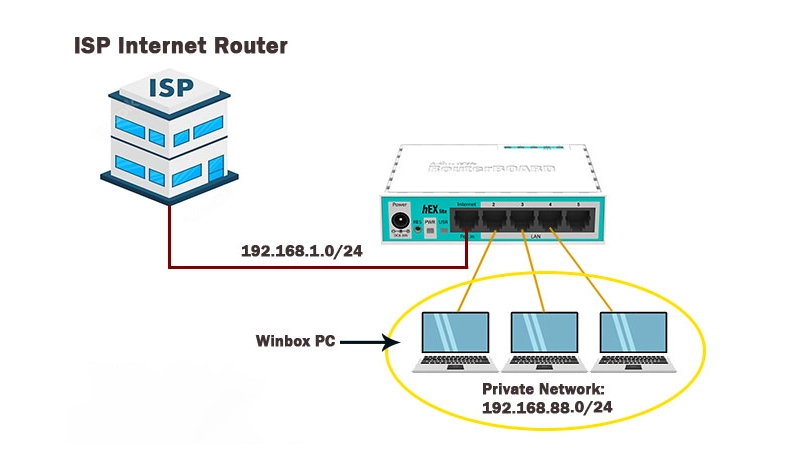
کابل اینترنت (از مودم، ONT یا ISP) را به پورت ether1 وصل کنید. این پورت در تنظیمات پیشفرض، پورت WAN است. سپس کامپیوتر را با یک کابل شبکه به یکی از پورتهای ether2 تا ether5 وصل کنید. برق روتر را وصل کنید و چند ثانیه صبر کنید تا کامل بالا بیاید.
اتصال روتر به کامپیوتر
ریست به تنظیمات کارخانه
اگر روتر دستدوم است، رمز را فراموش کردهاید یا کانفیگ قبلی مشکل دارد، میتوانید آن را ریست کنید. این کار همهی تنظیمات را پاک میکند.
1. برق روتر را قطع کنید.
2. دکمهی Reset را با یک ابزار باریک نگه دارید.
3. در حالی که دکمه را نگه داشتهاید، برق را وصل کنید.
4. وقتی چراغ ACT شروع به چشمک زدن کرد، دکمه را رها کنید.
روش دوم: در WinBox به System → Reset Configuration بروید. زمانبندی چراغها در بعضی مدلها متفاوت است؛ راهنمای مدل خودتان را هم نگاه کنید.
دانلود WinBox از سایت میکروتیک
پس از برقراری اتصال میان روتر و رایانه، گام بعدی دریافت و نصب نرمافزار WinBox است. برای این منظور، لازم است نسخهی مناسب سیستمعامل خود (ویندوز، لینوکس یا مک) را، مستقیماً از وبسایت رسمی میکروتیک دانلود کنید.
اجرا کردن نرم افزار WinBox
پس از اتمام فرآیند دانلود، فایل نرمافزار را اجرا کرده و در صفحه اصلی، گزینه Connect را انتخاب کنید تا ارتباط با روتر برقرار شود. توجه داشته باشید که روترهای میکروتیک بهطور پیشفرض با آدرس 192.168.88.1 تنظیم شدهاند و نام کاربری اولیه آنها admin می باشد. در بیشتر مدلها رمز خالی است؛ اگر ورود جواب نداد، رمز اولیه روی برچسب دستگاه چاپ شده است. این اتصال اولیه به شما امکان میدهد تا به رابط مدیریتی روتر دسترسی پیدا کرده و تنظیمات موردنظر خود را اعمال کنید.
اجرا کردن نرم افزار WinBox
مدیریت پیکربندی پیشفرض روتر
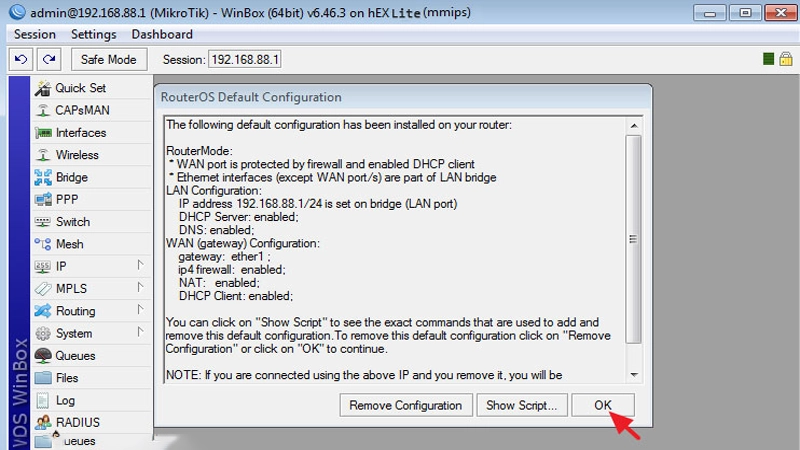
در این مرحله، پنجرهای با عنوان Default Configuration Information ظاهر میشود که برای ادامه فرآیند، لازم است گزینه OK را انتخاب کنید. اما در صورتی که قصد دارید تنظیمات پیشفرض روتر را حذف کرده و از ابتدا پیکربندی جدیدی اعمال کنید، میتوانید روی گزینه Remove Configuration کلیک نمایید. این گزینه تمامی تنظیمات اولیه را پاک کرده و روتر را به حالت اولیه بدون هیچگونه پیکربندی ذخیرهشده بازمیگرداند.
مدیریت پیکربندی پیشفرض روتر
نامگذاری اختصاصی اینترفیسهای روتر
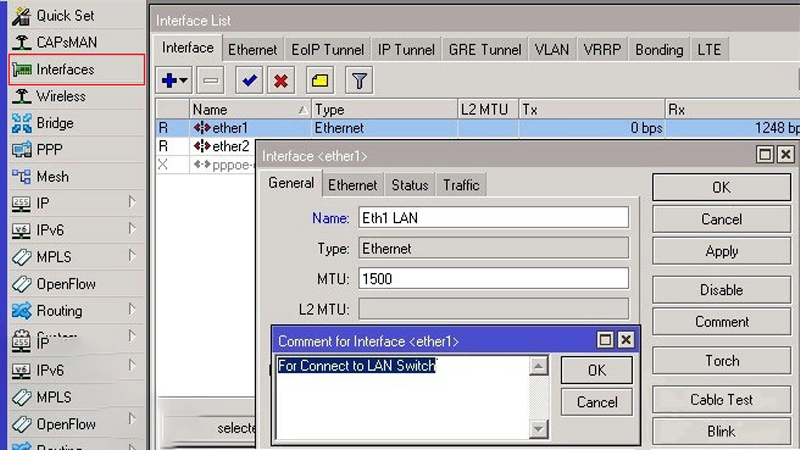
در این بخش، لازم است برای هر یک از اینترفیسهای روتر نامی مشخص و متمایز در نظر بگیرید. برای انجام این کار، میتوانید از منوی Interfaces که در بخش سمت چپ پنل مدیریتی قرار دارد، استفاده کنید. این فرآیند به شما کمک میکند تا مدیریت پورتهای شبکه را آسانتر کرده و پیکربندی آنها را بهصورت سازمانیافته انجام دهید.
نامگذاری اختصاصی اینترفیسهای روتر
حال زمان آن رسیده است تا بر روی گزینه Quick Set کلیک کنید، این گزینه را میتوان در تصویر زیر، در کادر قرمز رنگ مشاهده نمایید.
Quick Set
پیکربندی اولیه روتر و تنظیمات آدرسهای شبکه
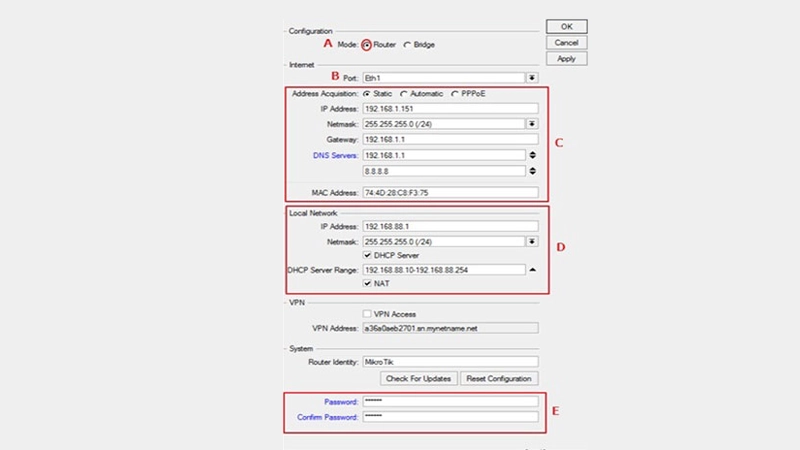
پس از باز شدن پنجره تنظیمات، ابتدا در بخش Configuration Mode، گزینه Router را برگزینید. سپس، در قسمت Internet، پورت Eth1 را بهعنوان درگاه اتصال به ISP تعیین کنید، چراکه این پورت برای دریافت اینترنت از سرویسدهنده شما استفاده میشود. در ادامه، در بخش Address Acquisition، گزینه Static را انتخاب کرده و یک آدرس IP مشخص نمایید. علاوه بر این، اطلاعات مربوط به Netmask، Gateway و DNS را بر اساس دادههای ارائهشده توسط ISP خود وارد کنید.
در قسمت Local Network نیز میتوانید تنظیمات مربوط به شبکه داخلی را پیکربندی کنید. بهعنوان مثال، آدرس IP پیشفرض را 192.168.88.1 تعیین کنید و محدوده اختصاصی DHCP Server را بین 192.168.88.10 تا 192.168.88.254 تنظیم نمایید. در نهایت، جهت جلوگیری از دسترسیهای غیرمجاز، یک رمز عبور قوی برای روتر خود تعیین کرده و برای ذخیره تغییرات، روی گزینه OK کلیک کنید.
Quick Set بهصورت خودکار قانون NAT (masquerade) و فایروال پایه را هم میسازد؛ بنابراین اگر Remove Configuration نزدهاید، بخش NAT دستی زیر لازم نیست.
پیکربندی اولیه روتر و تنظیمات آدرسهای شبکه
NAT در روتر میکروتیک
مدیریت ترافیک شبکه و تخصیص بهینه آدرسهای IP یکی از چالشهای اصلی در دنیای شبکههای رایانهای و کانفیگ روتر میکروتیک است. NAT روشی کارآمد برای ترجمه آدرسهای خصوصی به عمومی و بالعکس محسوب میشود که در روترهای میکروتیک بهطور گسترده استفاده میشود. این قابلیت، علاوه بر صرفهجویی در مصرف IPv4، آدرسهای داخلی را از بیرون پنهان میکند، اما جایگزین فایروال نیست.
منبع NAT یا Srcnat
برای دسترسی کاربران یک شبکه داخلی به اینترنت، نیاز به ترجمه آدرسهای خصوصی به یک آدرس عمومی وجود دارد. Srcnat این وظیفه را در کانفیگ روتر میکروتیک بر عهده دارد و هنگام خروج بستههای داده از شبکه، آدرس مبدا را تغییر میدهد. این روش در سازمانهایی که از یک یا چند IP عمومی برای اتصال به اینترنت استفاده میکنند، کاربرد زیادی دارد.
مقصد NAT یا Dstnat
در برخی موارد از کانفیگ روتر میکروتیک، لازم است که کاربران خارج از شبکه بتوانند به سرورهای داخلی دسترسی داشته باشند. Dstnat این امکان را فراهم میکند و هنگام ورود بستهها، آدرس مقصد را به یک IP داخلی تغییر میدهد. این روش در راهاندازی وبسرورها، سرورهای ایمیل و خدمات آنلاین سازمانی به کار میرود.
محدودیتها و چالشهای NAT
با وجود کاربرد گسترده، NAT در برخی موارد مشکلاتی ایجاد میکند. پروتکلهایی مانند IPSec AH که امکان تغییر در هدر بستهها را ندارند، با NAT سازگار نیستند. در چنین شرایطی، میتوان از کمککنندههای NAT در RouterOS استفاده کرد تا ارتباطات خاص را بدون اختلال مدیریت نمود. حالا که با NAT آشنا شدید، وقت آن رسیده تا پیکربندی را با هم انجام دهیم.
تنظیمات NAT در روتر میکروتیک
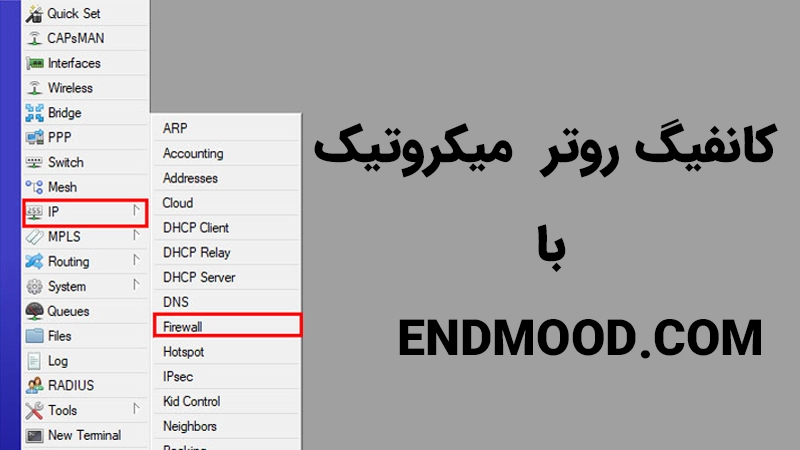
برای پیکربندی ابتدا باید نرم افزار Winbox را اجرا کنید. همانطور که در تصویر زیر مشاهده میکنید، ابتدا باید بر روی گزینه Ip کلیک کنید تا صفحه جدید برای شما باز شود. در ادامه باید بین گزینه های موجود در صفحه جدید، Firewall را مورد انتخاب قرار دهید.
تنظیمات NAT در روتر میکروتیک
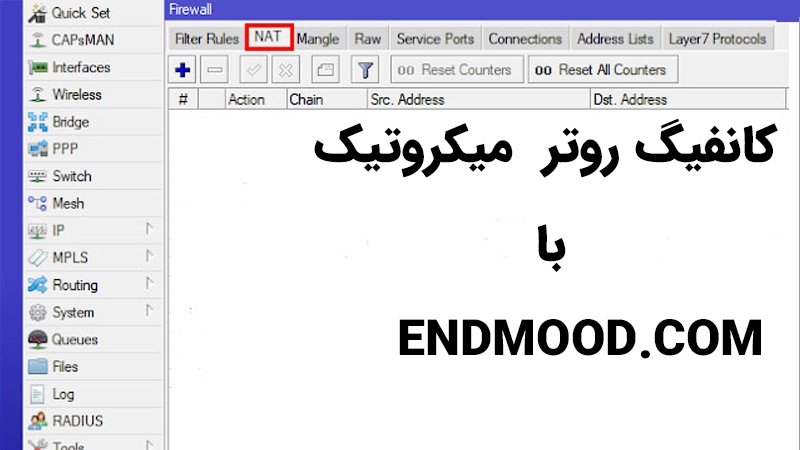
در این بخش از کانفیگ روتر میکروتیک، یک صفحه جدید برای شما باز می شود که باید در این صفحه، مطابق با تصویر زیر ابتدا بر روی گزینه NAT و در ادامه بر روی گزینه + کلیک کنید.
تنظیم مقدار srcnat در تنظیمات NAT
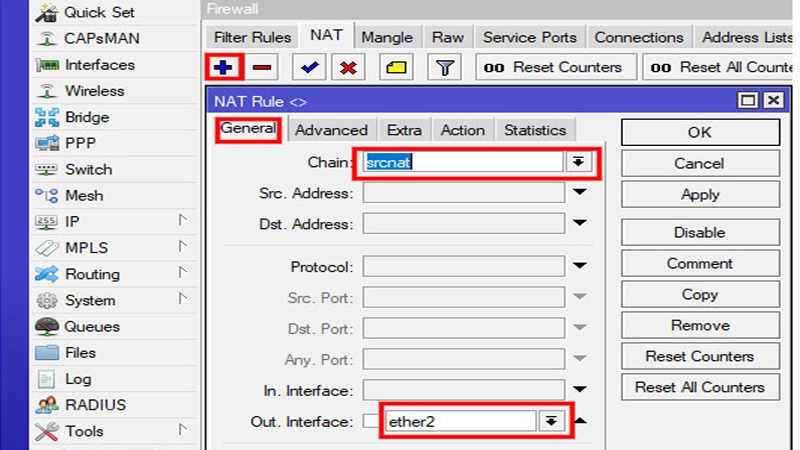
در این مرحله، یک پنجره جدید باز خواهد شد که باید از طریق تب General تغییرات موردنیاز را اعمال کنید. ابتدا مقدار Chain را روی srcnat تنظیم نمایید و سپس در بخش Src. Address آدرس 192.168.88.0/24 را وارد کنید (یا بهجای آن، Out. Interface را روی ether1 بگذارید).
تنظیم مقدار srcnat در تنظیمات NAT
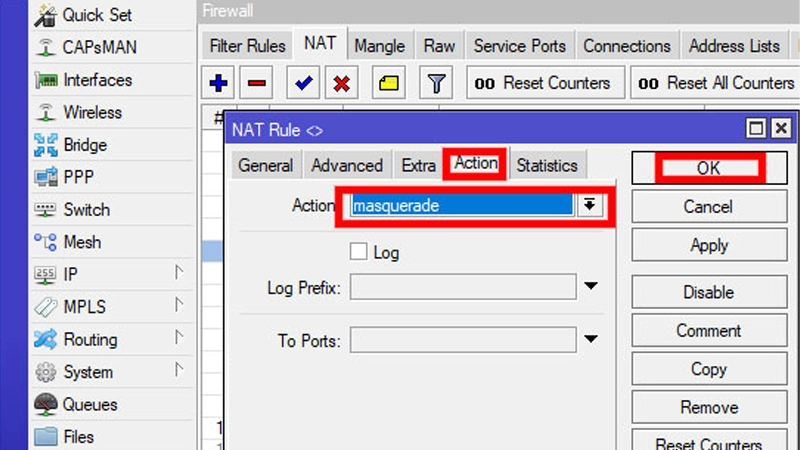
در ادامه، به بخش NAT Rule رفته و تب Action را باز کنید. در این قسمت، گزینه masquerade را انتخاب کنید و در نهایت با کلیک بر روی دکمه OK، تنظیمات را ذخیره نمایید.
ذخیره کردن کانفیگ روتر میکروتیک
پورت فوروارد (dstnat)
برای دسترسی از بیرون به یک سرویس داخلی (مثلاً وبسرور 192.168.88.10) یک قانون NAT دیگر بسازید. در تب General مقدار Chain را dstnat، Protocol را tcp، Dst. Port را 8080 و In. Interface را ether1 بگذارید. در تب Action گزینهی dst-nat را انتخاب کنید و To Addresses را 192.168.88.10 و To Ports را 80 بگذارید. /ip firewall nat add chain=dstnat in-interface=ether1 protocol=tcp dst-port=8080 action=dst-nat to-addresses=192.168.88.10 to-ports=80
هر سرویسی که از اینترنت در دسترس بگذارید ریسک امنیتی دارد؛ فقط پورتهای لازم را باز کنید.
امنیت پایه
برای روتر رمز قوی بگذارید (یا کاربر جدید بسازید و admin را غیرفعال کنید).
سرویسهای اضافه را ببندید: /ip service disable telnet,ftp,www,api,api-ssl
از System → Packages نسخهی RouterOS را بهروز کنید.
بعد از اتمام کانفیگ بکاپ بگیرید: /system backup save name=backup
سوالات متداول
چطور PPPoE را روی میکروتیک تنظیم کنم؟
در Quick Set گزینهی PPPoE را انتخاب کنید و نام کاربری و رمز ISP را وارد کنید. معادل CLI:
در Quick Set بخش Wireless، نام شبکه (SSID) و کشور را تنظیم و امنیت WPA2 یا WPA3 را با رمز قوی فعال کنید. در مدلهای جدیدی که از پکیج wifi استفاده میکنند، منوی WiFi جایگزین Wireless شده است.
روتر را چطور ریست کنم؟
از System → Reset Configuration یا با دکمهی Reset دستگاه هنگام روشن شدن (روش کامل در بخش «ریست به تنظیمات کارخانه»). نتیجه پاک شدن همهی تنظیمات است.
رمز یا IP روتر را فراموش کردهام، چه کنم؟
اگر IP را فراموش کردهاید، با WinBox از طریق تب Neighbors و آدرس MAC وصل شوید. اگر رمز را ندارید، تنها راه ریست کامل است.
چطور پورت فوروارد (dstnat) انجام دهم؟
یک قانون NAT با chain=dstnat بسازید؛ مراحل و دستور کامل در بخش «پورت فوروارد (dstnat)» آمده است.
چرا بعد از کانفیگ اینترنت وصل نمیشود؟
به ترتیب چک کنید:
1) کابل ISP به ether1 وصل باشد؛
2) دستور /ip address print آدرس WAN را نشان بدهد؛
3) دستور /ip route print یک مسیر پیشفرض (0.0.0.0/0) داشته باشد؛
4) دستور /ip firewall nat print قانون masquerade را نشان بدهد؛
5) ping 8.8.8.8 را بزنید.
اگر جواب داد ولی سایتها باز نمیشوند، مشکل از DNS است.
نتیجهگیری
با درک صحیح از مفاهیم اولیه و استفاده از روشهای مناسب، پیکربندی روترهای میکروتیک به فرایندی ساده و کارآمد تبدیل خواهد شد. ابزارهایی نظیر WinBox، CLI و WebFig هرکدام قابلیتهای منحصربهفردی را برای مدیریت شبکه ارائه میدهند، اما WinBox به دلیل رابط گرافیکی کاربرپسند، سرعت بالا و امکانات گسترده، بهعنوان گزینهای ایدهآل برای اکثر کاربران شناخته میشود.
علاوه بر این، تنظیمات اولیه مانند تخصیص آدرسهای شبکه، مدیریت NAT و اعمال سیاستهای امنیتی از جمله مراحل کلیدی در ایجاد یک شبکه پایدار و ایمن محسوب میشوند. با رعایت این اصول و انجام دقیق مراحل ذکرشده، میتوان اطمینان حاصل کرد که شبکه شما عملکردی بهینه، ایمن و بدون اختلال خواهد داشت. بنابراین، با کسب دانش و تسلط بر ابزارهای موجود، میتوانید بهراحتی کانفیگ روتر میکروتیک را انجام داده و یک زیرساخت شبکه حرفهای و پایدار ایجاد کنید.