با استفاده از روشهای زیر میتوانید این صفحه را با دوستان خود به اشتراک بگذارید.
اندازه متن12
حتما تاکنون پیش آمده است که چشم شما به دکمه WPS مودم افتاده باشد. در مقاله حاضر در فروشگاه آنلاین اندمود قصد داریم تا با دکمه WPS مودم و کاربردهای آن بیشتر آشنا شویم. اگر شما هم میخواهید بدانید نقش این دکمه در مودم چیست این مقاله را از دست ندهید.
دکمه WPS مودم چیست؟
WPS مخفف عبارت Wi-Fi Protected Setup به معنای نصب حفاظتشده وای فای است. هنگامیکه شما دکمه WPS را فشار میدهید، مودم شروع به جستوجو دستگاههای اطراف کرده و درصورتیکه یک دستگاه پیدا کند به آن متصل میشود؛ البته یک نکته را به خاطر داشته باشید که همه مودمها قابلیت اتصال از طریق WPS را ندارند.
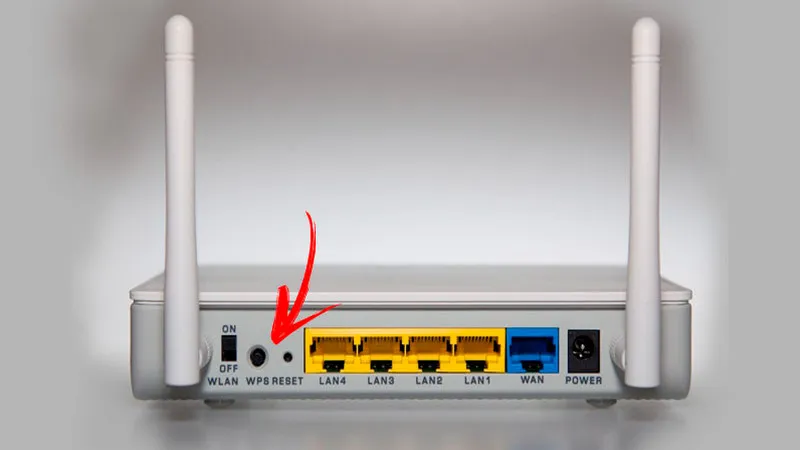
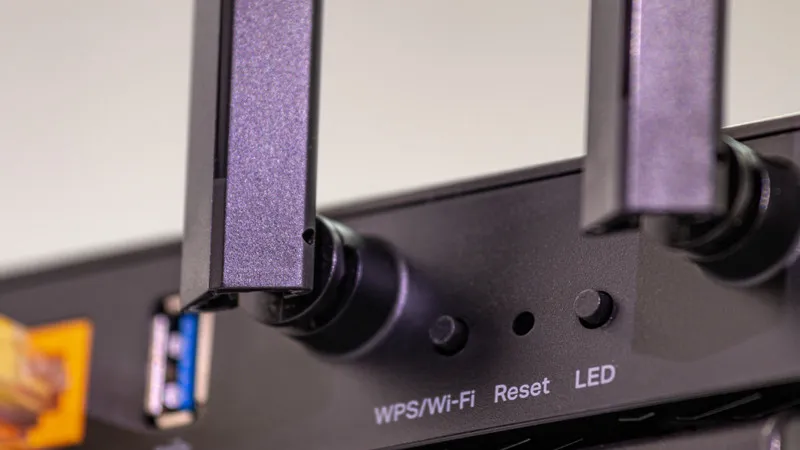
دکمه WPS در کجای مودم قرار دارد؟
این موضوع بستگی به نوع مودم شما دارد. در بسیاری از مدلها، دکمه WPS در پشت مودم قرار دارد و شما میتوانید با فشار دادن این دکمه آن را خاموش یا روشن کنید. بااینحال، در برخی از مودمها، قابلیت WPS بهصورت نرمافزاری فعال میشود. در برخی دیگر از مودمها نیز این دکمه با دکمه خاموش و روشن یکی بوده و درصورتیکه دکمه خاموش و روشن را چند ثانیه نگه دارید، WPS فعال میشود.
کاربرد دکمه WPS مودم
تا به اینجای مقاله با دکمه WPS مودم آشنا شدیم. در این بخش میخواهیم بدانیم که این دکمه چه کاربردی دارد و در چه مواردی از آن استفاده میشود. بهصورت کلی میتوان از دکمه WPS در موارد زیر استفاده نمود:
امکان اتصال به مودم بدون نیاز به واردکردن نام کاربری یا رمز عبور
امکان اتصال دستگاههای جانبی مثل پرینتر به مودم
ساده شدن کار با مودم برای کاربران غیرحرفهای
درواقع اصلیترین کاربرد دکمه WPS در مودم این است که کاربران میتوانند بدون آشنایی با تنظیمات خاصی، به مودم وصل شوند.
نحوه استفاده از دکمه WPS مودم
اتصال به مودم از طریق دکمه WPS کار بسیار سادهای است. برای این کار کافی است تا مراحل زیر را طی کنید:
دکمه WPS مودم را فشار داده و صبر کنید تا مودم شروع به جستوجو کند.
در وسیلهای که میخواهید آن را به مودم متصل کنید شروع به جستوجوی شبکه وای فای کنید.
به همین راحتی دستگاههای شما بهصورت خودکار و بدون اینکه نیازی به واردکردن رمز عبور باشد به هم متصل میشوند.
توجه داشته باشید که درصورتیکه دستگاه خود را از طریق دکمه WPS به مودم متصل کنید، اطلاعات دستگاه در مودم ذخیره میشود و در دفعات بعدی دیگر نیازی به زدن دکمه WPS نیست و میتوانید بهصورت خودکار مودم را به دستگاه خود متصل کنید.
معایب استفاده از دکمه WPS
احتمالا خودتان تا حدودی حدس زدهاید که استفاده از دکمه WPS مودم چه معایبی دارد. واضحترین عیب این کار این است که امنیت مودم شما با خطر مواجه میشود و ممکن است افراد ناشناس بتوانند به آن متصل شوند. به همین علت توصیه میکنیم تا درصورتیکه با شبکه آشنایی کافی دارید، دستگاه خود را از طریق نام کاربری و رمز عبور به مودم متصل کنید.
مورد بعدی این است که درصورتیکه یک شخص غریبه به مودم شما دسترسی داشته باشد میتواند با فشردن این دکمه، قابلیت WPS را فعال کند. به همین علت توصیه میکنیم تا حتما مودم را دور از دسترس افراد غریبه قرار دهید.
چه دستگاههایی از WPS پشتیبانی میکنند؟
در پاسخ به این سوال میتوانیم بگوییم که تقریبا اکثر دستگاههای جدید از اتصال از طریق WPS پشتیبانی میکنند. شما میتوانید انواع دستگاهها مانند گوشیهای تلفن همراه، تبلت ها، پرینتر و غیره را از این طریق به مودم متصل کنید. برای اینکه ببینید آیا دستگاه شما از اتصال WPS پشتیبانی میکند کافی است تا این دکمه را در مودم روشن کرده و امتحان کنید.
نکته بعدی در مورد دستگاههای اپل است. دستگاههای اپل که از iOS استفاده میکنند از قابلیت WPS پشتیبانی نمیکنند. شما نمیتوانید گوشیهایی مثل آیفون را از این طریق به مودم متصل کنید. دلیل این موضوع نیز مشکلات امنیتی است که این روش دارد و به دلیل همین مشکلات، اپل از این قابلیت پشتیبانی نمیکند.
آیا WPS امن است؟
بااینکه با روشن کردن دکمه WPS میتوانید خیلی ساده دستگاههای خود را به مودم متصل کنید؛ ولی باید به خاطر داشته باشید که با این کار، امنیت شبکه و مودم را به خطر میاندازید. با روشن کردن این دکمه، تمام افرادی که وای فای شمارا میبینند میتوانند به آن متصل شوند و شروع به استفاده از اینترنت کنند.
توجه داشته باشید که اتصال افراد ناشناس به اینترنت، محدود به مصرف حجم اینترنت نمیشود بلکه افراد ناشناس میتوانند از اینترنت شما سو استفاده کرده و با انجام کارهای مجرمانه در فضای مجازی برای شما دردسر ایجاد کنند. مجموع این موارد سبب میشود تا به شما توصیه کنیم که بهجز در مواقع ضروری از این روش برای اتصال به مودم استفاده نکنید.
آیا میتوان قابلیت WPS را روی مودم غیرفعال کرد؟
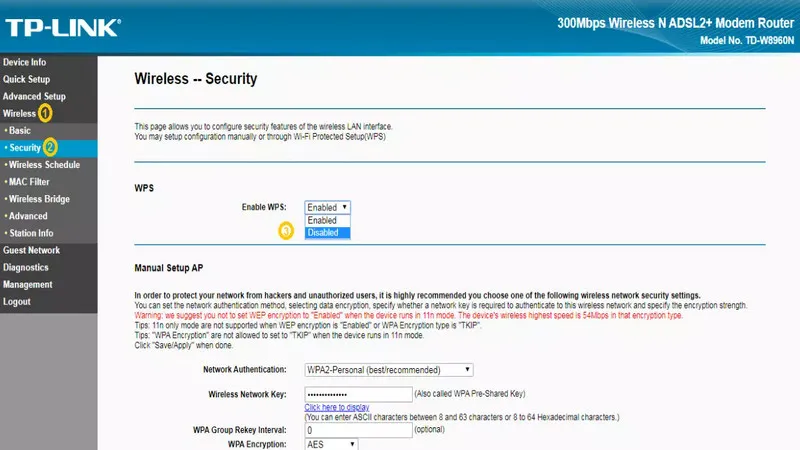
در تنظیمات مودم میتوانید دکمه WPS مودم را غیرفعال کنید. البته این تنظیمات در مودمهای مختلف با یکدیگر فرق دارد. اگر از مدل های Tp-Link مثل مودم Archer VR300 استفاده می کنید می توانید مراحل زیر را طی کنید:
وارد تنظیمات مودم شوید و گزینه Wireless را انتخاب کنید.
در زیر منوی بازشده، گزینه Security را انتخاب کنید.
در صفحه بازشده، منوی تنظیمات WPS را پیداکرده و گزینه Disabled را انتخاب کنید.
درنهایت روی دکمه Save کلیک کرده تا تنظیمات ذخیره شود.
البته همانطور که گفته شد، این تنظیمات در مودمهای مختلف با یکدیگر تفاوت دارد. بااینحال، در اکثر مودمها میتوانید بهسادگی و از طریق تنظیمات، دکمه WPS مودم را غیرفعال کنید.
برای یادگیری نحوه تست مودم از 0 تا 100 اینجا کلیک کنید.
سخن پایانی
بااینکه روشن کردن دکمه WPS مودم میتواند به شما کمک کند تا بهسادگی به مودم متصل شوید ولی ما بههیچوجه این کار را توصیه نمیکنیم. با روشن کردن این دکمه، مودم شما در برابر خطرات امنیتی آسیبپذیر خواهد شد. بدین ترتیب بهجز در مواقع ضروری نباید از این دکمه برای اتصال به مودم استفاده شود. امیدواریم مطالعه این مطلب برای شما مفید بوده باشد.
سوالات متداول
آیا دستگاههای اپل از اتصال WPS پشتیبانی میکنند؟
خیر. در سیستمعامل iOS نمیتوان برای اتصال به مودم از قابلیت WPS استفاده نمود. با این حال، اکثر گوشیهای اندرویدی و دستگاههای ویندوزی از این قابلیت پشتیبانی میکنند.
آیا همه مودمها از قابلیت WPS پشتیبانی میکنند؟
اکثر مودمهای موجود در بازار از این قابلیت پشتیبانی میکنند. بااینحال، شما میتوانید هنگام خرید مودم با بررسی ویژگیهای آن اطمینان حاصل کنید که آیا این قابلیت در مودم شما وجود دارد یا خیر.
آیا باید اتصال WPS را در مودم غیرفعال کنم؟
توصیه میشود تا برای جلوگیری از به وجود آمدن مشکلات امنیتی، این دکمه را در مودم غیرفعال کنید. بهترین روش اتصال به مودم، اتصال از طریق رمز عبور است.