با استفاده از روشهای زیر میتوانید این صفحه را با دوستان خود به اشتراک بگذارید.
اندازه متن12
راه اندازی رادیو وایرلس میکروتیک یکی از مباحث کلیدی در ایجاد ارتباطات پایدار و کارآمد در بستر شبکههای بیسیم است که مستلزم آگاهی از تنظیمات دقیق نرمافزاری و سختافزاری این تجهیزات میباشد. با توجه به اینکه ارتباط نقطهبهنقطه (PTP) نقش بسزایی در زیرساختهای مخابراتی، شبکههای سازمانی و پروژههای ارتباطی راه دور ایفا میکند، استفاده از دستگاههای مجهز به ماژول وایرلس و پیکربندی بهینه آنها از طریق نرمافزار WinBox امری ضروری است.
این فرآیند شامل مراحل مختلفی از جمله حذف تنظیمات پیشفرض، ایجاد پل ارتباطی (Bridge)، پیکربندی فرکانس و باند مناسب، بهکارگیری پروتکلهای اختصاصی مانند NV2 و اعمال تدابیر امنیتی برای جلوگیری از دسترسیهای غیرمجاز میشود. در این مقاله در این مقاله از بلاگ Endmood، بهصورت جامع و گامبهگام به بررسی نحوه تنظیم و راهاندازی یک ارتباط پایدار با استفاده از تجهیزات میکروتیک پرداخته خواهد شد.
الزامات اولیه برای راهاندازی ارتباط نقطه به نقطه با رادیو وایرلس میکروتیک
برای ایجاد یک لینک بیسیم پایدار و کارآمد در بستر ارتباطی نقطه به نقطه (PTP) با تجهیزات میکروتیک، لازم است که دو دستگاه مجهز به ماژول وایرلس و مجوز سطح ۳ در اختیار داشته باشید. در صورتی که قصد برقراری ارتباط چندنقطهای (PtMP) را داشته باشید، نیاز به مجوز سطح ۴ خواهید داشت. جهت پیکربندی و مدیریت تجهیزات وایرلس، استفاده از نرمافزار WinBox توصیه میشود، چرا که این ابزار امکان دسترسی سریع و آسان به تنظیمات دستگاه را فراهم میکند.
همچنین باید توجه داشته باشید که این ارتباط میتواند بر روی باندهای فرکانسی ۵ گیگاهرتز و ۶۰ گیگاهرتز برقرار شود که هرکدام بسته به شرایط محیطی و نیاز پروژه، قابلیتهای متفاوتی ارائه میدهند. پیش از آغاز مراحل تنظیمات در WinBox، اطمینان حاصل کنید که تمامی ارتباطات فیزیکی بین دستگاهها برقرار بوده، تجهیزات در وضعیت روشن قرار داشته و ارتباط شبکهای میان آنها بدون اختلال باشد.
تنظیمات WinBox برای راهاندازی پوینت تو پوینت رادیو وایرلس میکروتیک با 5 گیگاهرتزی
در راهاندازی ارتباط بیسیم نقطهبهنقطه (Point-to-Point) با استفاده از رادیو وایرلس میکروتیک، بهرهگیری از نرمافزار WinBox بهعنوان ابزاری جامع برای پیکربندی دستگاهها از اهمیت بالایی برخوردار است. این نرمافزار امکان مدیریت و تنظیم دقیق پارامترهای سختافزاری و نرمافزاری را فراهم میآورد و باعث بهینهسازی عملکرد ارتباط بیسیم میشود. با استفاده از WinBox، کاربران میتوانند از طریق آدرس MAC یا IP، به دستگاه متصل شده و تنظیمات موردنیاز را اعمال نمایند. برای پیادهسازی یک ارتباط پایدار و بدون اختلال، لازم است هر مرحله از فرآیند راهاندازی، با دقت و رعایت اصول فنی انجام شود. ازاینرو، در ادامه به بررسی مراحل اصلی این پیکربندی پرداخته خواهد شد.
پیکربندی پیشفرض دستگاه را پاک کنید
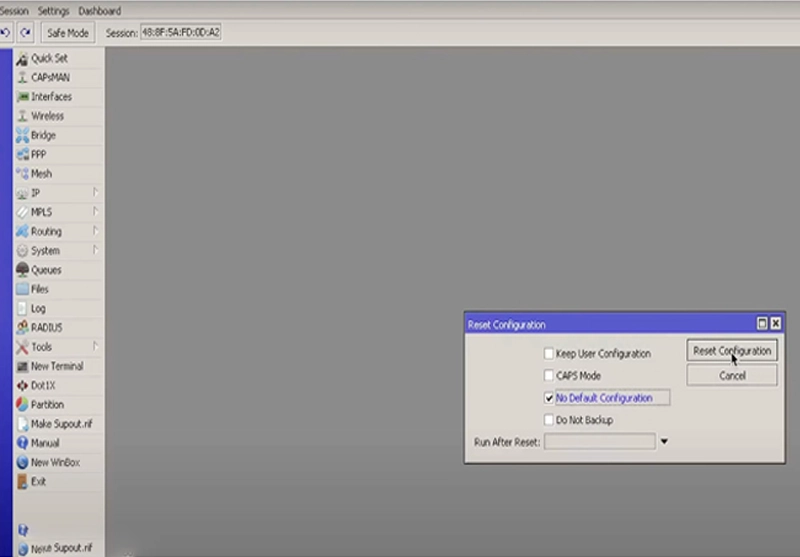
یکی از نخستین اقداماتی که باید انجام داد، حذف پیکربندیهای پیشفرض دستگاه است تا از هرگونه اختلال احتمالی در تنظیمات جدید جلوگیری شود. برای این منظور، ابتدا نرمافزار WinBox را اجرا کرده و از طریق تب Neighbors، فهرست دستگاههای متصل را مشاهده نمایید. با کلیک بر روی آدرس MAC هر دستگاه، گزینه اتصال را انتخاب کنید. در اولین ورود به سیستم، پیامی نمایش داده خواهد شد که از شما میخواهد تنظیمات پیشفرض را حذف کنید.
این کار را میتوان به دو روش زیر انجام داد. در روش اول باید در پنجره بازشده بر روی گزینه Remove Configuration کلیک کنید. در روش دوم هم باید به مسیر System > Reset Configuration مراجعه کرده و گزینه No Default Configuration انتخاب کنید، در نهایت بر روی دکمه Reset Configuration کلیک نمایید. پس از انجام این مراحل، ارتباط بهطور خودکار قطع خواهد شد. برای اتصال مجدد، چند ثانیه منتظر بمانید و سپس دوباره از طریق WinBox، با استفاده از آدرس MAC به دستگاه متصل شوید.
پیکربندی پیشفرض دستگاه را پاک کنید
ایجاد پل ارتباطی (Bridge) و افزودن رابطهای فیزیکی
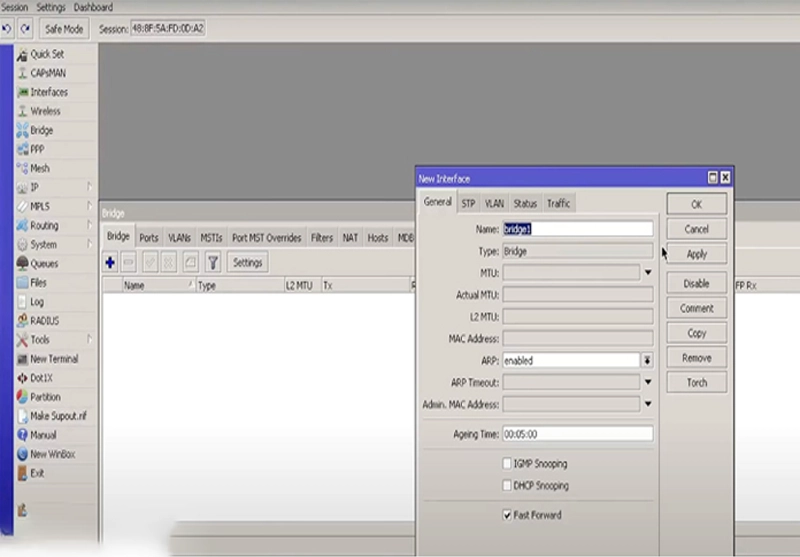
پس از حذف تنظیمات پیشفرض، لازم است که یک پل ارتباطی (Bridge) برای تجمیع رابطهای فیزیکی اترنت و وایرلس ایجاد شود. این کار سبب انسجام بیشتر ارتباطات و مدیریت بهتر انتقال دادهها خواهد شد. برای انجام این کار، مراحل زیر را دنبال کنید.
در تب Neighbors، دستگاه موردنظر را یافته و روی Connect کلیک کنید.
در پنل سمت چپ، گزینه Bridge را انتخاب کنید و سپس روی دکمه + (افزودن) کلیک کنید.
در پنجره ظاهرشده، روی OK کلیک کنید تا یک Bridge جدید ایجاد شود.
پس از ایجاد Bridge، وارد منوی Ports شوید و روی + کلیک کنید تا رابطهای فیزیکی به آن اضافه شوند.
در منوی کشویی Interface، رابط فیزیکی موردنظر را انتخاب کرده و تنظیمات را ذخیره کنید.
پس از ایجاد و پیکربندی Bridge، باید یک آدرس IP به آن اختصاص دهید. این کار باعث تسهیل مدیریت دستگاه خواهد شد.
به مسیر IP > Addresses بروید و روی + کلیک کنید.
در قسمت Address، آدرس IP موردنظر را وارد کنید.
در منوی کشویی Interface، پل ایجادشده را انتخاب کنید.
تنظیمات را ذخیره کرده و از پنجره خارج شوید.
ایجاد پل ارتباطی (Bridge) و افزودن رابطهای فیزیکی
پیکربندی وایرلس
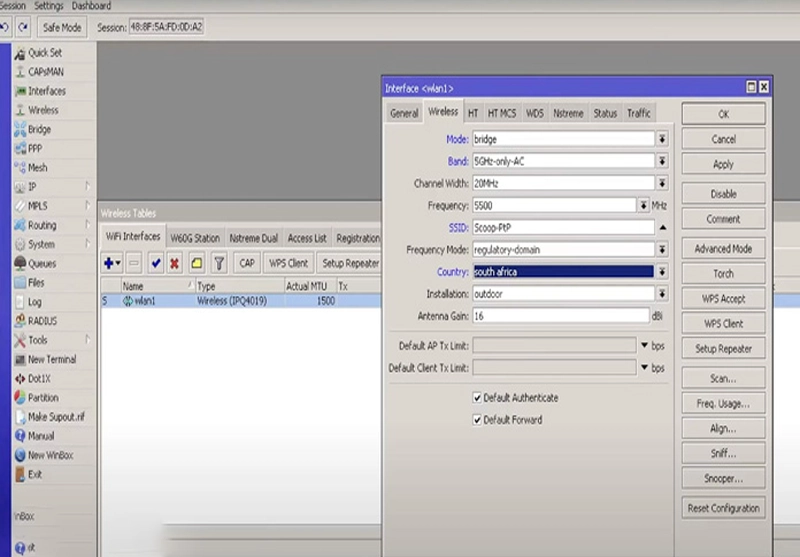
پس از ایجاد پل ارتباطی، باید تنظیمات وایرلس را انجام دهید تا ارتباط بیسیم بین دو نقطه برقرار شود. این فرآیند شامل فعالسازی رابط بیسیم، تنظیم حالت کاری و انتخاب باند فرکانسی مناسب است. برای انجام این کار، مراحل زیر را دنبال کنید.
در پنل سمت چپ، به Wireless بروید و رابط غیرفعال (خاکستری) را انتخاب کنید.
روی دکمه تیک آبی کلیک کنید تا رابط فعال شود.
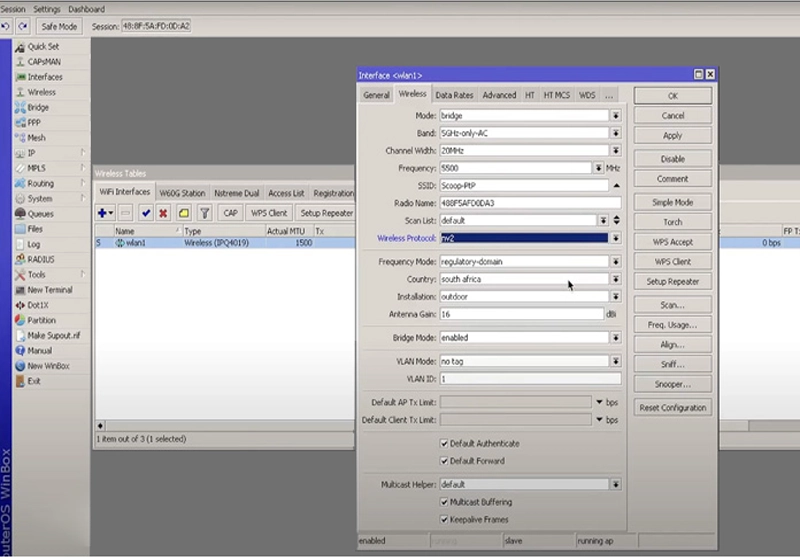
بر روی رابط وایرلس دوبار کلیک کرده و به تب Wireless بروید.
مقدار Mode را روی Bridge تنظیم کنید تا ارتباط کلاینتها را بپذیرد.
برای استفاده از دستگاههای 5 گیگاهرتزی با استاندارد 802.11ac، مقدار Band را روی 5GHz-only-AC تنظیم کنید.
سایر پارامترهای مربوط به کانال، فرکانس و SSID را مطابق با منطقه جغرافیایی خود تنظیم نمایید.
در این مرحله، رعایت اصول فنی و انتخاب دقیق فرکانسها نقش بسزایی در کاهش تداخل امواج و بهبود کیفیت ارتباط خواهد داشت. به همین دلیل، پیشنهاد میشود که با انجام تستهای مختلف، بهینهترین کانال را برای ارتباط خود انتخاب نمایید.
پیکربندی وایرلس
پروتکل NV2 اختصاصی را تنظیم کنید
برای دستیابی به ارتباطی پایدار و کاهش تداخلات در لینکهای بیسیم نقطهبهنقطه، توصیه میشود از پروتکل NV2 که بهطور اختصاصی توسط میکروتیک توسعه یافته است، استفاده نمایید. این پروتکل بر پایه TDMA کار میکند و با زمانبندی دقیق ارسال بستههای داده، بهرهوری طیف فرکانسی را افزایش داده و تأخیر در انتقال اطلاعات را به حداقل میرساند. برای فعالسازی آن، در نرمافزار WinBox وارد بخش Wireless شوید، سپس روی گزینه Advanced Mode کلیک کنید تا تنظیمات پیشرفته نمایش داده شود. در ادامه از منوی Wireless Protocol گزینه NV2 را انتخاب کرده و تغییرات را ذخیره نمایید. با این کار، بهینهسازی پهنای باند و مدیریت مؤثر ترافیک داده تضمین خواهد شد.
پروتکل NV2 اختصاصی را تنظیم کنید
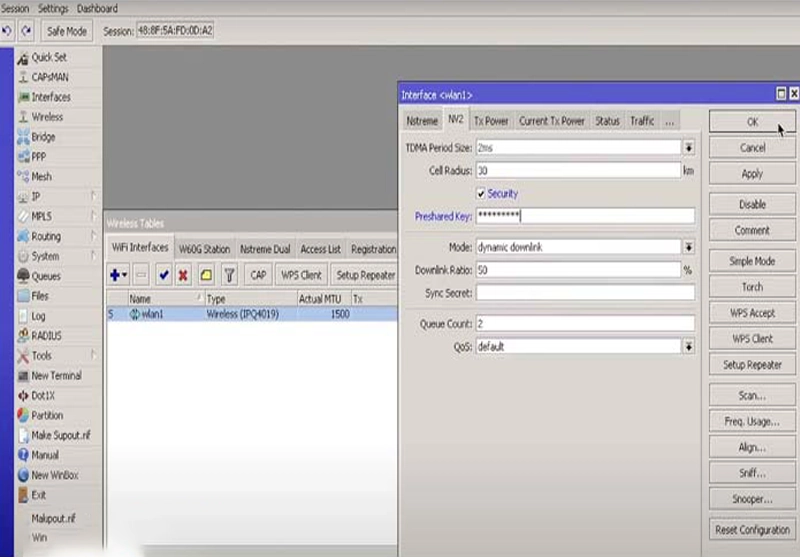
بهمنظور ارتقای سطح امنیت و جلوگیری از ورود کاربران غیرمجاز به شبکه، تعریف یک کلید امنیتی از پیش اشتراکگذاریشده (Pre-Shared Key) الزامی است. برای انجام این کار، در تب Wireless به قسمت NV2 رفته و گزینه Security را فعال کنید. سپس یک رمزعبور مطمئن که ترکیبی از اعداد، حروف و کاراکترهای خاص باشد، تعیین نمایید. این اقدام باعث میشود تا فقط دستگاههایی که از این کلید امنیتی برخوردار هستند، امکان اتصال به شبکه را داشته باشند. علاوه بر این، تنظیمات امنیتی در هر دو سمت ارتباط باید یکسان باشد تا از بروز مشکلات احتمالی در برقراری اتصال جلوگیری شود.
در صورتی که به هر دلیلی تمایل به استفاده از پروتکل NV2 ندارید، باید یک پروفایل امنیتی جداگانه برای دیگر پروتکلهای وایرلس تعریف کنید. هنگام تنظیم این پروتکل در هر دو سمت ارتباط، لازم است پارامترهایی مانند فرکانس، کانال ارتباطی، سطح رمزنگاری و عرض باند در هر دو دستگاه همگامسازی شوند. تنها مواردی که باید متفاوت باشند، آدرس IP و نقش دستگاه در ارتباط (بهعنوان نقطه دسترسی یا کلاینت) است. پس از تکمیل مراحل پیکربندی، وضعیت Running باید در رابط وایرلس نمایش داده شود که نشانه برقراری موفقیتآمیز لینک خواهد بود. همچنین، در بخش Neighbors، هر دو دستگاه باید یکدیگر را شناسایی کرده و بهعنوان گرههای فعال در شبکه نمایان شوند.
تنظیم پروتکل NV2
پیکربندی WinBox برای راه اندازی رادیو وایرلس میکروتیک با باند 60 گیگاهرتزی
برای پیکربندی و راهاندازی لینک وایرلس نقطهبهنقطه (PTP) در باند 60 گیگاهرتز با استفاده از نرمافزار WinBox، ابتدا باید تنظیمات اولیه دستگاه را انجام دهید و در ادامه مراحل بعد را پیش ببرید که در قسمت زیر تمام مراحل به صورت گام به گام به شما آموزش داده خواهد شد.
ورود به محیط WinBox و تأیید ارتباط فیزیکی
ابتدا نرمافزار WinBox را اجرا کرده و با استفاده از MAC Address یا IP Address به دستگاه میکروتیک متصل شوید. پس از ورود، از منوی سمت چپ گزینه Interfaces را انتخاب کنید و تب Ethernet را بررسی کنید تا اطمینان حاصل شود که کابل شبکه متصل بوده و دستگاه از طریق پورت اترنت به شبکه متصل شده است.
دسترسی به تنظیمات وایرلس باند 60 گیگاهرتز
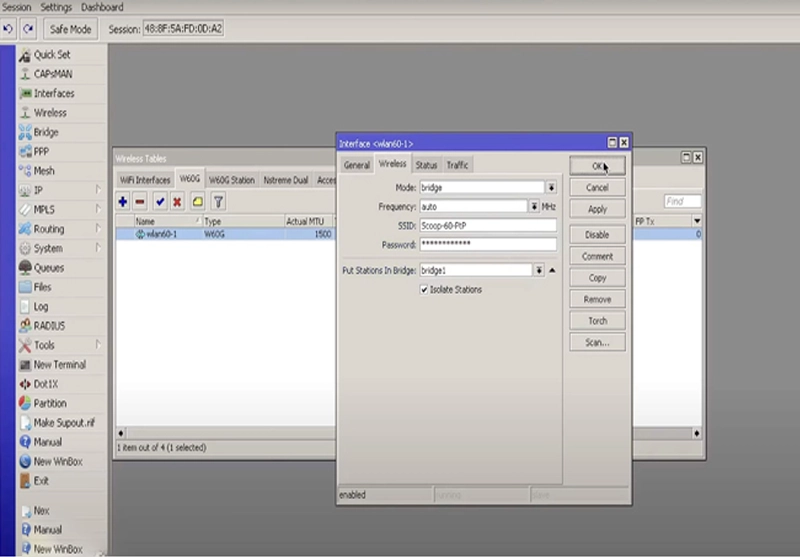
از منوی اصلی، به بخش Wireless رفته و وارد تب W60G شوید. این بخش بهطور ویژه برای دستگاههای مجهز به فناوری 60 گیگاهرتز طراحی شده است و تنظیمات آن با دیگر باندهای وایرلس تفاوت دارد.
تنظیم حالت عملیاتی دستگاه به Bridge
در این مرحله، یکی از دستگاهها را که قرار است نقش فرستنده (Access Point) را ایفا کند، انتخاب کرده و Mode آن را روی Bridge تنظیم کنید. این کار باعث میشود که دستگاه بهعنوان پل ارتباطی میان دو نقطه عمل کرده و دادهها را بهدرستی منتقل کند.
تعیین SSID و رمز عبور امن
برای جلوگیری از تداخل و افزایش امنیت، باید یک نام شبکه (SSID) منحصربهفرد برای لینک خود انتخاب کنید. همچنین، در قسمت Security، یک رمز عبور پیچیده شامل حروف، اعداد و کاراکترهای ویژه تنظیم کنید تا از دسترسیهای غیرمجاز جلوگیری شود.
فعالسازی گزینه Put Stations in Bridge
جهت اطمینان از اینکه دستگاههای متصل به این شبکه بیسیم بهدرستی در Bridge اضافه شوند، باید گزینه Put Stations in Bridge را فعال کنید. این کار باعث میشود که تمامی ایستگاههای متصل (Clients) بهصورت دینامیک در ساختار شبکه قرار گیرند و نیازی به تنظیم دستی نداشته باشند.
تنظیم دستگاه سمت کلاینت (Client)
در دستگاهی که بهعنوان گیرنده (Client) عمل میکند، ابتدا باید یک Bridge جدید ایجاد کنید. سپس، از طریق منوی Ports، هر دو رابط Ethernet و Wireless را به Bridge اضافه کنید. این کار سبب یکپارچگی ارتباط بین شبکه سیمی و بیسیم میشود.
تنظیم حالت Bridge Station Mode برای کلاینت
در بخش W60G، گزینه Bridge Station Mode را انتخاب کنید تا دستگاه کلاینت بهطور خودکار به دستگاه Bridge متصل شود. با این کار، ارتباط پایدار و بهینه بین دو نقطه برقرار خواهد شد.
بررسی اتصال از طریق بخش Neighbors
پس از انجام تمامی مراحل، به بخش Neighbors مراجعه کنید. در این قسمت، باید بتوانید هر دو دستگاه را مشاهده کنید که نشاندهنده برقراری لینک بیسیم و امکان تبادل داده میان آنها است. در صورتی که ارتباط برقرار نشد، بررسی کنید که SSID، رمز عبور و تنظیمات باند فرکانسی در هر دو دستگاه یکسان باشند.
پیکربندی WinBox برای راهاندازی رادیو وایرلس میکروتیک با باند 60 گیگاهرتزی
نتیجهگیری
پیادهسازی یک لینک پایدار و ایمن بیسیم نیازمند رعایت استانداردهای فنی، تنظیمات دقیق و آگاهی از اصول بهینهسازی ارتباطات رادیویی است. با استفاده از تجهیزات پیشرفته میکروتیک و بهرهگیری از نرمافزار WinBox، کاربران میتوانند شبکههای بیسیم نقطهبهنقطه را با دقت و کارایی بالا راهاندازی کرده و از مزایای ارتباط بیسیم پرسرعت بهرهمند شوند. در این مقاله تمام مراحل راه اندازی رادیو وایرلس Mikrotikبه شما آموزش دادیم. در نهایت اگر تصمیم به خرید رادیو وایرلس با برند میکروتیک دارید می توانید از تیم پشتیبانی ما مشاوره رایگان دریافت کنید.