با استفاده از روشهای زیر میتوانید این صفحه را با دوستان خود به اشتراک بگذارید.
اندازه متن12
کانفیگ مودم روتر TP-Link DSL
مودم روترهای TP-Link DSL دستگاههای پرکاربردی برای اتصال به اینترنت هستند. تنظیمات این دستگاهها از طریق صفحه مدیریت وب قابل انجام است. در این راهنما، به صورت ساده و گام به گام، نحوه تنظیم این مودمها را توضیح میدهیم.
مراحل تنظیم کانفیگ مودم روتر TP-Link DSL
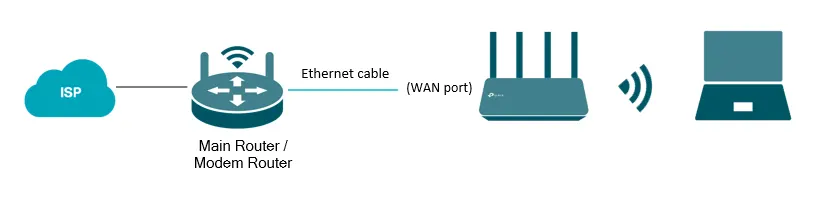
اتصال فیزیکی:
مودم روتر را به پریز برق وصل کنید.
کابل تلفن را به پورت DSL مودم و پورت تلفن وصل کنید.
اگر میخواهید دستگاههای دیگر را به صورت بیسیم به مودم وصل کنید، نیازی به کابل اترنت نیست.
دسترسی به صفحه مدیریت وب:
برای کانفیگ مودم روتر TP-Link DSL باید هر دستگاهی (کامپیوتر، لپتاپ، موبایل) که به شبکه Wi-Fi یا کابل اترنت مودم متصل است را روشن کنید.
مرورگر وب خود را باز کنید (مثلاً Chrome، Firefox، Edge).
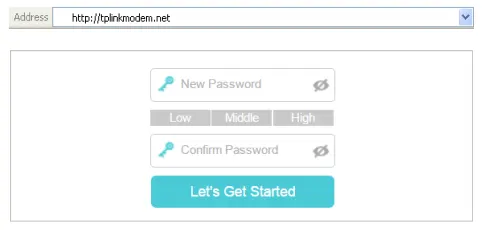
در نوار آدرس مرورگر، آدرس IP مودم را وارد کنید. معمولاً آدرس IP مودم روی برچسب زیر دستگاه یا در دفترچه راهنمای آن نوشته شده است. اگر آدرس IP را نمیدانید، میتوانید در مرورگر خود http://tplinkmodem.net را وارد کنید.
نام کاربری و رمز عبور پیشفرض را وارد کنید. این اطلاعات معمولاً روی برچسب زیر دستگاه یا در دفترچه راهنما نوشته شده است. اگر رمز عبور را تغییر دادهاید، رمز عبور جدید را وارد کنید.
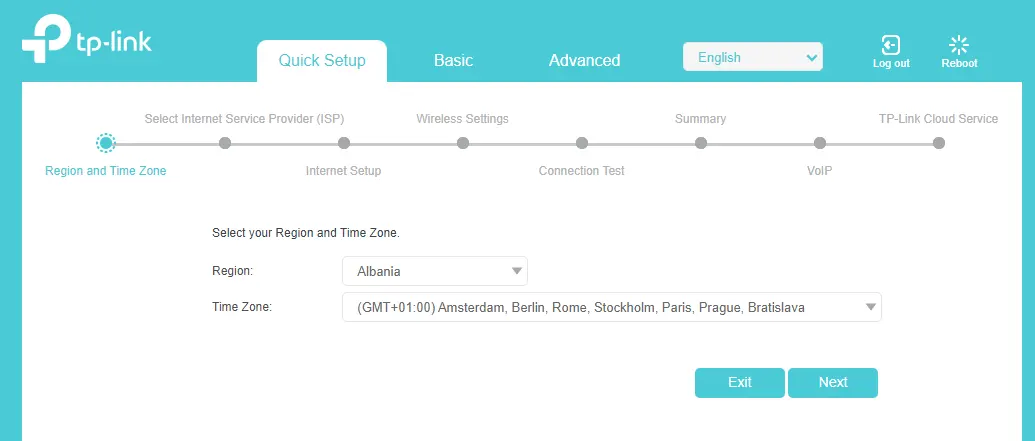
انتخاب زبان و منطقه زمانی:
زبان مورد نظر و منطقه زمانی خود را انتخاب کنید.
انتخاب نوع اتصال:
حالت مودم روتر: اگر مودم روتر به صورت مستقیم به خط تلفن وصل شده است، این حالت را انتخاب کنید.
حالت روتر بیسیم: اگر مودم روتر به یک مودم دیگر یا دستگاهی که به اینترنت متصل است وصل شده است، این حالت را انتخاب کنید.
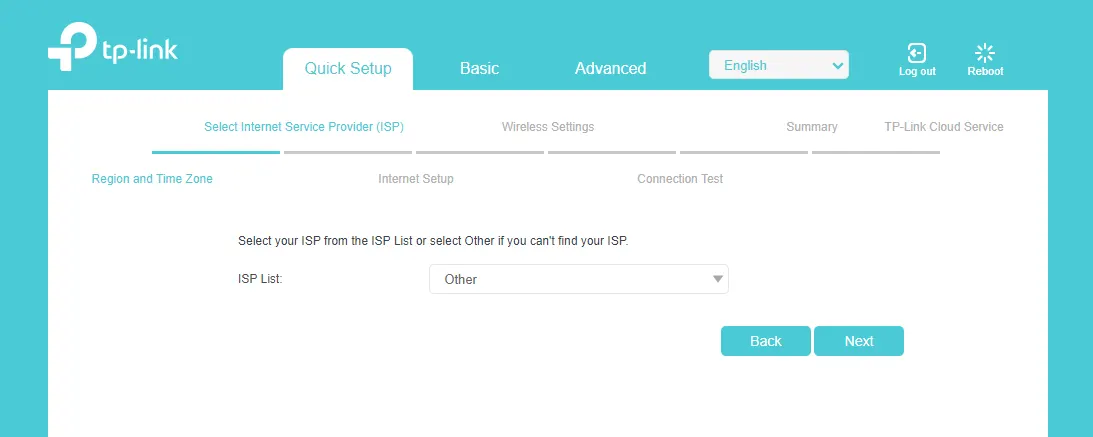
وارد کردن اطلاعات ISP:
اطلاعاتی که سرویسدهنده اینترنت (ISP) در اختیار شما قرار داده است (مانند نام کاربری، رمز عبور، نوع اتصال، VLAN ID) را وارد کنید. اگر اطلاعاتی در این مورد ندارید، با ISP خود تماس بگیرید.
تنظیمات شبکه بیسیم:
نام شبکه بیسیم (SSID) و رمز عبور شبکه را انتخاب کنید.
میتوانید تنظیمات امنیتی شبکه بیسیم را نیز تغییر دهید.
ذخیره تنظیمات:
پس از انجام تمام تنظیمات کانفیگ مودم روتر TP-Link DSL، روی دکمه ذخیره کلیک کنید.
راه اندازی مجدد مودم:
معمولاً پس از ذخیره تنظیمات کانفیگ مودم روتر TP-Link DSL، مودم به صورت خودکار راه اندازی مجدد میشود.
نکات مهم کانفیگ مودم روتر TP-Link DSL
اطلاعات ISP: دقت کنید که اطلاعاتی که از ISP خود دریافت میکنید را به درستی وارد کنید. هر اشتباهی در این اطلاعات میتواند باعث عدم اتصال به اینترنت شود.
امنیت شبکه: رمز عبور قوی برای شبکه بیسیم خود انتخاب کنید و آن را به طور مرتب تغییر دهید.
بهروزرسانی نرمافزار: به طور مرتب نرمافزار مودم را به روزرسانی کنید تا از جدیدترین ویژگیها و رفع مشکلات بهرهمند شوید.
اگر در حین کانفیگ مودم روتر TP-Link DSL با مشکلی مواجه شدید، میتوانید از بخش پرسشهای متداول (FAQ) سایت TP-Link یا انجمنهای پشتیبانی این شرکت کمک بگیرید.
سوالات و مشکلات متداول کانفیگ مودم روتر TP-Link DSL
کانفیگ مودم روتر TP-Link DSL یکی از کارهایی است که کاربران اینترنت خانگی معمولاً با آن مواجه میشوند. با وجود سادگی ظاهری، ممکن است سوالات و مشکلاتی در این زمینه پیش بیاید.
سوالات متداول در کانفیگ مودم روتر TP-Link DSL
چگونه وارد تنظیمات مودم تی پی لینک شویم؟
معمولاً آدرس IP پیشفرض مودم تی پی لینک 192.168.1.1 است.
این آدرس را در نوار آدرس مرورگر خود وارد کرده و با نام کاربری و رمز عبور پیشفرض (که معمولاً در برچسب زیر مودم نوشته شده است) وارد شوید.
فراموشی نام کاربری و رمز عبور مودم
میتوانید مودم را ریست کنید. دکمه ریست معمولاً یک سوراخ کوچک در پشت مودم است که با استفاده از یک جسم نوک تیز باید به مدت حدود 10 ثانیه فشار داده شود.
با این کار تنظیمات مودم به حالت کارخانه باز میگردد و میتوانید از نام کاربری و رمز عبور پیشفرض استفاده کنید.
مشکل در اتصال به اینترنت
اتصالات فیزیکی: اطمینان حاصل کنید که کابلهای تلفن و LAN به درستی به مودم و کامپیوتر متصل شدهاند.
تنظیمات PPPoE: اگر اینترنت شما از نوع PPPoE است، مطمئن شوید که نام کاربری و رمز عبور ISP خود را به درستی در تنظیمات مودم وارد کردهاید.
گزینه DHCP: مطمئن شوید که گزینه DHCP در تنظیمات مودم فعال است تا آدرس IP به صورت خودکار به دستگاهها اختصاص داده شود.
سرعت اینترنت پایین
تداخلات وایرلس: اگر از وایفای استفاده میکنید، سعی کنید مودم را در مکانی قرار دهید که از تداخل با سایر دستگاههای وایرلس دور باشد.
بروزرسانی فریمور: آخرین نسخه فریمور مودم را نصب کنید.
تغییر شبکه وایفای مودم
در بخش تنظیمات وایرلس مودم، میتوانید نام شبکه (SSID) و رمز عبور وایفای را تغییر دهید.
ایجاد شبکه مهمان
بسیاری از مودمهای تی پی لینک امکان ایجاد شبکه مهمان را دارند. این شبکه به کاربران اجازه میدهد تا به اینترنت متصل شوند، اما دسترسی آنها به شبکه محلی محدود است.
مشکلات متداول کانفیگ مودم روتر TP-Link DSL
قطع و وصل شدن اینترنت
مشکلات خط تلفن: با ISP خود تماس بگیرید.
تداخلات الکترومغناطیسی: مودم را از سایر دستگاههای الکترونیکی دور کنید.
مشکلات سختافزاری مودم: مودم را ریست کنید یا با یک مودم دیگر تست کنید.
عدم شناسایی مودم توسط کامپیوتر
درایورها: اطمینان حاصل کنید که درایورهای شبکه کامپیوتر شما به روز هستند.
کابل LAN: از سالم بودن کابل LAN اطمینان حاصل کنید.
مشکل در اتصال دستگاههای وایرلس
رمز عبور: مطمئن شوید که رمز عبور وایفای را به درستی وارد کردهاید.
تداخلات: مودم را در مکانی قرار دهید که سیگنال وایفای قویتری داشته باشد.
آهسته بودن سرعت وایفای
فاصله: دستگاهها را به مودم نزدیکتر کنید.
تداخلات: از دستگاههای دیگر که در فرکانس 2.4 گیگاهرتز یا 5 گیگاهرتز کار میکنند، دور شوید.
بروزرسانی فریمور: آخرین نسخه فریمور مودم را نصب کنید.


 تداخلات وایرلس: اگر از وایفای استفاده میکنید، سعی کنید مودم را در مکانی قرار دهید که از تداخل با سایر دستگاههای وایرلس دور باشد.