نارنجی شدن چراغ هارد سرور HP یعنی چه؟ بررسی علتها، معنی چراغها و روش رفع خطا
چراغ یکی از هاردهای سرور HP شما نارنجی شده و نمیدانید باید نگران باشید یا نه؟ خبر خوب این است که نارنجی شدن LED هارد، همیشه به معنی سوختن قطعی درایو نیست. این چراغ میتواند نشانه چند وضعیت کاملاً متفاوت باشد؛ از یک هشدار زودهنگام درباره خرابی قریبالوقوع گرفته تا روند عادی Rebuild شدن آرایه RAID بعد از تعویض یک هارد.
تشخیص درست اینکه کدام یک از این حالتهاست، فقط با نگاه کردن به رنگ چراغ ممکن نیست. باید وضعیت Physical Drive، Logical Drive و آرایه RAID را هم بررسی کرد. در ادامه این مقاله، معنی دقیق هر حالت چراغ، مهمترین علتهای نارنجی شدن آن، روش بررسی وضعیت هارد از طریق iLO و Smart Storage Administrator، و در نهایت روش صحیح تعویض هارد را قدمبهقدم توضیح میدهیم.
چراغ هارد سرور HP چه اطلاعاتی به ما میدهد؟
روی هر Drive Bay در سرورهای HPE ProLiant (بهویژه در Cageهای هارد 2.5 اینچی یا SFF) معمولاً یک یا دو LED تعبیه شده که وضعیت فعالیت و سلامت آن Drive را نشان میدهند. این چراغها بخشی از یک زبان بصری هستند که بدون نیاز به باز کردن سرور یا اتصال به کنسول، اطلاعات مهمی درباره سختافزار به ادمین میدهند.
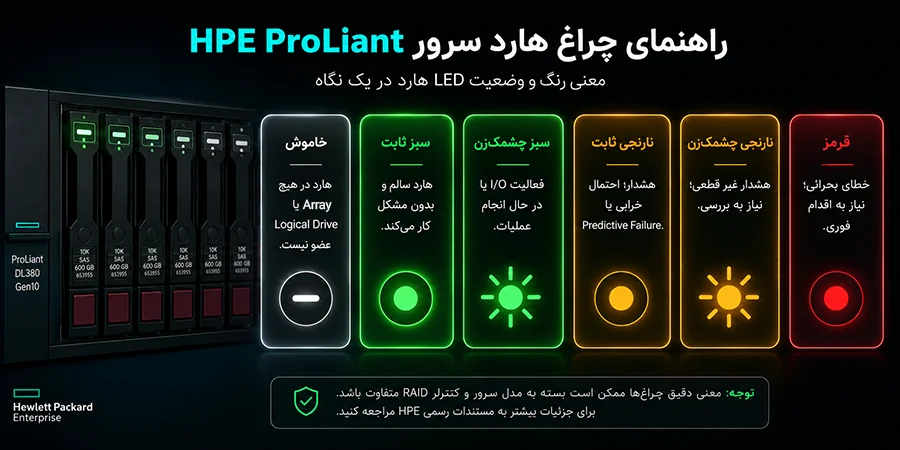
بهطور کلی، وضعیتهای اصلی که ممکن است روی LED هارد مشاهده کنید عبارتاند از:
خاموش: معمولاً یعنی هارد در هیچ Array یا Logical Driveای کانفیگ نشده و فعالیتی ندارد.
سبز ثابت: هارد سالم است و بدون مشکل بهعنوان بخشی از یک Logical Drive کار میکند.
سبز چشمکزن: نشانه فعالیت خواندن/نوشتن، یا در برخی مدلها نشانه در حال انجام بودن عملیاتی مثل Rebuild، RAID Migration یا Capacity Expansion.
نارنجی/کهربایی (Amber): هشدار؛ از Predictive Failure تا خرابی قطعی.
نارنجی چشمکزن: معمولاً نشانه یک وضعیت هشدار غیر قطعی است، اما بسته به مدل کنترلر میتواند معنای متفاوتی داشته باشد.
قرمز یا حالتهای هشدار ترکیبی: در برخی نسلها و برخی کنترلرها، برای وضعیتهای بحرانیتر به کار میرود.
نکته مهمی که باید از همین ابتدا در نظر داشته باشید: معنی دقیق هر رنگ و الگوی چشمکزدن، به مدل سرور، نوع Drive Cage و نسل Smart Array Controller بستگی دارد. برای مثال، رفتار LED در یک DL380 Gen8 با یک DL380 Gen10 لزوماً یکسان نیست. در ادامه مقاله، هرجا لازم باشد این تفاوتها را مشخص میکنیم.
نارنجی شدن چراغ هارد سرور HP یعنی چه؟
نارنجی شدن چراغ هارد سرور HP معمولاً یعنی سیستم مدیریت ذخیرهسازی (Smart Array Controller) یک وضعیت غیرعادی برای آن Drive ثبت کرده است. اما این «وضعیت غیرعادی» میتواند طیف وسیعی از حالتها را شامل شود:
هارد در آستانه خرابی است اما هنوز کار میکند (Predictive Failure).
هارد کاملاً از کار افتاده و از آرایه خارج شده (Failed Drive).
هارد بهتازگی تعویض شده و Rebuild روی آن در حال انجام است.
هارد در یک Array کانفیگ نشده و صرفاً یک وضعیت خنثی یا غیرفعال را نشان میدهد.
مشکل از خود هارد نیست، بلکه از ارتباط آن با Backplane یا کنترلر است.
به همین دلیل، رنگ نارنجی بهتنهایی یک «تشخیص» نیست، بلکه یک علامت هشدار است که باید آن را با بررسی وضعیت Physical Drive و Logical Drive تکمیل کرد. در بخشهای بعدی، فرآیند دقیق این بررسی را قدمبهقدم توضیح میدهیم.
مهمترین علتهای نارنجی شدن چراغ هارد سرور HP
🔴خرابی یا خطای خود هارد
سادهترین و رایجترین دلیل نارنجی شدن چراغ، خرابی فیزیکی خود Drive است؛ چه به دلیل فرسودگی طبیعی قطعات مکانیکی، چه به دلیل بدسکتور یا خطاهای مکرر خواندن/نوشتن. در این حالت، معمولاً چراغ بهصورت نارنجی ثابت درمیآید و کنترلر آن Drive را از آرایه خارج کرده است. این وضعیت معمولاً نیازمند تعویض فوری Drive است.
🔴Predictive Failure یا پیشبینی خرابی Drive
بسیاری از هاردهای Enterprise دارای مکانیزم SMART داخلی هستند که پارامترهایی مثل تعداد سکتورهای معیوب، دمای دیسک و نرخ خطا را رصد میکند. وقتی این پارامترها از آستانه مشخصی عبور کنند، کنترلر وضعیت Drive را Predictive Failure اعلام میکند، در حالی که Drive هنوز کاملاً کار میکند. در بسیاری از مدلها این وضعیت با نارنجی چشمکزن نمایش داده میشود. این حالت در واقع بهترین فرصت شماست: هارد هنوز زنده است و میتوانید بدون فشار زمانی و با ریسک پایین آن را تعویض کنید.
🔴مشکل RAID یا خارج شدن Drive از Array
اگر یک Drive به هر دلیلی (خرابی، قطع ارتباط، یا خطای موقت) از آرایه RAID خارج شود، وضعیت آرایه به Degraded تغییر میکند و معمولاً چراغ Drive مربوطه نارنجی میشود. در این حالت باقی Driveهای آرایه هنوز کار میکنند، اما آرایه دیگر افزونگی (Redundancy) ندارد و آسیبپذیر است.
🔴Rebuild شدن RAID
بعد از تعویض یک Drive معیوب یا در برخی موارد بعد از یک قطعی موقت، کنترلر فرآیند بازسازی (Rebuild) را روی Drive جدید یا Drive بازگشته آغاز میکند. در طول این فرآیند، معمولاً چراغ بهصورت چشمکزن (سبز، آبی یا ترکیبی بسته به مدل) درمیآید. مهم است بدانید که باقی ماندن نارنجی در حین یا بعد از Rebuild همیشه طبیعی نیست و باید در Smart Storage Administrator بررسی شود که آیا Rebuild با موفقیت به پایان رسیده یا نه.
🔴مشکل ارتباط هارد با Backplane
Backplane بخش واسطی داخل سرور است که Driveها از طریق آن به کنترلر RAID و سیستم متصل میشوند. اگر اتصال بین Drive و Backplane شل باشد، یا خود Backplane دچار مشکل شده باشد، ممکن است کنترلر Drive را بهدرستی نشناسد یا خطاهای پراکنده گزارش کند. نشانه رایج این مشکل این است که چند Drive مجاور همزمان دچار وضعیت هشدار میشوند، در حالی که خود Driveها در بیهای دیگر سالم هستند.
🔴مشکل RAID Controller یا Smart Array
اگر مشکل محدود به یک Drive نباشد و چند Drive بهطور همزمان و بدون الگوی مشخص نارنجی شوند، یا کل آرایه ناپدید شود، احتمال دارد ریشه مشکل خود کنترلر RAID (Smart Array) یا باتری/خازن ماژول کش آن باشد.
🔴Firmware یا خطای مدیریتی
در برخی موارد، ناسازگاری بین فریمور هارد و فریمور کنترلر، یا فریمور قدیمی روی خود Drive، میتواند باعث شود کنترلر اطلاعات سلامت Drive را بهدرستی نخواند و آن را در وضعیت هشدار نشان دهد؛ حتی اگر Drive از نظر فیزیکی مشکلی نداشته باشد.
چراغ چشمک زن نارنجی هارد سرور چه مفهومی دارد؟
تفاوت بین نارنجی ثابت و نارنجی چشمکزن بسیار مهم است و نباید این دو را یکسان در نظر گرفت:
نارنجی ثابت در بیشتر مستندات HPE به معنی این است که Drive از آرایه خارج شده یا کاملاً Fail شده است.
نارنجی چشمکزن معمولاً نشانه یک وضعیت هشدار زودهنگامتر است؛ مثل Predictive Failure یا وضعیتی که Drive هنوز در آرایه فعال است اما کنترلر برای آن هشدار ثبت کرده.
با این حال، همانطور که پیشتر اشاره شد، الگوی دقیق چشمکزدن (سرعت چشمکزدن، ترکیب با رنگ دیگر مثل سبز) بسته به نسل سرور و نوع کنترلر متفاوت است، و همین موضوع یکی از منابع اصلی سردرگمی کاربران است. به همین دلیل توصیه اصلی این است که هرگز صرفاً بر اساس رنگ چراغ، اقدام به خارج کردن Drive از سرور نکنید؛ ابتدا وضعیت آن را در Smart Storage Administrator یا iLO تأیید کنید.
تفاوت چراغ نارنجی، زرد و قرمز هارد سرور HP
یکی از رایجترین سردرگمیهای کاربران، تفکیک بین چراغ نارنجی هارد سرور HP، زرد شدن چراغ هارد سرور HP و چراغ قرمز هارد سرور HP است. دلیل این سردرگمی تا حدی زبانی است: در بسیاری از منابع فارسی و حتی در برخی مستندات، رنگ Amber هم «نارنجی» و هم «زرد» یا «کهربایی» ترجمه شده است، در حالی که در عمل هر دو به یک رنگ فیزیکی LED اشاره دارند.
اما چراغ قرمز هارد سرور HP موضوع متفاوتی است. در بسیاری از سرورهای HPE، LED مخصوص Drive عموماً بین حالتهای خاموش، سبز و نارنجی/کهربایی در نوسان است، و قرمز بودن یا قرمز چشمکزن معمولاً مختص LEDهای دیگر مثل Health LED یا Power LED است، نه لزوماً LED خود Drive. اگر کاربری گزارش میدهد «چراغ چشمک زن قرمز سرور» یا «چراغ چشمک زن نارنجی سرور» را میبیند، لازم است دقیقاً مشخص شود این چراغ روی خود هارد است یا روی پنل جلوی سرور؛ چون این دو LED مفهوم کاملاً متفاوتی دارند. (به بخش «تفاوت چراغهای جلوی سرور با چراغ هارد» در ادامه مراجعه کنید).
نکته مهم دیگر این است که همه مدلهای HPE دقیقاً از یک الگوی یکسان LED استفاده نمیکنند؛ بنابراین برای تفسیر دقیق رنگ، بهتر است همیشه مستندات همان نسل و مدل سرور خود را نیز کنار این راهنما بررسی کنید.
وضعیت چراغ های LED هارد سرور HP را چگونه بررسی کنیم؟
برای تشخیص دقیقتر از صرف نگاه کردن به رنگ چراغ، چند لایه بررسی وجود دارد:
۱. بررسی فیزیکی LED خود Drive اولین قدم، مشاهده مستقیم رنگ و الگوی چشمکزدن LED روی دستگیره یا بدنه Drive است.
۲. بررسی پنل جلوی سرور برخی سرورها LED خطای کلی هم روی پنل جلو دارند که با چند بار چشمک زدن، شماره قطعه معیوب (مثلاً backplane یا کنترلر) را کدگذاری میکند.
۳. ورود به HPE iLO سریعترین راه بدون نیاز به حضور فیزیکی، ورود به آدرس IP کارت iLO و بررسی بخش Integrated Management Log (IML) است. در این لاگ میتوانید رویدادهای مربوط به خرابی Drive، هشدارهای Predictive Failure و وضعیت آرایه را با جزئیات دقیق (شماره پورت، باکس و بی) مشاهده کنید.
۴. بررسی با Smart Storage Administrator (SSA) ابزار HPE Smart Storage Administrator (در نسخههای قدیمیتر Array Configuration Utility نام داشت) کاملترین تصویر از وضعیت Storage را ارائه میدهد. این ابزار را میتوان روی سیستمعامل نصب کرد، از طریق Intelligent Provisioning در زمان بوت اجرا کرد، یا از طریق یک ISO قابل بوت راهاندازی کرد.
در SSA باید به این وضعیتها توجه کنید:
وضعیت LED
معنی احتمالی
اقدام پیشنهادی
خاموش
Drive در هیچ Arrayای کانفیگ نشده
نیازی به اقدام نیست
سبز ثابت
Drive سالم و بخشی از یک Logical Drive سالم است
فقط پایش دورهای
سبز چشمکزن
فعالیت خواندن/نوشتن یا Rebuild/Migration در حال انجام
تا پایان عملیات صبر کنید
نارنجی چشمکزن
معمولاً Predictive Failure یا هشدار زودهنگام
برنامه تعویض را شروع کنید، هنوز فرصت دارید
نارنجی ثابت
Drive از آرایه خارج شده یا Fail شده
تعویض هرچه سریعتر
دو یا چند Drive همزمان نارنجی در یک RAID بدون افزونگی کافی
آرایه در خطر از دست رفتن کامل داده است
هیچ اقدام دستی نکنید، ابتدا بکاپ و مشاوره تخصصی
مقادیر Physical Drive که ممکن است ببینید شامل OK، Predictive Failure و Failed است؛ و برای Logical Drive معمولاً با وضعیتهای OK، Degraded (یا Interim Recovery) و Failed مواجه میشوید. وضعیت Rebuilding هم زمانی نمایش داده میشود که فرآیند بازسازی روی یک Logical Drive در حال انجام است.
چگونه بفهمیم هارد سرور HP واقعاً خراب شده است؟
برای رسیدن به یک تشخیص قابلاعتماد، این فرآیند مرحلهای را دنبال کنید:
بررسی LED: رنگ و الگوی چشمکزدن Drive مورد نظر را یادداشت کنید.
ورود به iLO: از طریق مرورگر به آدرس IP کارت iLO وارد شوید.
بررسی بخش Storage در iLO: بسیاری از نسخههای جدید iLO خلاصهای از وضعیت Storage را مستقیماً نمایش میدهند.
بررسی Physical Drive در SSA: مطمئن شوید کدام Drive دقیقاً در وضعیت هشدار قرار دارد (شماره پورت/باکس/بی).
بررسی Logical Drive: ببینید آیا Logical Drive مربوطه در وضعیت OK، Degraded یا Failed است.
بررسی وضعیت RAID: مشخص کنید آرایه هنوز افزونگی دارد یا خیر.
بررسی خطاهای ثبتشده در IML: به دنبال رویدادهایی با شدت Critical یا Caution بگردید.
بررسی شمارندههای SMART (در صورت پشتیبانی): تعداد سکتورهای بازتخصیصیافته، خطاهای خواندن و دمای Drive را در SSA مشاهده کنید.
تصمیمگیری نهایی: فقط بعد از تکمیل مراحل بالا، درباره تعویض فوری، برنامهریزی برای تعویض یا نادیده گرفتن هشدار (در صورت غیرحیاتی بودن) تصمیم بگیرید.
فرض کنید روی یک سرور HPE ProLiant چراغ یکی از Driveها نارنجی چشمکزن شده است. قبل از خارج کردن هارد، ابتدا باید در SSA بررسی شود که آیا این Drive وضعیت Predictive Failure دارد یا Failed کامل؛ چون این دو تصمیم کاملاً متفاوتی را میطلبند: یکی برنامهریزی برای تعویض بدون عجله، و دیگری اقدام فوری.
آیا با نارنجی شدن چراغ هارد باید فوراً آن را تعویض کنیم؟
پاسخ کوتاه: نه همیشه، و نه بدون بررسی.
اگر وضعیت Drive در SSA بهصورت Failed ثبت شده و Logical Drive در حالت Degraded قرار دارد، تعویض هرچه سریعتر منطقی است، چون آرایه دیگر افزونگی ندارد. اما اگر وضعیت Predictive Failure باشد، Drive هنوز کار میکند و شما فرصت دارید تعویض را با آرامش و بدون فشار زمانی برنامهریزی کنید.
یکی از خطاهای رایج هنگام تعویض Drive این است که کاربر بدون بررسی وضعیت RAID، صرفاً بر اساس رنگ چراغ اقدام به خارج کردن Drive میکند. این کار در دو حالت میتواند خطرناک باشد:
اگر بهاشتباه یک Drive سالم را از یک آرایه Degraded خارج کنید، ممکن است کل آرایه از کار بیفتد.
اگر بیش از یک Drive در یک آرایه بدون افزونگی کافی (مثلاً RAID 5 با دو Drive معیوب همزمان) دچار مشکل شده باشد، هرگونه اقدام دستی نادرست میتواند بازیابی اطلاعات را تقریباً غیرممکن کند.
اکثر Driveهای سرورهای HP از نوع Hot-Plug هستند، یعنی از نظر فنی میتوان آنها را بدون خاموش کردن سرور تعویض کرد. اما Hot-Plug بودن به معنی مجاز بودن خارج کردن تصادفی هر Drive بدون بررسی وضعیت RAID نیست. پیش از هر اقدام فیزیکی، وضعیت آرایه را در SSA یا iLO تأیید کنید و در صورت امکان، از دادههای مهم بکاپ تهیه کنید؛ چون RAID جایگزین بکاپ نیست و در برابر خرابی همزمان چند Drive یا خطای انسانی محافظتی ندارد.
تعویض هارد خراب سرور HP چگونه انجام میشود؟
اگر پس از بررسی، تعویض Drive قطعی شد، این مراحل را به ترتیب دنبال کنید:
تشخیص دقیق Drive معیوب از طریق SSA یا لاگ iLO.
شناسایی Bay/Slot صحیح با استفاده از قابلیت Identify (که معمولاً LED آبی همان Drive را روشن میکند).
بررسی وضعیت RAID برای اطمینان از اینکه خارج کردن این Drive باعث از دست رفتن کامل آرایه نمیشود.
تهیه هارد سازگار با در نظر گرفتن ظرفیت، نوع Interface و فرمفاکتور.
بررسی ظرفیت و Interface: ظرفیت هارد جدید باید حداقل برابر (ترجیحاً یکسان) با Drive قبلی باشد و نوع رابط (SAS یا SATA) باید مطابقت داشته باشد.
خارج کردن Drive معیوب طبق وضعیت اعلامشده در سرور، با دقت در عدم جابهجایی Driveهای دیگر آرایه.
نصب Drive جایگزین در همان Bay.
بررسی شروع Rebuild که معمولاً بهصورت خودکار آغاز میشود.
بررسی سلامت Logical Drive در طول فرآیند بازسازی.
اطمینان از پایان کامل Rebuild قبل از هرگونه اقدام دیگر (مثل تعویض Drive دیگری از همان آرایه).
در طول فرآیند Rebuild، توصیه میشود سرور را ریاستارت نکنید، Driveهای دیگر را جابهجا نکنید و در صورت امکان بار کاری سنگین روی سرور قرار ندهید. مدت زمان Rebuild بسته به ظرفیت Drive، سطح RAID و بار کاری سرور میتواند از چند ساعت تا بیش از یک روز طول بکشد.
بعد از تعویض هارد چرا ممکن است چراغ نارنجی باقی بماند؟
اگر بعد از نصب Drive جدید همچنان چراغ نارنجی میبینید، لزوماً به معنی خرابی Drive جدید نیست. چند سناریوی محتمل وجود دارد:
شروع Rebuild: در برخی مدلها، در همان لحظات ابتدایی Rebuild ممکن است چراغ هنوز الگوی هشدار قبلی را نشان دهد تا کنترلر وضعیت جدید را ثبت کند.
ناسازگاری Drive: اگر ظرفیت، نوع Interface یا فرمفاکتور Drive جدید با آنچه کنترلر انتظار دارد مطابقت نداشته باشد.
مشکل Firmware: Drive جدید ممکن است فریمور قدیمی یا ناسازگار با نسل کنترلر شما داشته باشد.
عدم شناسایی کامل توسط Controller: گاهی Drive از نظر فیزیکی نصب شده اما کنترلر آن را کاملاً نشناخته است.
ظرفیت یا مشخصات نامناسب: مثلاً نصب یک Drive با ظرفیت کمتر از Drive قبلی در برخی پیکربندیها پذیرفته نمیشود.
مشکل Slot یا Backplane: اگر مشکل اصلی از ابتدا از Backplane بوده، تعویض Drive بهتنهایی مشکل را حل نمیکند.
باقی ماندن وضعیت خطای قبلی در Controller: در برخی موارد، لازم است خطای قبلی بهصورت دستی از طریق SSA یا iLO Clear شود.
اگر Drive جدید نصب شده اما سرور آن را نمیشناسد یا چراغ همچنان هشدار میدهد، ترتیب بررسی پیشنهادی این است: ابتدا نشستن فیزیکی Drive را بررسی کنید (آن را خارج و دوباره محکم نصب کنید)، سپس سلامت خود Drive را در یک Bay دیگر امتحان کنید، سپس سلامت Backplane و در نهایت نسخه Firmware را بررسی کنید.
چراغهای جلوی سرور HP چه تفاوتی با چراغ هارد دارند؟
یکی از سردرگمیهای رایج، اشتباه گرفتن چراغ های جلوی سرور HP با LED مخصوص هارد است. این دو مجموعه چراغ کاملاً هدف متفاوتی دارند:
LED هارد: فقط وضعیت یک Drive خاص را نشان میدهد.
LED پاور (Power LED): وضعیت روشن، خاموش یا Standby بودن کل سرور را نمایش میدهد.
Health LED: وضعیت سلامت کلی سختافزار سرور (پردازنده، حافظه، منبع تغذیه و…) را نشان میدهد، نه صرفاً هارد.
UID (Unit Identification): چراغ آبی کمکی برای مکانیابی فیزیکی سرور در میان چندین سرور در رک، معمولاً بدون ارتباط با خطا.
LED وضعیت شبکه (NIC): اتصال و فعالیت شبکه را نشان میدهد و ربطی به ذخیرهسازی ندارد.
نباید چراغ پاور یا Health را با LED Drive اشتباه گرفت، چون این دو دسته چراغ منابع اطلاعاتی کاملاً متفاوتی هستند؛ ممکن است Health LED سبز باشد در حالی که یک Drive خاص در وضعیت هشدار قرار دارد، یا برعکس.
چراغ نارنجی پاور سرور HP چه تفاوتی با چراغ نارنجی هارد دارد؟
نارنجی شدن چراغ پاور سرور HP موضوع کاملاً جدایی از نارنجی شدن چراغ هارد است. در بسیاری از مدلهای HPE، نارنجی یا کهربایی ثابت روی LED پاور به معنی این است که سرور در حالت Standby قرار دارد (یعنی به برق متصل است اما کاملاً روشن نشده)، نه لزوماً یک خطا. اما اگر این چراغ بهصورت چشمکزن درآید یا در ترکیب با Health LED قرمز یا کهربایی چشمکزن ظاهر شود، میتواند نشانه مشکلی در تغذیه برق، کابل پاور یا خود منبع تغذیه باشد.
نکته کلیدی اینجاست: LED پاور و Health درباره کل سرور صحبت میکنند، در حالی که LED هارد فقط درباره یک Drive مشخص اطلاعات میدهد. اگر همزمان هم چراغ پاور/Health و هم چراغ یک هارد هشدار میدهند، احتمال دارد ریشه مشکل مشترک باشد (مثلاً نوسان برق که هم روی تغذیه و هم روی رفتار Storage اثر گذاشته)، اما این دو باید جداگانه بررسی شوند.
چراغهای سرور G8 چه تفاوتی با نسلهای جدیدتر دارند؟
خانواده HPE ProLiant Gen8 از نظر طراحی Drive Cage و LED با نسلهای بعدی (Gen9، Gen10 و بالاتر) تفاوتهایی دارد. برای مثال، برخی الگوهای چشمکزدن یا ترکیب رنگها (مثل حالت Flashing Amber-Green که در برخی مستندات نسلهای 8 و 9 دیده میشود) ممکن است در نسلهای جدیدتر با کنترلرهای Smart Array متفاوت، به شکل دیگری نمایش داده شوند یا اصلاً وجود نداشته باشند.
همچنین کدی (Caddy) هارد بین نسلهای مختلف سازگار نیست؛ کدی سرورهای Gen8 با Gen9 و Gen10 تفاوت فیزیکی دارد و این موضوع مستقیماً روی نصب صحیح Drive و در نتیجه رفتار LED تأثیر میگذارد. به همین دلیل، نمیتوان یک الگوی واحد LED را بدون توجه به نسل سرور و مدل دقیق Smart Array Controller به همه مدلهای HP تعمیم داد. بهترین کار این است که برای هر نسل، هم این راهنما و هم مستندات رسمی همان مدل را کنار هم بررسی کنید.
چه زمانی خرید هارد سرور HP منطقی است؟
پیش از هر تصمیمی برای خرید هارد سرور HP، مهمترین قدم این است که خرابی Drive از طریق SSA یا iLO تأیید شده باشد؛ چون همانطور که گفته شد، بخشی از هشدارهای نارنجی به معنی خرابی قطعی نیستند.
وقتی خرید هارد جدید قطعی شد، این معیارها را در نظر بگیرید:
SAS یا SATA بودن: باید با نوع Interface پشتیبانیشده توسط کنترلر شما مطابقت داشته باشد.
ظرفیت: ترجیحاً برابر یا بیشتر از Drive قبلی، متناسب با نیاز فضای ذخیرهسازی.
SFF یا LFF بودن: فرمفاکتور باید با Drive Cage سرور شما سازگار باشد.
سرعت Interface و RPM: برای Workloadهای پرترافیک، سرعت بالاتر معمولاً عملکرد بهتری میدهد.
نوع Workload: بار پایگاه داده، مجازیسازی یا آرشیو، نیازمندیهای متفاوتی دارند.
Enterprise بودن Drive: هاردهای طراحیشده برای کارکرد ۲۴ ساعته و محیط چنددیسکی، معمولاً پایداری بیشتری نسبت به هاردهای مصرفی دارند.
سازگاری با نسل سرور و کدی: بهویژه در انتقال بین نسلهای Gen8 تا Gen11.
سازگاری با RAID Controller: برخی Driveهای بدون فریمور اختصاصی HPE ممکن است اطلاعات سلامت کامل ارائه ندهند.
Hot-Plug بودن: برای امکان تعویض بدون خاموش کردن سرور.
وضعیت Firmware/Compatibility: بررسی هرگونه هشدار سازگاری فریمور در مستندات کنترلر.
درباره قیمت هارد سرور HP باید در نظر داشت که قیمت به عوامل متعددی از جمله ظرفیت، نوع Interface، فرمفاکتور، نسل سازگار، نوع Drive (Enterprise یا استاندارد) و وضعیت نو یا استوک بودن قطعه بستگی دارد و نمیتوان یک عدد ثابت برای همه شرایط اعلام کرد؛ برای اطلاع از قیمت دقیق و بهروز بهتر است مشخصات دقیق Drive مورد نیاز خود را با فروشنده در میان بگذارید.
اگر آماده خرید هاردسرور اچ پی هستید، میتوانید مجموعه هارد سرور در دسته تجهیزات سرور یا محصولات برند HPE را بررسی کنید. برای نمونه، یک گزینه رایج برای سرورهای HP نسلهای میانی، مدل هارد سرور HP 1.2TB SAS 6G 10K SFF است که پیش از خرید بهتر است سازگاری آن با کنترلر و نسل سرور خود را تأیید کنید.
چکلیست سریع تشخیص چراغ نارنجی هارد سرور HP
[ ] وضعیت LED را بررسی کن.
[ ] ثابت یا چشمکزن بودن چراغ را مشخص کن.
[ ] Bay/Slot هارد را شناسایی کن.
[ ] وارد iLO شو.
[ ] وضعیت Physical Drive را در SSA بررسی کن.
[ ] وضعیت Logical Drive را بررسی کن.
[ ] وضعیت RAID (Degraded/OK) را بررسی کن.
[ ] Rebuild یا Predictive Failure را بررسی کن.
[ ] قبل از خارج کردن Drive، از افزونگی RAID مطمئن شو.
[ ] فقط در صورت تأیید خرابی، Drive را تعویض کن.
سؤالات متداول درباره چراغ هارد سرور HP
1. چراغ نارنجی هارد سرور HP یعنی چه؟ یعنی کنترلر ذخیرهسازی برای آن Drive یک وضعیت هشدار ثبت کرده است؛ این میتواند از Predictive Failure تا خرابی قطعی یا حتی Rebuild متغیر باشد و باید در SSA یا iLO دقیقاً بررسی شود.
2. آیا چراغ نارنجی همیشه به معنی خرابی هارد است؟ نه. در بسیاری از موارد نارنجی چشمکزن به معنی هشدار زودهنگام (Predictive Failure) یا حتی روند Rebuild است، نه خرابی قطعی. فقط نارنجی ثابت معمولاً نشانه خروج Drive از آرایه به دلیل خرابی است.
3. چراغ چشمک زن نارنجی هارد سرور چه مفهومی دارد؟ معمولاً نشانه یک وضعیت هشدار غیر قطعی مثل Predictive Failure است، اما الگوی دقیق آن بسته به نسل سرور و کنترلر متفاوت است و باید با مستندات همان مدل تطبیق داده شود.
4. آیا با نارنجی شدن چراغ باید هارد را تعویض کرد؟ فقط پس از تأیید وضعیت Failed در SSA یا Logical Drive در حالت Degraded. اگر وضعیت Predictive Failure باشد، میتوانید تعویض را بدون عجله برنامهریزی کنید.
5. چگونه خرابی هارد HP را از طریق iLO تشخیص دهیم؟ با ورود به آدرس IP کارت iLO و بررسی بخش Integrated Management Log، میتوانید رویدادهای مربوط به خرابی Drive و هشدارهای Predictive Failure را همراه با شماره پورت و باکس مشاهده کنید.
6. بعد از تعویض هارد چرا چراغ نارنجی باقی مانده است؟ دلایل محتمل شامل ادامه فرآیند Rebuild، ناسازگاری ظرفیت یا Interface، فریمور قدیمی، مشکل Backplane یا باقی ماندن خطای قبلی در حافظه کنترلر است.
7. تفاوت چراغ نارنجی و قرمز هارد سرور چیست؟ LED خود Drive در سرورهای HP عمدتاً بین خاموش، سبز و نارنجی/کهربایی در نوسان است؛ قرمز بودن یا قرمز چشمکزن معمولاً مربوط به LEDهای دیگر مثل Health یا Power است، نه لزوماً LED مستقیم Drive.
چکیده مقاله در یک نگاه: نارنجی شدن چراغ هارد سرور HP
اگر چراغ یکی از هاردهای سرور HP شما نارنجی شده، اول از همه نفس عمیق بکشید؛ این چراغ همیشه به معنی سوختن هارد نیست. نارنجی شدن LED میتواند چند معنی داشته باشد: هارد در آستانه خرابی قرار دارد اما هنوز کار میکند، هارد کاملاً خراب شده و از آرایه خارج شده، یا اینکه فرآیند بازسازی یعنی Rebuild روی آن در حال انجام است. تشخیص اینکه کدام حالت اتفاق افتاده، فقط با نگاه کردن به رنگ چراغ ممکن نیست.
برای تشخیص دقیق، بهترین راه ورود به ابزار مدیریتی iLO و بررسی لاگ رویدادهای سیستم است. از آنجا میتوانید ببینید دقیقاً کدام هارد و در کدام موقعیت فیزیکی مشکل دارد. سپس با ابزار Smart Storage Administrator میتوانید وضعیت دقیق آن هارد را ببینید؛ آیا وضعیتش OK است، Predictive Failure یعنی در حال خراب شدن، یا Failed یعنی کاملاً از کار افتاده.
اگر وضعیت Predictive Failure باشد، خبر خوب این است که هارد هنوز کار میکند و شما فرصت دارید بدون عجله برای تعویض آن برنامهریزی کنید. اما اگر وضعیت Failed باشد یا آرایه RAID شما در حالت Degraded باشد، بهتر است هرچه سریعتر هارد را تعویض کنید تا آرایه در معرض خطر بیشتری قرار نگیرد.
یک نکته خیلی مهم: هرگز فقط بر اساس رنگ چراغ، هارد را از سرور بیرون نکشید. قبل از هر اقدامی، وضعیت RAID را بررسی کنید؛ چون خارج کردن اشتباه یک هارد سالم از یک آرایه ناقص میتواند کل دادههای شما را از بین ببرد. همچنین یادتان باشد که RAID جایگزین بکاپ نیست، پس در هر شرایطی، داشتن یک نسخه پشتیبان از اطلاعات مهم، بهترین بیمه شماست.
نتیجهگیری
نارنجی شدن چراغ هارد سرور HP بهتنهایی برای تشخیص خرابی قطعی کافی نیست. این چراغ یک هشدار اولیه است، نه یک حکم نهایی. برای تشخیص درست، باید وضعیت Physical Drive، Logical Drive، آرایه RAID Controller و در صورت امکان لاگهای iLO و Smart Storage Administrator را بررسی کرد. فقط پس از این بررسی است که میتوان با اطمینان تصمیم گرفت که آیا نیاز به تعویض فوری Drive است، میتوان تعویض را برنامهریزی کرد، یا اصلاً مشکل جای دیگری (مثل Backplane یا کنترلر) است.
اگر پس از بررسی، به این نتیجه رسیدید که Drive شما واقعاً نیاز به تعویض دارد، ENDMOOD؛ مرجع تخصصی فروش تجهیزات شبکه و آیتی، میتواند در انتخاب هارد سازگار با نسل و کنترلر سرور شما کنارتان باشد. میتوانید مجموعه هارد سرور و محصولات HPE را برای یافتن گزینه مناسب بررسی کنید.








جامع و کاربردی بود من تونستم مشکل هاردمو متوجه شم خسته نباشید