راهنمای جامع مبدلهای USB امگا: نحوه اتصال HDMI، VGA و RJ45
تبدیل پورت USB به یک مرکز فرماندهی چندکاره! آیا با کمبود پورتهای تخصصی در دستگاههای مدرن یا نیاز به اضافه کردن خروجیهای تصویر و شبکه مواجه شدهاید؟ چه دستگاه شما دارای پورت USB 3.0 (Type-A) باشد و چه از پورتهای جدیدتر USB-C استفاده کند، نیاز به مبدلهای همهکاره برای اتصال دستگاههای جانبی نظیر مانیتور، پروژکتور و شبکهی کابلی احساس میشود. مبدلهای USB امگا دقیقاً راهحلی هستند که به شما کمک میکنند تا این اتصالات را به سادگی و با بالاترین کیفیت ممکن برقرار کنید.
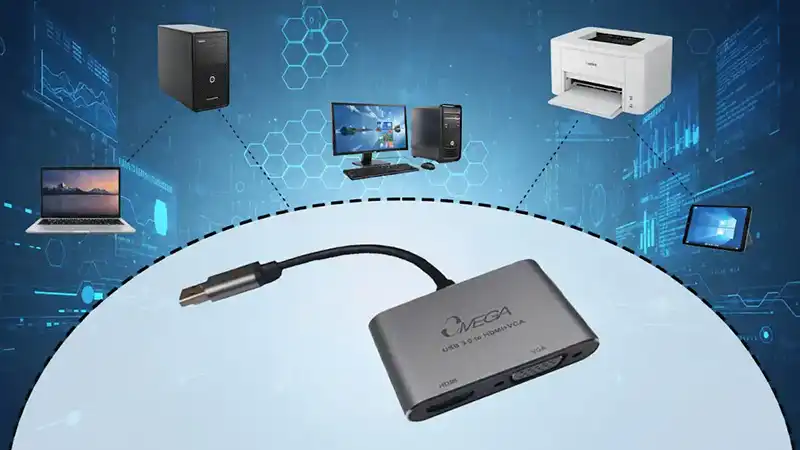
در این مقاله، به معرفی ویژگیها و مزایای مبدلهای USB امگا (شامل مدلهای USB 3.0 و USB-C دارای خروجیهای HDMI، VGA و RJ45) میپردازیم و نحوه نصب و استفاده از آنها را به صورت گام به گام آموزش میدهیم.
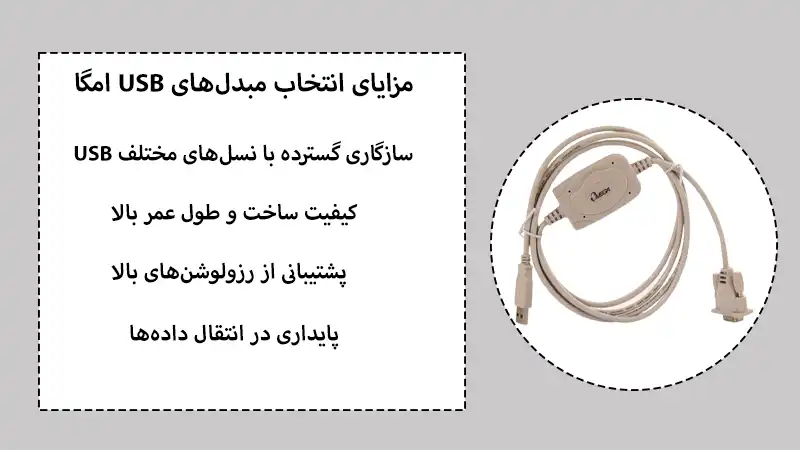
مزایای انتخاب مبدلهای USB امگا
برند امگا (Omega) به عنوان یکی از تولیدکنندگان معتبر تجهیزات جانبی، محصولات باکیفیتی را در زمینه مبدلها و هابهای USB به بازار عرضه کرده است. تمرکز این برند بر کیفیت ساخت و سازگاری گسترده با پورتهای مختلف USB، باعث شده تا مبدلهای USB امگا به انتخابی مطمئن تبدیل شوند.
1. سازگاری گسترده با نسلهای مختلف USB
مبدلهای امگا در مدلهای متنوعی عرضه میشوند تا نیازهای هر دو نسل پورتهای USB را پوشش دهند:
USB-C: برای لپتاپها و دستگاههای جدید که نیاز به سرعت بالا و قابلیتهای چندگانه دارند.
USB 3.0 (Type-A): برای رایانههای رومیزی و لپتاپهای قدیمیتر که میخواهند پورتهای تخصصی مانند HDMI یا RJ45 اضافه کنند.
2. کیفیت ساخت و طول عمر بالا (بدنه آلومینیومی)
بسیاری از مبدلهای پیشرفته امگا با بدنهای از جنس آلیاژ آلومینیوم ساخته میشوند که علاوه بر زیبایی، مقاومت بالایی در برابر ضربه و گرمای ناشی از انتقال دادهها و انرژی دارند.
3. پشتیبانی از رزولوشنهای بالا (4K)
مدلهای تبدیل USB به HDMI امگا (اعم از USB-C و USB 3.0) معمولاً از بالاترین رزولوشنهای موجود مانند 4K×2K با نرخ فریم 30Hz یا 60Hz پشتیبانی میکنند و تجربه تصویری واضح و روان را تضمین مینمایند.
4. پایداری در انتقال دادهها
یکی از نقاط قوت مبدلهای امگا، استفاده از چیپستهای باکیفیت است که پایداری بالایی را در انتقال تصویر و دادهها، بهویژه در تبدیل USB به RJ45 امگا (شبکه گیگابیت)، فراهم میسازد.
آشنایی با قابلیتهای کلیدی مبدلهای USB چندمنظوره
این مبدلها (یا هابهای USB) ابزارهایی هستند که چندین پورت را در یک دستگاه کوچک جمعآوری میکنند. مهمترین پورتهای خروجی در این مبدلها عبارتاند از:
1. تبدیل USB به HDMI
این پورت حیاتی به شما امکان میدهد تا لپتاپ، تبلت یا گوشی موبایل خود را به نمایشگرهای بزرگ، تلویزیونهای هوشمند یا مانیتورهای باکیفیت بالا متصل کنید. این ویژگی برای ارائههای حرفهای و تماشای محتوای چندرسانهای ضروری است.
2. تبدیل USB به VGA
وجود تبدیل USB به VGA امگا در یک مبدل چندکاره، خیال شما را از بابت اتصال به پروژکتورها و مانیتورهای قدیمیتر در محیط کار یا دانشگاه راحت میکند.
3. تبدیل USB به RJ45 (شبکه کابلی)
تبدیل USB به RJ45 امگا (در مدلهای USB 3.0 یا USB-C) به شما اجازه میدهد تا با سرعت گیگابیت (1000Mbps) به یک شبکه کابلی متصل شوید، که برای اتصال پایدار و سریع ضروری است.
آموزش نصب و اتصال دستگاهها با مبدل USB امگا
یکی از مهمترین مزایای مبدلهای USB امگا، سادگی استفاده از آن است (Plug and Play).
1. اتصال مبدل به دستگاه اصلی
نوع پورت ورودی مبدل را با دستگاه خود تطبیق دهید:
برای مدلهای USB-C: کانکتور USB-C (نری) مبدل را به پورت USB-C لپتاپ، مکبوک یا تبلت وصل کنید. (برای انتقال تصویر، دستگاه باید از قابلیت DisplayPort Alt Mode پشتیبانی کند.)
برای مدلهای USB 3.0: کانکتور USB-A (نری) مبدل را به پورت USB 3.0 (آبی رنگ) دستگاه خود وصل کنید. (این مدلها معمولاً به نصب درایور نیاز دارند.)
2. نصب درایور (در صورت نیاز)
مبدلهای USB-C (انتقال تصویر مستقیم): معمولاً Plug and Play هستند و نیازی به نصب درایور ندارند.
مبدلهای USB 3.0 (اضافه کردن خروجی تصویر): اغلب برای فعالسازی خروجیهای HDMI/VGA به نرمافزار یا درایور نیاز دارند که باید از CD همراه محصول یا وبسایت امگا دانلود و نصب شود.
3. اتصال به نمایشگر (HDMI یا VGA)
برای HDMI: یک کابل HDMI را به پورت HDMI روی مبدل و سر دیگر را به تلویزیون یا مانیتور متصل کنید.
برای VGA: یک کابل VGA را به پورت VGA روی مبدل و سر دیگر را به پروژکتور یا مانیتور وصل کنید. در صورت نیاز، برای تنظیم حالت نمایش (Extend یا Duplicate) به بخش تنظیمات نمایشگر سیستمعامل خود مراجعه کنید.
4. اتصال به شبکه کابلی (RJ45)
کابل اترنت (LAN) را به پورت RJ45 روی مبدل وصل کنید. دستگاه شما باید اتصال اینترنت کابلی را به صورت خودکار شناسایی کند.
5. اتصال چند دستگاه جانبی به صورت همزمان
مبدلهای چندمنظوره امگا معمولاً دارای پورتهای USB اضافی نیز هستند. میتوانید به صورت همزمان از پورتهای HDMI/VGA، RJ45 و پورتهای USB برای اتصال فلش مموری، ماوس، کیبورد یا هارد اکسترنال استفاده کنید.
نکته مهم: اگر از مدلهای هاب USB-C با قابلیت Power Delivery (PD) استفاده میکنید، میتوانید لپتاپ خود را همزمان با استفاده از مبدل، شارژ کنید.
جمعبندی: یک تیر و چند نشان با مبدل امگا
مبدلهای USB امگا با ارائه درگاههای حیاتی نظیر HDMI، VGA و RJ45 در بدنهای باکیفیت و سازگار با هر دو نوع پورت USB 3.0 و USB-C، ابزاری ضروری برای هر نوع کاربری و دستگاهی هستند. سادگی نصب و کیفیت ساخت بالا، این محصولات را به یک سرمایهگذاری هوشمندانه برای افزایش بهرهوری شما تبدیل میکند.
سوالات متداول درباره مبدل های USB امگا
آیا مبدل USB 3.0 (Type-A) به HDMI/VGA به نصب درایور نیاز دارد؟
بله، برخلاف مدلهای USB-C که از استاندارد DisplayPort Alt Mode استفاده میکنند، مدلهای USB 3.0 Type-A معمولاً برای فعالسازی خروجی تصویر به درایور مخصوص نیاز دارند.
آیا میتوانم از مبدل USB 3.0 برای انتقال تصویر از گوشی استفاده کنم؟
خیر، اکثر گوشیهای موبایل پورت USB-A ندارند و مهمتر اینکه، قابلیت خروجی تصویر از طریق پورتهای USB-A برای گوشیها بسیار نادر است. برای اتصال گوشیهای جدید، حتماً باید از مبدلهای با ورودی USB-C که از قابلیت خروجی تصویر پشتیبانی میکنند، استفاده کنید.
آیا مبدلهای USB امگا بر سرعت اینترنت من تأثیر میگذارد؟
خیر، تبدیل USB به RJ45 امگا با پشتیبانی از سرعت گیگابیت (1000Mbps) طراحی شده است و سرعت انتقال دادهها از طریق شبکه کابلی را با کمترین افت ممکن حفظ میکند.
چگونه مطمئن شوم که لپتاپ من از مبدل USB-C پشتیبانی میکند؟
مطمئن شوید که پورت USB-C دستگاه شما از قابلیت انتقال تصویر (DisplayPort Alt Mode) پشتیبانی کند. این ویژگی در اکثر لپتاپها و مکبوکهای نسل جدید وجود دارد.