با استفاده از روشهای زیر میتوانید این صفحه را با دوستان خود به اشتراک بگذارید.
اندازه متن12
تست پینگ وای فای مودم یکی از سادهترین اما مهمترین روشهایی است که کاربران برای بررسی کیفیت اتصال اینترنتی خود به آن رجوع میکنند. این فرآیند نهتنها در شناسایی اختلالات احتمالی در شبکه داخلی کاربرد دارد، بلکه با سنجش سرعت پاسخدهی مودم به درخواستها، امکان ارزیابی دقیق عملکرد آن را نیز فراهم میسازد. در دنیای امروز که بسیاری از فعالیتهای روزمره ما از جمله بازیهای آنلاین، ویدئوکنفرانسها و آموزشهای مجازی بر بستر اینترنت انجام میشود، دانستن میزان پینگ و نحوهی تست آن به یکی از ملزومات اولیه استفاده بهینه از اینترنت تبدیل شده است.
به همین دلیل، آشنایی با روشهای تست پینگ در سیستمعاملهای مختلف نظیر ویندوز، مک، اندروید و IOS اهمیت دوچندانی یافته است. در ادامه آموزش تست پینگ وای فای مودم را به صورت کامل به شما ارائه خواهیم کرد، در نتیجه پیشنهاد می کنیم تا پایان این محتوا با ما در وب سایت Endmoodهمراه باشید.
پینگ اینترنت چیست و چرا اهمیت دارد؟
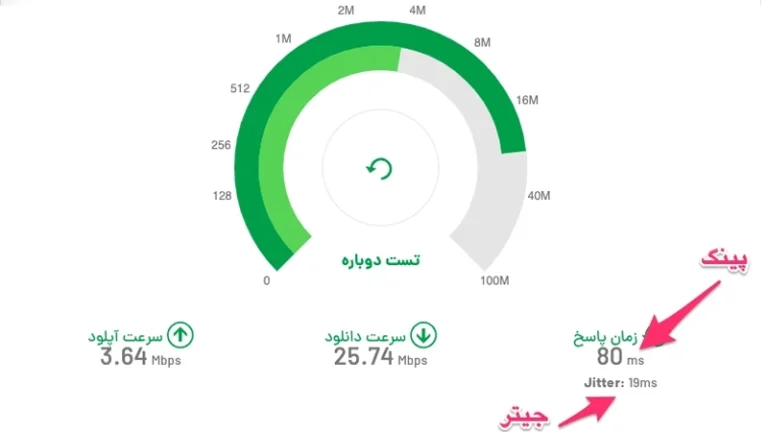
پینگ اینترنت در واقع به زمانی گفته میشود که طول میکشد تا اطلاعات از دستگاه شما به یک سرور در اینترنت برسد و پاسخ آن به شما برگردد. این زمان معمولا با واحد میلیثانیه اندازهگیری میشود و هرچه این عدد کمتر باشد، یعنی سرعت پاسخدهی بالاتر و ارتباط بهتری دارید. پینگ پایین در کارهایی مثل بازیهای آنلاین، تماس تصویری، ویدئو کنفرانس یا پخش زنده بسیار مهم است، چون باعث میشود تصویر و صدا بدون وقفه و با کیفیت بالا منتقل شود. در مقابل، اگر پینگ بالا باشد، ممکن است با تاخیر، قطعی یا پرش در تصویر و صدا روبرو شوید. بنابراین دانستن پینگ و تلاش برای پایین نگه داشتن آن اهمیت زیادی دارد.
آموزش تست پینگ وای فای مودم در کامپیوتر و گوشی
روشهای مختلفی برای تست پینگ مودم وجود دارد، اما ما برای گرفتن پینگ از طریق سیستم عامل اقدام میکنیم، در این بخش تصمیم داریم آموزش تست پینگ وای فای مودم را از طریق سیستم عامل ویندوز، مک، اندروید و IOS را به شما ارائه نماییم.
آموزش تست پینگ وای فای مودم در ویندوز
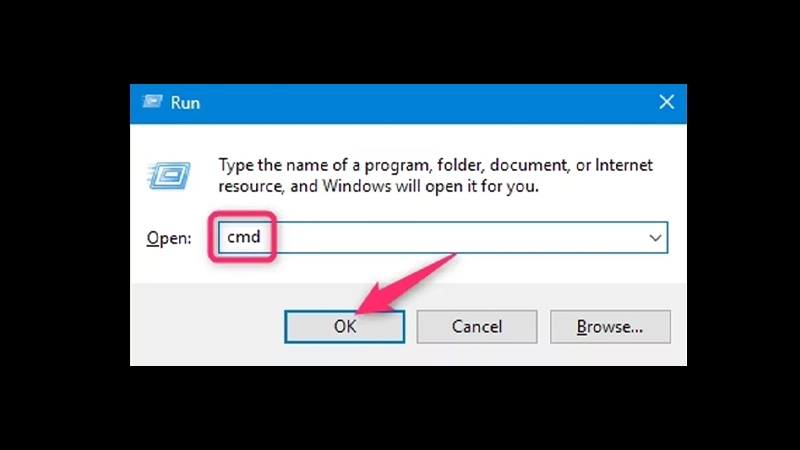
در اولین گام، برای این که بتوانید تست پینگ وای فای مودمدر کامپیوتر را انجام دهید باید به سراغ دستور CMD بروید. برای آغاز این فرآیند، ابتدا باید به ابزار Command Prompt که به صورت پیشفرض در ویندوز وجود دارد دسترسی پیدا کرد. به این منظور، کافی است کلیدهای Windows و R را بهطور همزمان فشار داد تا پنجرهای با عنوان Run نمایش داده شود. سپس در کادر این پنجره، عبارت cmd را تایپ کرده و کلید Enter را فشار داد. در این مرحله، پنجرهای سیاهرنگ با نام Command Prompt باز خواهد شد که میتوان از طریق آن دستورات مختلفی را اجرا نمود.
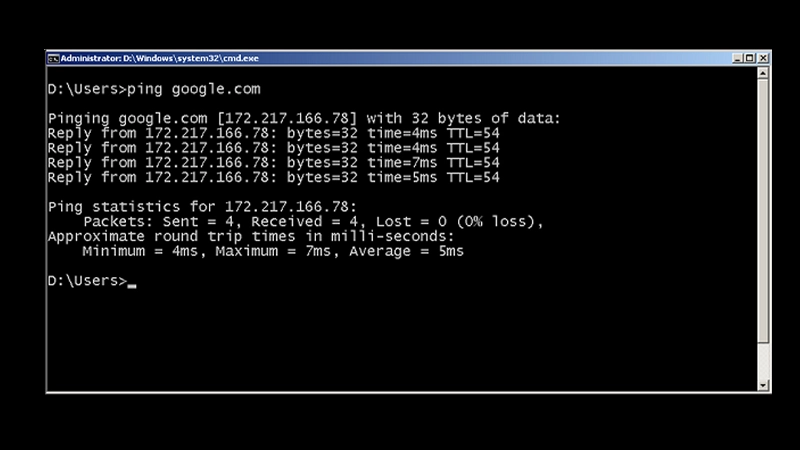
در این محیط، باید دستور ping را تایپ کرد و پس از آن آدرس اینترنتی یا IP مدنظر را وارد نمود. مثلاً اگر عبارت ping google.com وارد شود، رایانه سعی میکند با سرورهای گوگل ارتباط برقرار کند و سرعت پاسخ آنها را اندازهگیری نماید. این کار برای بررسی اتصال به اینترنت بسیار کاربرد دارد و امکان تحلیل کیفیت شبکه را فراهم میآورد.
آموزش تست پینگ وای فای مودم در کامپیوتر
هنگامی که دستور پینگ اجرا میشود، مجموعهای از اطلاعات به نمایش در میآید که هر یک معنای خاصی دارند. اولین خط معمولاً نشاندهنده آدرس IP واقعی سایت یا سروری است که به آن پینگ شده است. علاوه بر این، میزان دادهی ارسالشده نیز در همین بخش نوشته میشود. در ادامهی این گزارش، چهار خط دیگر مشاهده میشود که هر کدام مدت زمان رفت و برگشت یک بسته اطلاعاتی را نشان میدهند. این زمانها با واحد میلیثانیه (ms) بیان میشوند و برای بررسی سرعت ارتباط، معیار مهمی به شمار میروند. عددهای کمتر نشاندهنده کیفیت بهتر ارتباط هستند و عددهای بالا ممکن است به معنای وجود اختلال در شبکه باشند.
برای بررسی وضعیت اتصال داخلی، میتوان از آیپیهای استاتیک استفاده کرد. این کار زمانی کاربرد دارد که بخواهید بررسی کنید آیا مودم یا دستگاههای متصل به شبکه بهدرستی پاسخ میدهند یا نه. کافیست دستور ping را تایپ کرده و سپس IP مورد نظر را وارد کنید. بهعنوان نمونه، عبارت ping 192.168.1.100 بررسی میکند که آیا ارتباط بین رایانه و مودم خانگی برقرار است یا همچنان ارتباط قطع می باشد. در صورتی که پاسخ مناسب دریافت شود، نشان میدهد که شبکه داخلی به خوبی کار میکند. اما اگر خطاهایی مانند Request Timed Out مشاهده شود، ممکن است مودم خاموش باشد یا مشکلی در مسیر شبکه وجود داشته باشد.
آموزش تست پینگ وای فای مودم در لپ تاپ
آموزش تست پینگ وای فای مودم (اندروید و IOS)
در حالی که در سیستمعاملهایی مانند ویندوز یا مک، ابزارهای پیشفرض برای بررسی وضعیت اتصال به شبکه از طریق دستور پینگ وجود دارد، اما در گوشیهای هوشمند چنین امکانی بهطور مستقیم در رابط کاربری سیستم تعبیه نشده است. بنابراین، کاربرانی که قصد دارند از طریق تلفن همراه خود وضعیت پاسخگویی مودم وای فای یا یک سرور خاص را بررسی کنند، باید به ابزارهای جانبی و اپلیکیشنهای تخصصی که برای این منظور طراحی شدهاند مراجعه کنند.
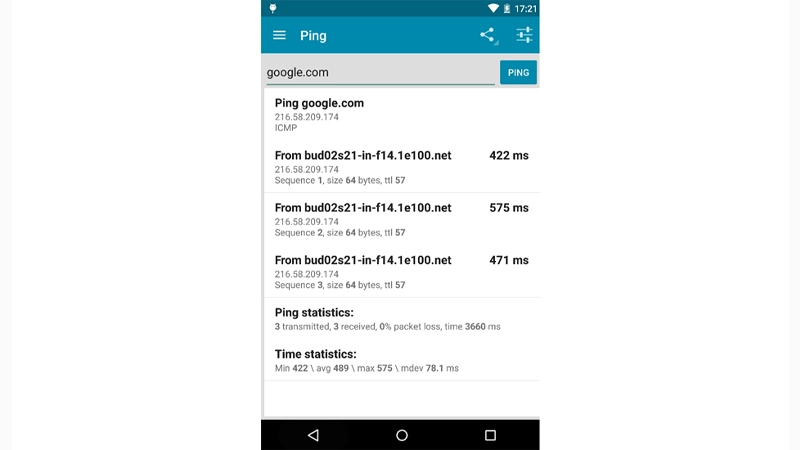
این اپلیکیشنها عموماً در فروشگاههای نرمافزاری معتبر مانند Google Play و App Store در دسترس هستند و با رابطهای کاربری ساده، اطلاعات دقیقی از زمان رفت و برگشت بستهها و پاسخدهی شبکه ارائه میدهند. از میان برنامههای متعدد موجود، اپهایی نظیر Network Analyzer، PingTools و Ping & DNS از محبوبیت و دقت بیشتری برخوردارند. پس از نصب یکی از این ابزارها، فرایند بررسی وضعیت اتصال وای فای بهسادگی و تنها با وارد کردن اطلاعات پایهای آغاز میشود. برای مثال، اگر اپلیکیشن Network Analyzer را انتخاب کردهاید، میتوانید با طی مراحل زیر به آسانی عملکرد مودم فیبر نوری، مودم adsl و vdsl و غیره را از طریق Wifi ارزیابی نمایید.
در کادر IP Address، نشانی IP یا نام دامنه مقصدی که مایل به پینگ آن هستید را درج کنید.
در قسمت Packet Size، میزان حجم بستههای ارسالی را تنظیم نمایید.
در بخش Count، تعداد دفعات ارسال پینگ را مشخص کنید.
در نهایت، با لمس دکمه Ping فرآیند ارسال بستههای شبکه آغاز میشود و نتایج بهصورت لحظهای نمایش داده میشود.
تست پینگ وای فای مودم با گوشی
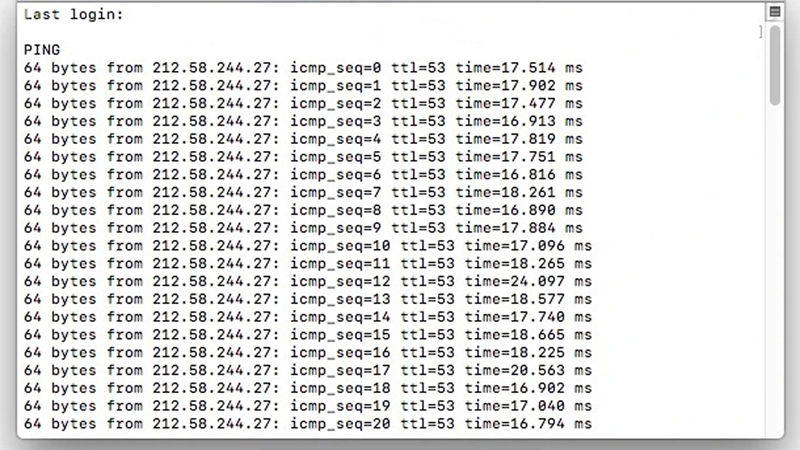
نحوه پینگ گرفتن در سیستم عامل مک
آخرین گزینه در این مقاله سیستم عامل مک است که تصمیم داریم روش تست پینگ مودم وای فای را در این سیستم عامل آموزش دهیم. برای این کار میتوان از دو طریق(Network Utility و Terminal) اقدام کرد. ما در این بخش تصمیم داریم از ابزار خط فرمان Terminal استفاده کنیم، زیرا یکی از دقیقترین و سریعترین روشها برای انجام تست پینگ به شمار میرود. برای این که بتوانید در سیستم عامل مک تست پینگ بگیرید باید راحل زیر را یک به یک طی کنید.
اجرای برنامه Terminal: ابتدا به بخش جستوجوی Spotlight در مک رفته و عبارت Terminal را تایپ نمایید. سپس، با کلیک روی آیکون برنامه، یک پنجره ترمینال جدید باز کنید.
وارد کردن دستور پینگ: در خط فرمان بازشده، عبارت ping را تایپ کرده و بلافاصله پس از آن، آدرس مقصد مورد نظر خود (مانند google.com یا 192.168.1.1) را وارد کنید.
اجرای دستور: پس از نوشتن دستور کامل، کلید Enter را فشار دهید تا فرآیند ارسال بستههای اطلاعاتی به آدرس مشخصشده آغاز شود.
نمایش نتایج پینگ: پس از اجرا، Terminal بهصورت پیوسته گزارشهایی از مدت زمان رفت و برگشت هر بسته اطلاعاتی را در واحد میلیثانیه نمایش میدهد.
توقف فرآیند پینگ: برای متوقف کردن عملیات، کافیست کلیدهای ترکیبی Ctrl + C را فشار دهید. پس از آن، خلاصهای از عملکرد و میانگین پاسخدهی شبکه نمایش داده خواهد شد.
نحوه پینگ گرفتن در سیستم عامل مک
نتیجه گیری
آگاهی از نحوه تست پینگ وای فای مودم، نه تنها به کاربران امکان میدهد تا مشکلات پنهان در شبکه خود را شناسایی و رفع کنند، بلکه باعث میشود تجربهای پایدارتر، سریعتر و بدون اختلال از اینترنت داشته باشند. با استفاده از ابزارهای داخلی در سیستمعاملهای رایانهای یا اپلیکیشنهای کاربردی در تلفنهای هوشمند، هر کاربر میتواند بهراحتی عملکرد مودم خود را زیر ذرهبین قرار دهد و کیفیت اتصال به اینترنت را با دقت تحلیل کند. این دانش ساده ولی کاربردی، نقشی کلیدی در ارتقاء سطح بهرهوری و رضایت از خدمات شبکه ایفا میکند.