راهنمای صفر تا صد تعویض و ارتقا رم لپ تاپ؛ از تشخیص سازگاری تا نصب و تست
رم یا RAM یکی از مهمترین قطعات سختافزاری لپ تاپ است که مستقیماً روی توانایی سیستم در اجرای همزمان برنامهها تأثیر میگذارد. اگر هنگام باز کردن چندین تب مرورگر، اجرای نرمافزارهای مختلف یا کار با فایلهای حجیم، لپ تاپ شما دچار کندی میشود، یکی از مواردی که باید بررسی کنید میزان و وضعیت حافظه RAM است.
خوشبختانه در بسیاری از لپ تاپها میتوان با ارتقای رم، بدون خرید یک دستگاه جدید، عملکرد سیستم را در استفادههای روزمره بهبود داد. البته این کار به سادگی خرید یک رم با ظرفیت بالاتر نیست؛ ابتدا باید مشخص شود لپ تاپ شما از چه نوع رمی پشتیبانی میکند، چند اسلات در اختیار دارد، حداکثر ظرفیت قابل پشتیبانی چقدر است و آیا RAM آن قابل تعویض است یا روی مادربرد لحیم شده است.
در این راهنما از اِندمود، قرار است همه چیز را از ابتدا بررسی کنیم؛ از اینکه چطور بفهمیم رم لپ تاپ قابل ارتقا است تا انتخاب RAM مناسب، باز کردن دستگاه، نصب رم جدید و بررسی عملکرد آن بعد از ارتقا.
رم لپ تاپ چیست و چه نقشی دارد؟
RAM یا حافظه رم محلی موقت برای نگهداری اطلاعات و دادههایی است که پردازنده در حال استفاده از آنهاست. برخلاف حافظه SSD یا هارد دیسک که اطلاعات را بهصورت دائمی ذخیره میکنند، اطلاعات موجود در RAM با خاموش شدن دستگاه از بین میروند.
نقش رم را میتوان در زمان اجرای همزمان برنامهها بهتر متوجه شد. برای مثال تصور کنید چند تب مرورگر باز کردهاید، همزمان یک فایل Word در حال اجراست و در کنار آن یک نرمافزار گرافیکی نیز باز کردهاید. هرچه برنامههای بیشتری اجرا شوند، سیستم به حافظه بیشتری نیاز خواهد داشت.
اگر ظرفیت RAM کافی نباشد، سیستمعامل مجبور میشود بخشی از اطلاعات را از حافظه ذخیرهسازی استفاده کند که معمولاً بسیار کندتر از RAM است. نتیجه این اتفاق میتواند کند شدن سیستم، تأخیر در اجرای برنامهها و کاهش روان بودن کار با لپ تاپ باشد.
به همین دلیل، مقدار مناسب RAM به نوع استفاده شما از دستگاه بستگی دارد.
ارتقای رم لپ تاپ چه تاثیری روی عملکرد دارد؟
ارتقای رم میتواند در شرایط مناسب، تفاوت محسوسی در تجربه کاربری ایجاد کند؛ اما یک نکته مهم وجود دارد: افزایش RAM لزوماً به معنی چند برابر شدن سرعت لپ تاپ نیست.
اگر لپ تاپ شما هنگام استفاده معمولی دائماً با کمبود حافظه مواجه میشود، افزایش ظرفیت RAM میتواند فضای بیشتری برای اجرای همزمان برنامهها در اختیار سیستم قرار دهد.
برای مثال، ارتقا از 8GB به 16GB میتواند برای کاربرانی که:
تبهای زیادی در مرورگر باز میکنند
همزمان چند نرمافزار استفاده میکنند
با نرمافزارهای طراحی و مهندسی کار میکنند
ویرایش عکس و ویدئو انجام میدهند
ماشین مجازی اجرا میکنند
یا بازیهایی اجرا میکنند که به حافظه بیشتری نیاز دارند
مفید باشد.
اما اگر مشکل اصلی لپ تاپ از پردازنده ضعیف، SSD کند، داغ شدن بیش از حد یا کارت گرافیک محدود باشد، افزایش RAM بهتنهایی مشکل را برطرف نمیکند.
بنابراین قبل از ارتقای رم باید مطمئن شویم واقعاً RAM عامل محدودکننده عملکرد سیستم است.
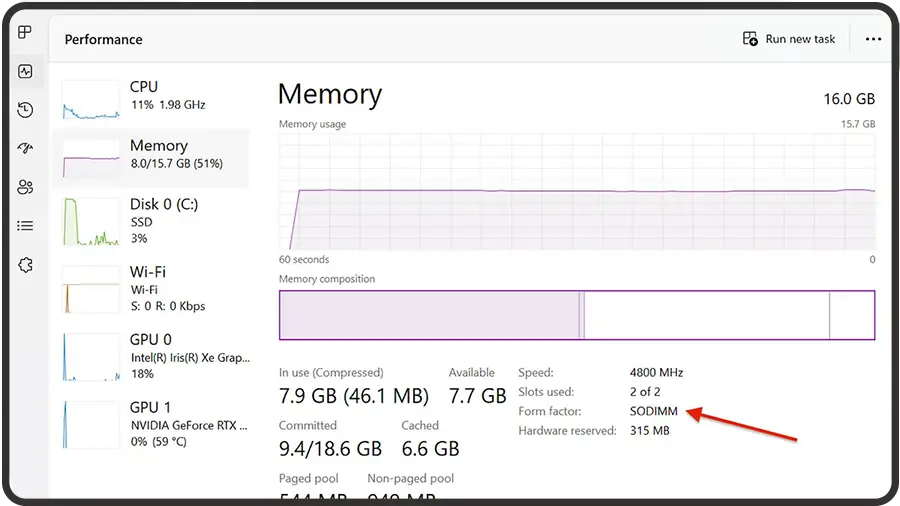
یکی از سادهترین روشها در ویندوز، استفاده از Task Manager است.
برای بررسی میزان استفاده از RAM:
روی نوار وظیفه ویندوز راستکلیک کنید.
وارد Task Manager شوید.
به بخش Performance بروید.
گزینه Memory را انتخاب کنید.
میزان حافظه مصرفشده را هنگام انجام کارهای معمول خود بررسی کنید.
اگر در زمان استفاده واقعی، حافظه برای مدت قابلتوجهی نزدیک به ظرفیت کامل خود قرار میگیرد و همزمان با کندی سیستم مواجه هستید، احتمالاً افزایش RAM میتواند کمککننده باشد.
البته صرفاً مشاهده عدد 100 درصد کافی نیست. باید بررسی کنید چه برنامههایی حافظه را مصرف میکنند و آیا کندی سیستم واقعاً به کمبود RAM مربوط است یا خیر.
آموزش مرحلهبهمرحله تعویض و ارتقای رم لپ تاپ
حالا که RAM مناسب را شناسایی کردهاید، میتوانیم سراغ نصب آن برویم.
نکته مهم: ساختار داخلی لپ تاپها با یکدیگر متفاوت است. اگر تجربه باز کردن دستگاه ندارید، بهتر است این کار را به تعمیرکار یا فرد متخصص بسپارید. باز کردن بعضی مدلها نیز ممکن است روی شرایط گارانتی دستگاه تأثیر بگذارد.
مرحله اول: لپ تاپ را کاملاً خاموش کنید
لپ تاپ را از برق جدا کنید و سیستم را بهطور کامل خاموش کنید.
اگر باتری دستگاه قابل جدا شدن است، آن را نیز جدا کنید.
در مدلهایی که باتری داخلی دارند، بهتر است طبق دستورالعمل سازنده، دستگاه کاملاً خاموش باشد و در صورت نیاز اتصال باتری داخلی پیش از کار قطع شود.
در نظر داشته باشید که همیشه باید رم را از کنارهها در دست بگیرید و به هیچ عنوان نباید بخش میانی آن را لمس کنید یا به روی کانکتورها دست بکشید.
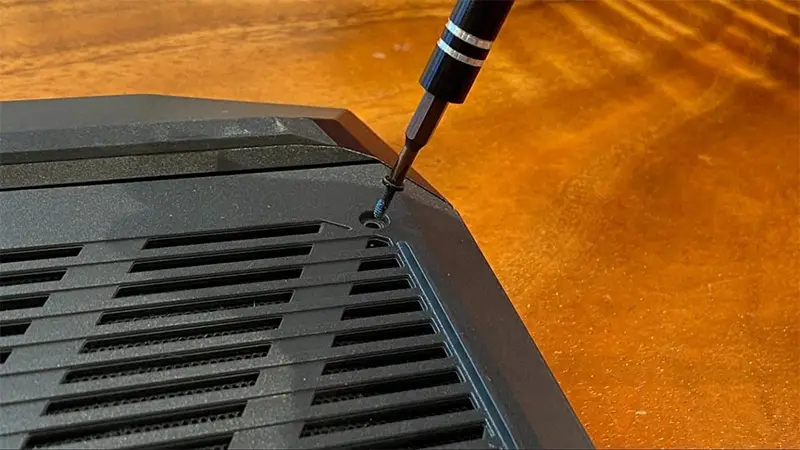
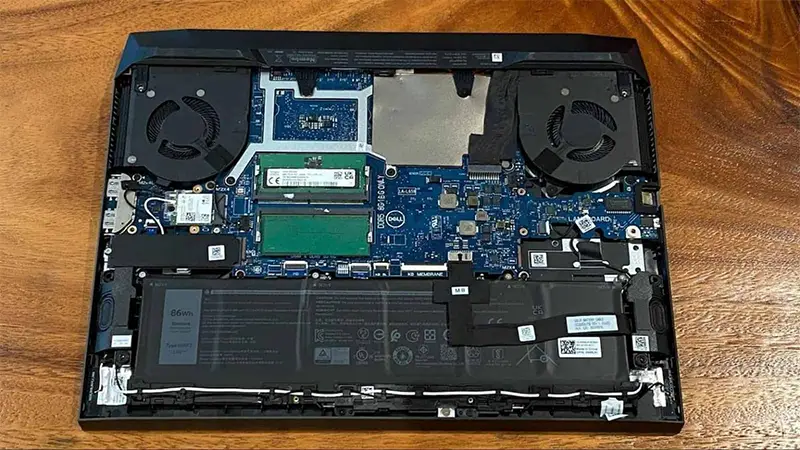
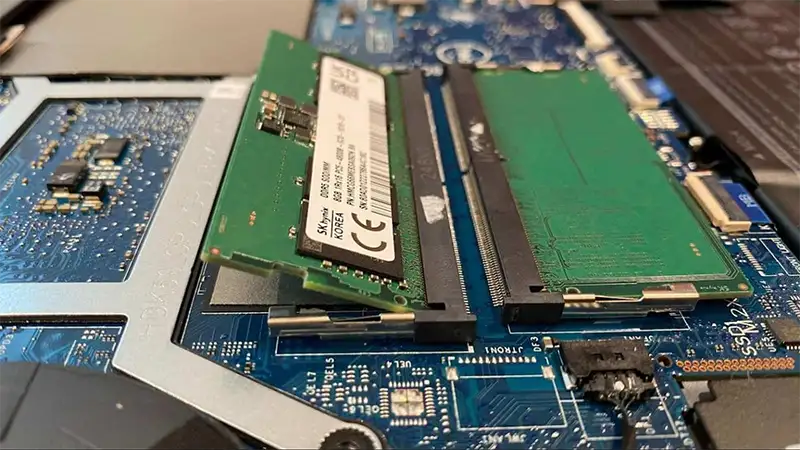
رم لپ تاپ را پیدا کنید.
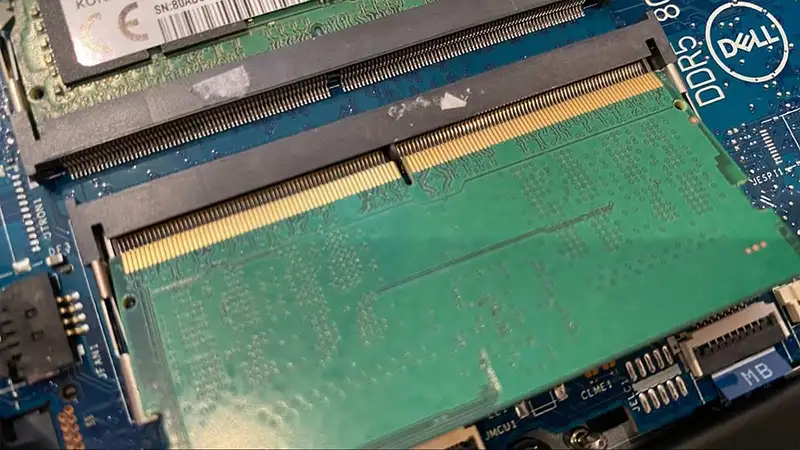
رم قبلی را خارج کنید. برای این کار باید گیره رم را به سمت پایین فشار دهید تا این قطعه رها شود. پس از این کار از کنارهها رم را گرفته و از گیره خارج کنید. در نظر داشته باشید که اگر لپ تاپ شما جایگاه خالی دارد نیازی نیست این مرحله را انجام دهید.
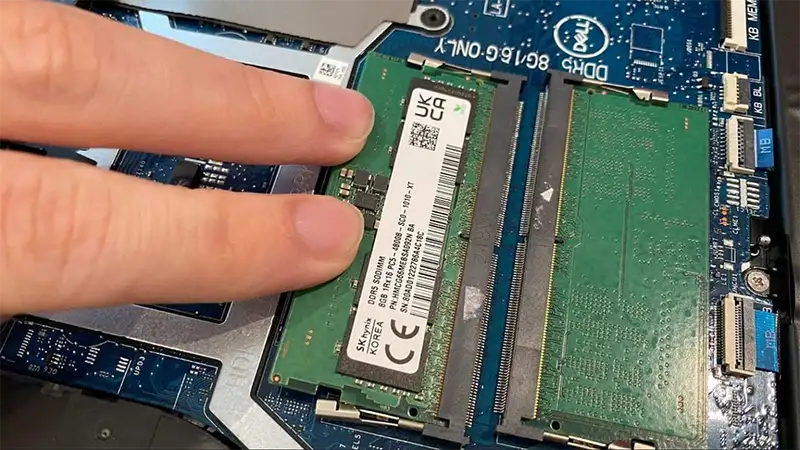
رم جدید را از کنارهها گرفته و دقیقا مطابق به رمی که از لپ تاپ خارج کردید درون گیره قرار دهید. در نظر داشته باشید که پینها دقیقا باید منطبق بر یکدیگر باشند و در غیر این صورت احتمالا رم را برعکس جا زدهاید.
به آرامی این گیره را به پایین فشار دهید تا قفل شود.
درب پشت لپ تاپ را ببندید و آن را روشن کنید.
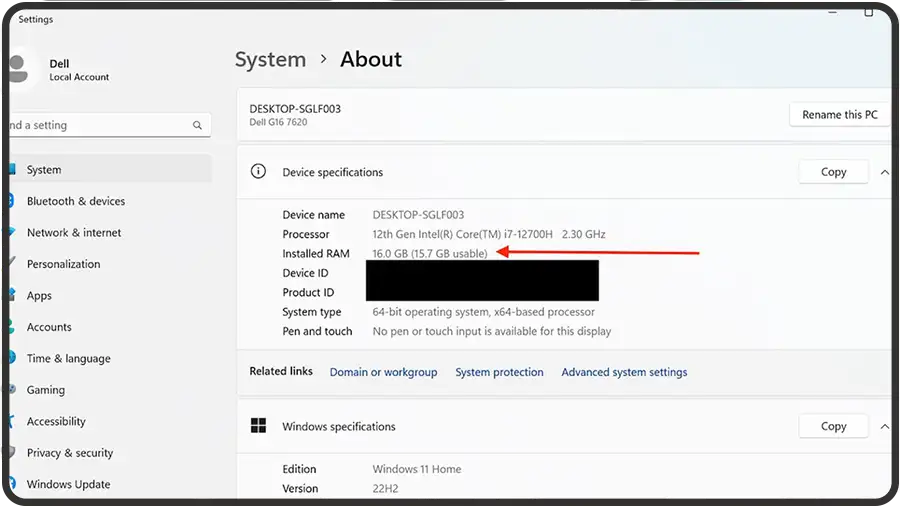
حال به تنظیمات، System و بخش About بروید و مقدار رم را مشاهده کنید.
⚠️اگر لپ تاپ بعد از نصب رم روشن نشد چه کنیم؟
اگر بعد از نصب RAM لپ تاپ بوت نشد، وحشت نکنید. چند مورد را بررسی کنید.
۱. RAM را دوباره جا بزنید
لپ تاپ را خاموش کنید، اتصال برق را قطع کنید و در صورت امکان باتری را نیز جدا کنید.
سپس RAM را خارج کرده و دوباره با دقت نصب کنید.
گاهی اوقات ماژول بهطور کامل در اسلات قرار نگرفته است.
۲. سازگاری RAM را بررسی کنید
ممکن است RAM از نظر نسل، ظرفیت، مشخصات یا پشتیبانی مادربرد با دستگاه سازگار نباشد.
۳. RAM قبلی را تست کنید
اگر با RAM قبلی لپ تاپ بهدرستی روشن میشود اما با RAM جدید نه، احتمال وجود مشکل در ماژول جدید یا ناسازگاری آن بیشتر است.
۴. هر ماژول را جداگانه تست کنید
اگر دو RAM نصب کردهاید، میتوانید در صورت امکان هرکدام را بهصورت جداگانه تست کنید.
این کار میتواند به پیدا کردن ماژول یا اسلات مشکلدار کمک کند.
۵. دفترچه راهنما یا مشخصات رسمی دستگاه را بررسی کنید
اگر همچنان مشکل وجود دارد، مشخصات مدل دقیق لپ تاپ را بررسی کنید.
در بعضی دستگاهها ترتیب قرارگیری ماژولها یا ظرفیت قابل پشتیبانی اهمیت دارد.
آیا افزایش رم همیشه باعث افزایش سرعت لپ تاپ میشود؟
خیر.
این یکی از مهمترین نکاتی است که باید قبل از ارتقای RAM بدانید.
فرض کنید لپ تاپ شما 16GB RAM دارد اما پردازنده دستگاه هنگام اجرای یک نرمافزار سنگین دائماً به حداکثر توان خود میرسد. در این شرایط اضافه کردن RAM الزاماً باعث افزایش چشمگیر سرعت نمیشود.
همین موضوع درباره SSD، کارت گرافیک و سیستم خنککننده نیز صدق میکند.
RAM بیشتر زمانی بیشترین تأثیر را دارد که سیستم واقعاً با کمبود حافظه مواجه باشد.
بنابراین اگر قصد دارید قبل از خرید لپ تاپ جدید، دستگاه فعلی خود را ارتقا دهید، ابتدا باید مشخص کنید مشکل اصلی از کدام قطعه است.
گاهی ارتقای RAM بهترین انتخاب است و گاهی اضافه کردن SSD یا حتی تعویض دستگاه منطقیتر خواهد بود.
آیا ارتقای رم بهتر است یا خرید لپ تاپ جدید؟
پاسخ این سؤال به وضعیت دستگاه بستگی دارد.
اگر لپ تاپ شما پردازنده مناسبی دارد، SSD آن قابلقبول است و تنها مشکل اصلی کمبود RAM است، ارتقای حافظه میتواند راهکار اقتصادی و منطقی باشد.
اما اگر دستگاه بسیار قدیمی است و علاوه بر RAM، پردازنده، نمایشگر، باتری و سایر بخشهای آن نیز محدودیت دارند، هزینه کردن برای ارتقای قطعات ممکن است ارزش اقتصادی کمتری داشته باشد.
در چنین شرایطی بهتر است پیش از خرید لپ تاپ، نیازهای خود را مشخص کنید و ببینید ارتقای دستگاه فعلی واقعاً برایتان مقرونبهصرفه است یا خیر.
آیا میتوان رم دو برند مختلف را با هم استفاده کرد؟
در بسیاری از موارد امکان استفاده از RAMهایی با برند متفاوت وجود دارد، اما مهمترین مسئله سازگاری مشخصات است، نه صرفاً نام برند.
برای مثال ظرفیت، نسل، سرعت و سایر مشخصات باید با سیستم هماهنگ باشند.
با این حال، اگر امکان انتخاب داشته باشید، استفاده از دو ماژول با مشخصات یکسان یا یک کیت سازگار معمولاً انتخاب مطمئنتری است.
آیا رم لپ تاپ را میتوان به صورت دلخواه افزایش داد؟
خیر.
حداکثر مقدار RAM به طراحی مادربرد، پردازنده و محدودیتهای مدل لپ تاپ بستگی دارد.
ممکن است یک لپ تاپ از 32GB پشتیبانی کند و مدل دیگری با ظاهر مشابه تنها مقدار کمتری را پشتیبانی کند.
به همین دلیل همیشه باید مدل دقیق دستگاه را بررسی کرد.
چند گیگ رم برای لپ تاپ مناسب است؟
مقدار مناسب RAM کاملاً به نوع استفاده بستگی دارد.
8GB RAM
برای کارهای روزمره مانند وبگردی، کارهای اداری، تماشای ویدئو و استفاده معمولی میتواند کافی باشد، اما در استفاده چندوظیفهای سنگین ممکن است محدودیت ایجاد کند.
16GB RAM
برای بسیاری از کاربران، نقطه تعادل مناسبی بین ظرفیت و کاربرد محسوب میشود و برای کارهای روزمره، برنامههای حرفهای و چندوظیفگی انتخاب بهتری است.
32GB RAM و بیشتر
برای کاربرانی که با پروژههای سنگین، ویرایش ویدئو، نرمافزارهای تخصصی، ماشین مجازی یا کارهای حرفهای چندوظیفهای سروکار دارند، ظرفیت بالاتر میتواند کاربردی باشد.
جمع بندی
در این مطلب به آموزش کامل نحوه تعویض و ارتقای رم لپ تاپ پرداختیم و نحوه تشخیص رم مناسب برای دستگاه را نیز توضیح دادیم. به طور کلی ارتقا رم در صورتی که گزینه مناسبی را خریداری کنید دشوار نیست ولی در هر صورت نیاز به کمی مهارت دارد.