با استفاده از روشهای زیر میتوانید این صفحه را با دوستان خود به اشتراک بگذارید.
اندازه متن12
کانفیگ سرور dl380 g10
راهاندازی سرورهای HPE ProLiant مثل DL380 و DL360 Gen10 یکی از مراحل کلیدی در زیرساخت فناوری اطلاعات سازمانهاست. در این مقاله، گامبهگام کانفیگ سرور dl380 g10 را یاد میگیرید، از اتصال فیزیکی تا RAID و نصب سیستمعامل.
بخش اول: برنامهریزی و آمادهسازی اولیه
پیشنیازها و آمادهسازی منابع
قبل از شروع فرآیند کانفیگ سرور dl380 g10، لازم است کلیه پیشنیازهای نرمافزاری، سختافزاری و محیطی آماده شده باشند. لیست کامل موارد موردنیاز:
یک دستگاه سرور جدید HPE ProLiant (نسل 9، 10 یا بالاتر)
یک نسخه رسمی از سیستمعامل پشتیبانیشده مانند Microsoft Windows Server (2019/2022) یا توزیعهای لینوکس نظیر RHEL یا SUSE
اتصال برق پایدار و امن همراه با کابل برق مناسب
دسترسی به شبکه داخلی سازمان از طریق کابل شبکه یا اتصال وایفای (در صورت پشتیبانی)
نمایشگر و صفحهکلید یا دسترسی از راه دور از طریق iLO (Integrated Lights-Out)
فایل ISO سیستمعامل موردنظر برای نصب از طریق DVD یا USB
بسته نرمافزاری بهروز SPP (Service Pack for ProLiant) شامل آخرین نسخههای firmware و درایورها
درایورهای ذخیرهسازی مربوط به کنترلر RAID یا AHCI، بهخصوص برای سیستمعاملهای غیرمایکروسافتی
بررسی سازگاری سیستمعامل و سختافزار
قبل از کانفیگ سرور dl380 g10 اطمینان حاصل کنید که سیستمعامل انتخابی شما بهطور کامل توسط سختافزار سرور پشتیبانی میشود. برای این منظور:
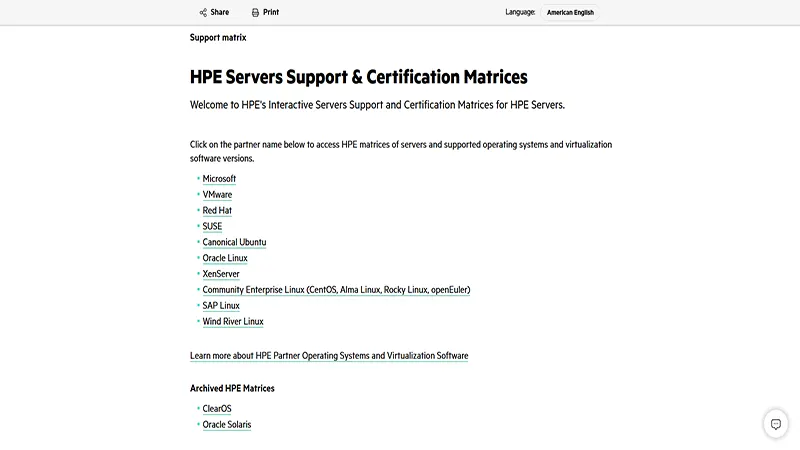
از صفحه رسمی HPE OS Support Matrix بازدید کرده و لیست نسخههای سازگار را بررسی نمایید. (توجه داشته باشید برخی نسخههای جدید سیستمعامل ممکن است نیاز به بهروزرسانی BIOS یا Firmware داشته باشند.)
دریافت و مطالعه مستندات ایمنی
برای جلوگیری از بروز آسیبهای احتمالی به تجهیزات یا کارکنان، توصیه میشود پیش از کانفیگ سرور dl380 g10:
مستندات رسمی ایمنی، الزامات عملیاتی، و شرایط محیطی توصیهشده توسط HPE را مطالعه نمایید. (این مستندات شامل اطلاعات مربوط به تهویه مناسب، دمای مجاز محیط، محافظت در برابر گردوغبار، رطوبت، ولتاژ و استانداردهای نصب رک است.)
بخش دوم: نصب فیزیکی و راهاندازی اولیه
آمادهسازی فیزیکی سرور
بستهبندی سرور dl380 g10 را با دقت باز کرده و از کامل بودن اجزای همراه آن اطمینان حاصل نمایید.
تجهیزات جانبی مانند کابل برق، کابل شبکه، پیچهای رکمونت، کیت نصب در رک سرور و مستندات فنی را بررسی کنید.
نصب تجهیزات جانبی (اختیاری)
در صورت نیاز به ارتقای سختافزار، پیش از کانفیگ سرور dl380 g10 در رک، اقدام به اضافهکردن موارد زیر نمایید:
ماژولهای حافظه RAM اضافی
درایوهای ذخیرهسازی (SATA/SAS/SSD)
کارتهای توسعه مانند کارت RAID یا کارت شبکه اضافی
نصب در رک و اتصالات فیزیکی
سرور HPE ProLiant را با رعایت دستورالعمل ایمنی داخل رک استاندارد نصب کنید.
اتصالات برق، شبکه و سایر کابلهای موردنیاز را برقرار کنید.
از تهویه مناسب رک و عدم انسداد جریان هوا اطمینان حاصل نمایید.
راهاندازی اولیه از طریق iLO (در صورت استفاده)
اتصال کابل شبکه به پورت مدیریت iLO
شناسایی آدرس IP iLO (از طریق DHCP یا برچسب روی دستگاه)
ورود به محیط مدیریتی iLO با مرورگر اینترنتی و اطلاعات پیشفرض ورود
بررسی وضعیت سختافزار، تنظیم تاریخ و ساعت، و راهاندازی اولیه سرور از راه دور
بخش سوم: پیکربندی ذخیرهسازی و RAID
استفاده از Smart Array برای تنظیم RAID
کنترلرهای ذخیرهسازی HPE شامل دو نوع SR (Smart RAID) و MR (MegaRAID) هستند. بسته به نوع کنترلر:
Smart Array SR:
هنگام بوت، کلید F10 را فشار دهید تا وارد Intelligent Provisioning شوید.
از طریق HPE Smart Storage Administrator، نوع RAID (مانند RAID 1 یا RAID 5) را تعریف و پیکربندی کنید.
Smart Array MR:
استفاده از ابزار UEFI (با کلید F9)
مسیر: System Configuration > Embedded Storage > Array Configuration
پیکربندی آرایه بهصورت دستی در این بخش انجام میگیرد.
بدون استفاده از کنترلر RAID (حالت AHCI یا SW RAID):
در تنظیمات BIOS/UEFI، گزینه AHCI یا SW RAID را فعال کنید.
نصب سیستمعامل روی سرور HP روی درایوها بدون استفاده از سختافزار RAID نیز امکانپذیر است.
بخش چهارم: بهروزرسانی Firmware و درایورها
استفاده از Service Pack for ProLiant (SPP)
نسخه بهروز SPP را از وبسایت رسمی HPE دانلود کرده و روی USB یا DVD رایت نمایید.
هنگام بوت، دستگاه را از SPP بوت کنید.
ابزار HPE SUM (Smart Update Manager) بهصورت خودکار تمامی Firmware ها و درایورهای سیستم را شناسایی و بهروزرسانی میکند.
اجزای قابل بهروزرسانی
BIOS / System ROM
Firmware کارتهای شبکه
کنترلرهای RAID / ذخیرهسازی
ماژول Intelligent Provisioning
توصیه میشود بهروزرسانی Firmware پیش از نصب سیستمعامل روی سرور dl380 g10 انجام شود تا از بروز خطاهای ناسازگاری جلوگیری گردد.
بخش پنجم: نصب سیستمعامل
روش ۱: نصب با Intelligent Provisioning
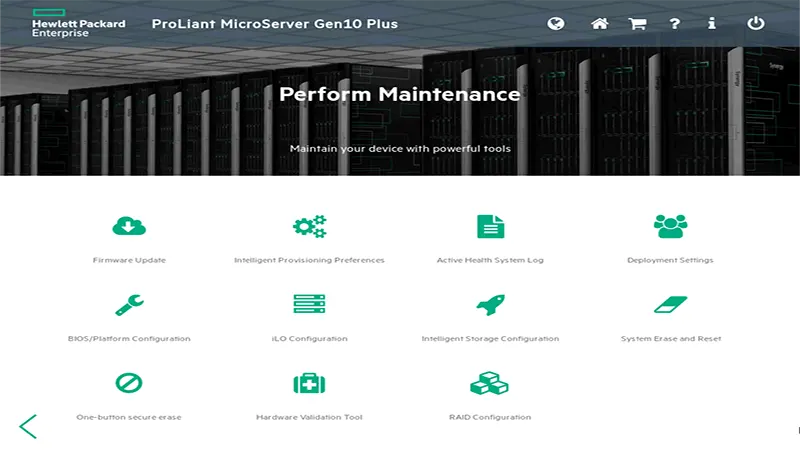
با فشردن کلید F10 در مرحله بوت، وارد Intelligent Provisioning شوید.
نوع سیستمعامل موردنظر را انتخاب کرده و پارتیشنبندی را مشخص کنید.
فرآیند نصب بهصورت خودکار انجام میپذیرد و درایورهای مربوطه نیز نصب میشوند.
روش ۲: نصب دستی از طریق DVD یا USB
با کلید F11 در بوت، وارد لیست Boot Device ها شوید.
دیسک نصب یا USB حاوی سیستمعامل را انتخاب کرده و فرآیند نصب را آغاز نمایید.
پس از اتمام نصب، درایورهای موردنیاز (از جمله کارت شبکه و کنترلر ذخیرهسازی) را بهصورت دستی از طریق فایلهای استخراجشده از SPP نصب کنید.
بخش ششم: تست عملکرد و آموزش مقدماتی
تستهای عملکرد اولیه
اطمینان از عبور موفق از مرحله POST (Power-On Self Test)
بررسی لاگهای سیستم از طریق iLO یا Event Viewer
تست عملکرد درایوها، کارت شبکه و منابع تغذیه
آموزش و آشنایی با محیط مدیریت
معرفی اجزای کلیدی مانند پنل iLO، تنظیمات RAID و وضعیت منبع تغذیه
آموزش نحوه بررسی سلامت سیستم از طریق ابزارهایی مانند Insight Diagnostics
معرفی ابزارهای مانیتورینگ مانند HPE OneView برای مدیریت متمرکز
بخش هفتم: پیکربندی شبکه و امنیت پایه
تنظیمات شبکه
اختصاص آدرس IP ایستا به کارت شبکه و پورت iLO
بررسی ارتباط شبکهای از طریق پینگ یا ابزارهای شبکه داخلی
ثبت نام سرور در DNS و ایجاد رکورد PTR معکوس برای تطابق نام و IP
تنظیمات امنیت پایه
تغییر رمزهای عبور پیشفرض iLO و سیستمعامل
فعالسازی فایروال داخلی سیستمعامل (Windows Defender Firewall یا FirewallD در لینوکس)
نصب آنتیویروس یا ابزارهای نظارتی در صورت نیاز
محدودسازی دسترسی کاربران با استفاده از گروههای دسترسی و سیاستهای امنیتی سازمانی
نکات پایانی
پشتیبانگیری: تهیه بکآپ کامل از پارتیشن سیستمعامل، پیکربندیهای RAID و تنظیمات BIOS پیش از واگذاری نهایی
بهروزرسانی دورهای: بررسی وضعیت Firmware، درایورها و ابزارهای مدیریتی حداقل هر ۳ ماه یکبار
فعالسازی پشتیبانی از راه دور: استفاده از ابزارهایی مانند HPE Insight Remote Support برای تسریع در عیبیابی و رفع مشکلات
مستندسازی: ثبت کامل مراحل نصب و راهاندازی سرور HPE ProLiant، نصب سیستمعامل روی سرور HP، درایورها و پیکربندیها جهت مراجعات آتی و تحویل به تیمهای پشتیبانی
مطالعه بیشتر: اگر قصد خرید سرور مناسب برای کسبوکار خود را دارید، حتماً راهنمای جامع ما با عنوان «راهنمای کامل خرید سرور HPE ProLiant» را نیز مطالعه کنید. این مقاله به شما کمک میکند تا بر اساس نیاز سازمانی، مدل مناسب، بودجه و ویژگیهای فنی، بهترین انتخاب را داشته باشید.
سوالات متداول درباره کانفیگ سرور dl380 g10
1. تفاوت iLO با BIOS چیست؟
BIOS برای تنظیمات پایه سختافزار هنگام بوت استفاده میشود. iLO یک ابزار مدیریت از راه دور است که حتی بدون روشن بودن سیستمعامل هم میتوان سرور را کنترل کرد.
2. آیا میتوان بدون RAID سرور را راهاندازی کرد؟
بله. اگر RAID غیرفعال باشد یا روی AHCI تنظیم شود، میتوان سیستمعامل را روی دیسک نصب کرد. ولی در این حالت حفاظت از داده (Redundancy) وجود ندارد.
3. بهترین سیستمعامل برای HPE ProLiant کدام است؟
بسته به نیاز:
برای ویندوز: Windows Server 2019/2022
برای لینوکس: RHEL، Ubuntu Server یا SUSE
برای مجازیسازی: VMware ESXi
قبل از نصب، سازگاری سیستمعامل با مدل سرور را در سایت HPE بررسی کنید.
“انتخاب سیستمعامل به نقش سرور بستگی دارد. نقش سرور در سازمان شما — مجازیسازی، ERP، یا حسابداری — تعیینکننده بهترین OS است.”






نصب سیستمعامل با Intelligent Provisioning بهتره یا دستی؟
اگه راحتی و سرعت میخوای، Intelligent Provisioning بهتره.
اگه کنترل کامل و سفارشیسازی میخوای، نصب دستی مناسبتره.