کانفیگ مودم فیبر نوری Huawei HG8546M: راهنمای جامع برای کاربران حرفهای و خانگی
اینترنت پرسرعت امروز دیگر یک انتخاب نیست؛ بلکه بخش جداییناپذیر زندگی روزمره ماست. از تماشای فیلم و کلاسهای آنلاین گرفته تا بازیهای اینترنتی و مدیریت خانههای هوشمند، همه به اتصال پایدار نیاز دارند. فناوریهای قدیمی مثل ADSL و VDSL محدودیتهای زیادی داشتند، اما با توسعه فیبر نوری (FTTH)، کاربران به سرعت بسیار بالاتر و تأخیر کمتر دسترسی پیدا کردهاند.
یکی از مودمهای پرکاربرد در این حوزه، Huawei EchoLife HG8546M است که توسط بسیاری از اپراتورها در ایران عرضه میشود. این مودم فیبر نوری با پشتیبانی از GPON، پورتهای پرسرعت، وایفای داخلی و امکانات مدیریتی پیشرفته، انتخابی مناسب برای خانهها و دفاتر کوچک به شمار میرود.
در این مقاله به صورت گامبهگام کانفیگ مودم فیبر نوری HG8546M را توضیح میدهیم.
فناوری GPON و دلیل اهمیت آن در مودم HG8546M
قبل از کانفیگ مودم فیبر نوری HG8546M، بهتر است با فناوری GPON (Gigabit Passive Optical Network) آشنا شوید، زیرا بسیاری از تنظیمات مودم به آن وابسته است.
GPON یک شبکه نوری پیشرفته است که اینترنت را با سرعت بسیار بالا و تأخیر کم منتقل میکند. مزایای آن عبارتند از:
سرعت بالا و تأخیر کم: مناسب برای استریم فیلم، بازی آنلاین و تماسهای VoIP.
پوشش فواصل طولانی: سیگنال اینترنت حتی در محیطهای بزرگ بدون افت کیفیت منتقل میشود.
پشتیبانی از چند سرویس همزمان: اینترنت، VoIP و IPTV روی یک فیبر نوری قابل استفاده هستند.
تجربه عملی: وقتی HG8546M را روی شبکه GPON نصب میکنم، اتصال بسیار پایدار و سریع است و حتی در ساعات شلوغ، افت سرعت دیده نمیشود.
درک فناوری GPON به شما کمک میکند هنگام کانفیگ مودم فیبر نوری HG8546M، پارامترهایی مثل VLAN ID و تنظیمات WAN را دقیقتر وارد کنید و از اتصال پایدار اطمینان حاصل کنید.
نکات مهم قبل از شروع کانفیگ مودم فیبر نوری HG8546M
قبل از اینکه سراغ وارد کردن تنظیمات اینترنت روی مودم Huawei HG8546M بروید، بهتر است چند نکته کلیدی را رعایت کنید. این مرحله شبیه آمادهسازی زمین قبل از کاشت است: اگر درست انجام شود، ادامه مسیر بدون دردسر خواهد بود.
1. بررسی کابلها و اتصالات فیزیکی
اولین قدم قبلی از کانفیگ مودم فیبر نوری HG8546M، اطمینان از سلامت کابل فیبر نوری است. کابل فیبر بسیار حساستر از کابلهای مسی است و کوچکترین خمیدگی یا شکستگی میتواند باعث افت کیفیت سیگنال شود.
کابل فیبر را به پورت GPON روی مودم وصل کنید و مطمئن شوید محکم جا رفته است.
کابل LAN را هم برای اتصال اولیه به لپتاپ یا کامپیوتر آماده داشته باشید. هرچند میتوانید از وایفای هم وارد پنل مودم شوید، اما اتصال کابلی پایدارتر و مطمئنتر است.
اگر چراغهای روی مودم روشن نمیشوند، ابتدا کابل برق و آداپتور را بررسی کنید.
تجربه عملی: خیلی از مواقع کاربرها فکر میکنند مشکل از کانفیگ مودم فیبر نوری است، در حالی که مشکل اصلی یک کابل آسیبدیده یا شل بودن اتصال است.
2. آماده کردن اطلاعات سرویسدهنده اینترنت (ISP)
برای اینکه مودم شما به اینترنت وصل شود، نیاز به اطلاعاتی دارید که فقط سرویسدهنده در اختیارتان میگذارد. مهمترین آنها:
نام کاربری (Username)
رمز عبور (Password)
VLAN ID (در صورت نیاز اپراتور)
حتماً این اطلاعات را قبل از کانفیگ مودم فیبر نوری HG8546M آماده کنید و اگر ندارید، با پشتیبانی ISP تماس بگیرید. بدون این اطلاعات، تنظیمات شما کامل نمیشود و اینترنت فعال نخواهد شد.
3. انتخاب محل مناسب برای مودم
محل قرارگیری مودم نه تنها روی پوشش وایفای تأثیر دارد، بلکه حتی کیفیت سیگنال فیبر هم میتواند به شرایط محیطی وابسته باشد.
مودم را در مرکز خانه یا محل کار قرار دهید تا وایفای به صورت یکنواخت پخش شود.
از قرار دادن مودم در کنار وسایل فلزی بزرگ (مثل یخچال یا پنجرههای فلزی) خودداری کنید.
بهتر است مودم را روی یک سطح بلندتر (مثلاً قفسه یا میز) قرار دهید تا سیگنال وایفای بهتر پخش شود.
4. پشتیبانگیری از تنظیمات قبلی
اگر مودم شما قبلاً کانفیگ شده و در حال حاضر کار میکند، قبل از تغییرات جدید حتماً از تنظیمات فعلی یک نسخه پشتیبان بگیرید. در بخش System Tools > Configuration File داخل پنل مودم میتوانید از تنظیمات Export بگیرید.
این کار باعث میشود اگر در طول کانفیگ مودم فیبر نوری مشکلی پیش آمد، بتوانید خیلی سریع مودم را به حالت قبل برگردانید.
5. ابزارهای کمکی برای تست و بررسی
برای اینکه بعد از کانفیگ مودم فیبر نوری HG8546M مطمئن شوید همه چیز درست کار میکند، چند ابزار کمکی آماده داشته باشید:
مرورگر وب (Chrome یا Firefox) برای ورود به پنل مودم.
ابزار Ping روی ویندوز یا اپهای موبایلی برای بررسی اتصال اینترنت.
سایتهایی مثل Speedtest.net یا اپ Speedtest برای بررسی سرعت واقعی دانلود و آپلود.
6. بررسی چراغهای LED مودم
قبل از شروع، چراغهای جلوی مودم را بررسی کنید:
چراغ PON باید ثابت و سبز باشد (یعنی اتصال فیبر نوری برقرار است).
چراغ LOS اگر قرمز چشمک بزند، یعنی مشکل در کابل یا اتصال GPON وجود دارد.
چراغ POWER باید سبز و ثابت باشد.
این بررسی ساده کمک میکند خیلی از مشکلات رایج قبل از ورود به تنظیمات شناسایی شود.
اگر کابلها سالم باشند، اطلاعات ISP آماده باشد و مودم در جای مناسبی قرار گیرد، کانفیگ مودم فیبر نوری HG8546M برای شما کار سادهای خواهد بود. رعایت همین مقدمات باعث میشود در ادامه، مراحل وارد کردن تنظیمات اینترنت بدون خطا پیش برود و اتصال پایدار و سریعتری داشته باشید.
ورود به پنل مدیریت مودم Huawei HG8546M
بعد از آمادهسازی کابلها و اطلاعات سرویسدهنده، قدم اصلی برای کانفیگ مودم فیبر نوری HG8546M هواوی ورود به پنل مدیریت تحت وب آن است. این بخش حکم مغز مودم را دارد؛ جایی که تمام تنظیمات مربوط به اینترنت، وایفای، VoIP، امنیت و حتی مدیریت کاربران در دسترس شما قرار میگیرد.
1. اتصال به مودم
برای شروع باید دستگاه خود را به مودم وصل کنید.
بهترین گزینه استفاده از کابل LAN است، چون اتصال پایدارتر بوده و در مراحل اولیه خطای کمتری رخ میدهد.
اگر کابل در دسترس ندارید، میتوانید از طریق وایفای داخلی مودم به شبکه متصل شوید. نام شبکه (SSID) و رمز عبور معمولاً روی برچسب پشت مودم درج شدهاند.
2. باز کردن مرورگر وب
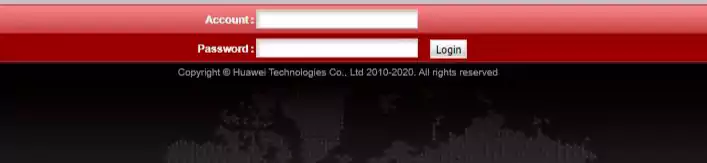
پس از اتصال، مرورگر مورد علاقه خود مثل Google Chrome، Firefox یا Microsoft Edge را باز کنید. سپس در نوار آدرس، آیپی پیشفرض مودم را وارد کنید:
192.168.100.1
اگر این آدرس کار نکرد، در ویندوز Command Prompt را باز کنید، دستور ipconfig را بزنید و آدرس کنار (Default Gateway) را وارد کنید.با زدن Enter وارد صفحه لاگین خواهید شد.
3. وارد کردن نام کاربری و رمز عبور
اکثر اپراتورها نام کاربری و رمز عبور پیشفرض را روی بستهبندی مودم یا دفترچه راهنما قرار میدهند. به طور معمول این اطلاعات یکی از حالتهای زیر است:
نام کاربری: admin
رمز عبور: admin یا User@huawei
برای دسترسی به همه تنظیمات پیشرفته (مثل Bridge Mode)، از حساب telecomadmin با رمز admintelecom استفاده کنید.
اگر اپراتور شما اطلاعات جداگانهای داده، همان را وارد کنید. در بعضی موارد هم اپراتور رمز را تغییر داده تا کاربر نتواند به همه بخشها دسترسی داشته باشد.
4. مشاهده داشبورد مودم
بعد از ورود موفق، داشبورد اصلی مودم باز میشود. در این قسمت میتوانید اطلاعات کلیدی زیر را مشاهده کنید:
وضعیت اتصال GPON (روشن یا خاموش بودن ارتباط فیبر نوری)
سرعت لینک آپلود و دانلود
دستگاههای متصل به مودم از طریق LAN یا Wi-Fi
وضعیت پورتهای تلفن و USB
چراغها و وضعیت سلامت شبکه
این داشبورد نقطه شروع همه تغییرات و تنظیمات شما خواهد بود.
5. نکات امنیتی مهم در اولین ورود
ورود به پنل مدیریت مودم فقط شروع کار است، اما چند اقدام امنیتی اولیه بسیار حیاتی هستند:
تغییر رمز پیشفرض: همیشه رمز عبور پیشفرض admin را تغییر دهید. استفاده از رمز قوی (ترکیب حروف بزرگ، کوچک، عدد و نماد) از نفوذ افراد غیرمجاز جلوگیری میکند.
یادداشت کردن اطلاعات ISP: قبل از تغییرات مهم، نام کاربری، رمز عبور و VLAN ID دریافتی از اپراتور را در جایی امن یادداشت کنید.
عدم اشتراکگذاری اطلاعات ورود: رمز پنل مدیریت را فقط نزد خودتان یا فرد متخصص نگه دارید.
تجربه عملی
خیلی وقتها کاربران فکر میکنند مشکل اینترنت از تنظیمات مودم است، اما وقتی وارد پنل میشوند میبینند چراغ GPON خاموش است. این یعنی اصلاً ارتباط فیبر برقرار نشده و هر تغییری در مودم بیفایده خواهد بود. پس همیشه قبل از دستکاری تنظیمات، وضعیت اتصال GPON و چراغها را بررسی کنید. ورود به پنل مدیریت مودم HG8546M اولین و مهمترین گام برای راهاندازی اینترنت است. با یک اتصال ساده از طریق LAN یا Wi-Fi، وارد داشبورد میشوید و میتوانید تمام تنظیمات لازم را انجام دهید. اما فراموش نکنید امنیت پنل را جدی بگیرید و رمز پیشفرض را حتماً تغییر دهید.
تنظیمات اینترنت (WAN) در مودم Huawei HG8546M
بعد از ورود موفق به پنل مدیریت مودم، مهمترین بخش راهاندازی، تنظیم اینترنت است. در مودم Huawei HG8546M این کار از طریق بخش WAN / Internet Settings انجام میشود. در واقع این قسمت پل ارتباطی بین مودم و شبکه اپراتور شماست. اگر تنظیمات این بخش درست نباشد، حتی با روشن بودن چراغ GPON هم اینترنتی در دسترس نخواهید داشت.
1. ورود به بخش تنظیمات WAN
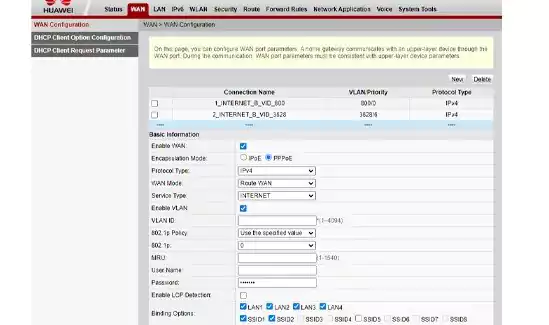
در داشبورد مودم، به سراغ منوی WAN یا Internet Settings بروید. معمولاً این گزینه در بخش Advanced Setup یا تنظیمات پیشرفته قرار دارد. در این صفحه میتوانید لیست پروفایلهای WAN را مشاهده کنید و در صورت نیاز یک پروفایل جدید بسازید.
2. انتخاب نوع اتصال اینترنت
در ایران بیشتر سرویسدهندههای اینترنت از روش PPPoE استفاده میکنند. این روش نیاز به وارد کردن نام کاربری و رمز عبور دارد. با این حال ممکن است برخی اپراتورها به جای PPPoE از DHCP (اتصال خودکار بدون رمز) یا Bridge Mode (برای اتصال به روتر جداگانه) استفاده کنند.
Bridge Mode چیست و چه زمانی استفاده میشود؟
اگر در کنار مودم HG8546M یک روتر جداگانه (مثل Mikrotik یا روترهای TP-Link و Asus) دارید، میتوانید مودم را در حالت Bridge Mode تنظیم کنید. در این حالت مودم فقط سیگنال فیبر را به روتر منتقل میکند و تمام وظایف مدیریت شبکه (DHCP، NAT، وایفای) به روتر سپرده میشود.
برای فعالسازی Bridge Mode:
1. با حساب telecomadmin (رمز: admintelecom) وارد پنل مودم شوید — این حساب به تنظیمات پیشرفتهتر دسترسی دارد.
2. در بخش WAN، یک پروفایل جدید بسازید و نوع اتصال را روی Bridge تنظیم کنید.
3. روتر خود را به پورت LAN مودم وصل کرده و تنظیمات PPPoE را روی روتر انجام دهید.
توجه: بعد از فعالسازی Bridge Mode، پنل مدیریت مودم از طریق روتر در دسترس نخواهد بود مگر اینکه مستقیم با کابل به مودم وصل شوید.
3. وارد کردن نام کاربری و رمز عبور ISP
وقتی نوع اتصال را روی PPPoE قرار دادید، باید اطلاعات کاربری خود را وارد کنید. این اطلاعات (Username و Password) هنگام خرید سرویس توسط اپراتور به شما داده میشود.
به بزرگ یا کوچک بودن حروف حساس باشید.
فاصله اضافی یا اشتباه تایپی باعث خطا در اتصال میشود.
4. تنظیم VLAN ID (در صورت نیاز)
برخی از سرویسدهندهها در ایران (بهخصوص مخابرات و بعضی شرکتهای خصوصی) برای اتصال نیاز به VLAN ID دارند. این مقدار توسط ISP مشخص میشود.
مثلاً:
مخابرات: VLAN ID معمولاً 10 یا 100 است.
شاتل یا آسیاتک: بسته به منطقه متغیر است.
اگر ISP شما این عدد را اعلام نکرده، معمولاً نیازی به پر کردن آن نیست. برای تست اولیه، میتوانید مقدار 1 را امتحان کنید؛ در بسیاری از شبکهها این مقدار پیشفرض کار میکند.
5. ذخیره تنظیمات و ریستارت مودم
بعد از وارد کردن اطلاعات، روی گزینه Save / Apply کلیک کنید. سپس مودم را یک بار ریستارت کنید تا تغییرات اعمال شوند. پس از ریستارت، اگر همه چیز درست باشد چراغ WAN یا Internet به رنگ سبز ثابت درمیآید.
6. بررسی اتصال و تست سرعت
وقتی چراغها سبز شدند، میتوانید از اتصال اینترنت مطمئن شوید:
یک مرورگر باز کنید و به سایتی مثل google.com بروید.
یا دستور ping google.com را در Command Prompt بزنید.
همچنین تست سرعت با ابزارهایی مثل Speedtest.net میتواند کیفیت اتصال شما را نشان دهد.
نکات تجربی مهم
بررسی دوباره: همیشه قبل از ذخیره نهایی، یک بار نام کاربری، رمز و VLAN ID را مرور کنید. کوچکترین اشتباه میتواند باعث عدم اتصال شود.
چراغ GPON: اگر این چراغ خاموش باشد، مشکل از تنظیمات نیست؛ یعنی ارتباط فیبر برقرار نشده و باید با پشتیبانی ISP تماس بگیرید.
ثبت پروفایلها: اگر چند نوع اتصال مختلف دارید (مثلاً PPPoE و IPTV)، بهتر است پروفایلهای جدا بسازید تا مدیریتشان راحتتر باشد.
بخش WAN در کانفیگ مودم فیبر نوری HG8546M قلب اصلی اتصال اینترنت است. با انتخاب صحیح نوع اتصال، وارد کردن دقیق اطلاعات ISP و در صورت نیاز تنظیم VLAN ID، مودم شما آماده استفاده میشود. اگر بعد از انجام همه مراحل باز هم اینترنت وصل نشد، احتمالاً مشکل از سمت سرویسدهنده یا کابل فیبر نوری است، نه از تنظیمات مودم.
تنظیمات وایفای مودم HG8546M
پس از اتصال مودم به اینترنت، نوبت به شبکه بیسیم (Wi-Fi) میرسد. HG8546M دارای وایفای داخلی با آنتنهای خارجی است و میتوان شبکهای پایدار و مناسب برای خانه یا دفتر ایجاد کرد.
مراحل تنظیم وایفای:
ورود به بخش Wireless Settings
در پنل مدیریت، گزینه Wireless یا Wi-Fi Settings را پیدا و وارد شوید.
تغییر نام شبکه (SSID)
یک نام شبکه قابل تشخیص و کوتاه انتخاب کنید تا دستگاهها راحت پیدا کنند.
از نام پیشفرض مودم استفاده نکنید، چون امنیت شبکه را کاهش میدهد.
تعیین رمز عبور قوی
حداقل 8 کاراکتر با ترکیبی از حروف، اعداد و نمادها انتخاب کنید.
امنیت را روی WPA2-PSK تنظیم کنید؛ اگر مودم از WPA3 پشتیبانی میکند، فعال کردن آن توصیه میشود.
انتخاب کانال وایفای
کانالهای پیشنهادی 1، 6 یا 11 هستند تا تداخل با شبکههای همسایگان کاهش یابد.
در محیط شلوغ یا آپارتمان، بهتر است از برنامههای تحلیل وایفای استفاده کنید تا کانال خلوتتر انتخاب شود.
انتخاب باند مناسب (2.4GHz / 5GHz)
مودم HG8546M تنها از باند فرکانسی 2.4 گیگاهرتز پشتیبانی میکند. این باند پوشش بهتری در فاصلههای دورتر دارد، اما سرعت آن نسبت به باند 5GHz پایینتر است. به همین دلیل:
برای دستگاههایی مثل موبایل و لپتاپ در فاصله معقول از مودم، این باند کافی است.
برای دستگاههای پرمصرف مثل کامپیوتر گیمینگ، تلویزیون هوشمند یا دوربینهای IP، حتماً از کابل LAN استفاده کنید تا از سرعت و پایداری بیشتری بهرهمند شوید.
اگر به باند 5GHz نیاز دارید، باید به فکر تهیه یک روتر جداگانه با قابلیت دوباند باشید و مودم را در حالت Bridge Mode تنظیم کنید.
ذخیره و ریستارت مودم (در صورت نیاز)
پس از اعمال تغییرات، تنظیمات را ذخیره کنید.
برخی مودمها برای اعمال کانفیگ جدید، ریستارت میخواهند.
نکات تجربی:
اگر پس از تغییر SSID و رمز، دستگاهها به شبکه وصل نشدند، یک بار وایفای دستگاه را خاموش و روشن کنید.
برای محیطهای بزرگ یا دوبلکس، ممکن است لازم باشد یک اکستندر یا اکسس پوینت کمکی نصب شود تا پوشش کامل داشته باشید.
من همیشه پس از تنظیم وایفای، یک تست سرعت روی چند دستگاه انجام میدهم تا از عملکرد درست شبکه مطمئن شوم.
تجربه عملی: در یک دفتر کوچک، با همین تنظیمات، چندین لپتاپ، تلفن و تلویزیون هوشمند همزمان وصل شدند و هیچ قطعی مشاهده نشد.
کانفیگ VoIP و پورت تلفن مودم HG8546M
مودم HG8546M امکان اتصال تلفن ثابت و سرویس VoIP را فراهم میکند. اگر قصد دارید از تلفن ثابت روی اینترنت فیبر نوری استفاده کنید، این بخش برای شماست.
مراحل تنظیم VoIP:
ورود به بخش Voice/Telephony Settings
در پنل مدیریت، گزینهای با عنوان Voice یا Telephony پیدا و وارد شوید.
انتخاب نوع سرویس VoIP
معمولا ارائهدهنده اینترنت نوع سرویس و پروتکل (SIP) را مشخص میکند.
مطابق اطلاعات ISP، نوع سرویس را انتخاب کنید.
وارد کردن پارامترهای SIP
نام کاربری و رمز عبور SIP که توسط ISP ارائه شده است.
گاهی لازم است Server IP یا Domain را هم وارد کنید.
اتصال تلفن به پورت POTS مودم
کابل تلفن را به پورت POTS مودم وصل کنید.
پس از تنظیمات صحیح، میتوانید تماسهای ورودی و خروجی را تست کنید.
ذخیره تنظیمات و ریستارت مودم (در صورت نیاز)
پس از اعمال تنظیمات، ذخیره کنید و در صورت درخواست مودم، آن را ریستارت کنید.
نکات تجربی:
اگر اینترنت وصل نباشد، سرویس VoIP نیز کار نمیکند، پس ابتدا مطمئن شوید اتصال WAN برقرار است.
صدای قطع و وصل یا عدم رجیستر شدن اغلب به اشتباه در نام کاربری، رمز عبور یا سرور SIP مربوط میشود.
من همیشه بعد از کانفیگ مودم فیبر نوری، یک تماس تستی داخلی و یک تماس خروجی انجام میدهم تا مطمئن شوم همه چیز درست است.
تجربه عملی: در دفتر کار، با این روش میتوانم همزمان چند تلفن VoIP داشته باشم و بدون اختلال، تماسهای داخلی و خارجی برقرار شود.
عیبیابی رایج مودم HG8546M
حتی با بهترین کانفیگ، ممکن است برخی مشکلات کوچک پیش بیاید. در ادامه، رایجترین مشکلات و راهحلهای سریع آنها آورده شده است:
1. اتصال اینترنت برقرار نمیشود
بررسی کابل فیبر نوری: مطمئن شوید کابل سالم و به درستی به پورت GPON وصل شده باشد.
چراغهای LED مودم: چراغ GPON باید سبز باشد؛ در غیر این صورت اتصال برقرار نیست.
اطلاعات WAN: نام کاربری، رمز عبور و VLAN ID را دوباره چک کنید.
2. سرعت وایفای پایین است
کانال مناسب: در محیطهای شلوغ آپارتمانی، تغییر کانال وایفای میتواند تداخل را کاهش دهد.
محل مودم: مودم را در محل مرکزی و بدون مانع فیزیکی قرار دهید.
3. مشکل VoIP یا تلفن ثابت
اتصال اینترنت: VoIP بدون اتصال اینترنت کار نمیکند.
پارامترهای SIP: نام کاربری، رمز عبور و سرور SIP را بررسی کنید.
ریستارت مودم: پس از اعمال تغییرات، مودم را ریستارت کنید.
4. قطع شدن یا ناپایداری اتصال
بررسی QoS و دستگاههای متصل؛ ممکن است یک دستگاه حجم زیادی از پهنای باند را مصرف کند.
بروزرسانی Firmware مودم به آخرین نسخه.
ریست نرمافزاری: از طریق پنل مودم در بخش System Tools گزینه Reboot را بزنید. این روش تنظیمات را حفظ میکند و فقط مودم را راهاندازی مجدد میکند.
ریست سختافزاری: اگر به پنل مودم دسترسی ندارید یا مشکل جدیتری وجود دارد، دکمه Reset (معمولاً یک سوراخ کوچک در پشت مودم) را با یک سنجاق یا خودکار نگه دارید. حدود 10 تا 15 ثانیه فشار دهید تا چراغها چشمک بزنند. توجه داشته باشید این کار تمام تنظیمات را پاک میکند و مودم به حالت کارخانه برمیگردد، پس از آن باید همه تنظیمات WAN و وایفای را مجدداً وارد کنید.
نحوه آپدیت Firmware مودم HG8546M
آپدیت Firmware میتواند مشکلات پایداری را برطرف کند و امنیت مودم را بهبود دهد. مراحل انجام آن:
1. فایل Firmware مناسب مودم خود را از سایت رسمی Huawei یا از اپراتور اینترنتتان دریافت کنید. دقت کنید نسخه فایل دقیقاً با مدل مودم شما (HG8546M) مطابقت داشته باشد.
2. وارد پنل مودم شوید و به بخش System Tools بروید.
3. گزینه Firmware Upgrade یا Software Upgrade را انتخاب کنید.
4. فایل دانلودشده را انتخاب و آپلود کنید.
5. صبر کنید تا فرایند کامل شود، معمولاً 3 تا 5 دقیقه طول میکشد. در این مدت مودم را از برق نکشید.
6. مودم بهصورت خودکار ریستارت میشود.
هشدار: اگر Firmware اشتباه نصب شود، ممکن است مودم از کار بیفتد. قبل از آپدیت حتماً از تنظیمات فعلی در بخش System Tools > Configuration File پشتیبان بگیرید.
5. عدم دسترسی به پنل مودم
اگر با کابل LAN وصل شدید اما صفحه باز نشد، به کارت شبکه کامپیوتر یک IP دستی (مثلاً 192.168.100.123) و Subnet Mask 255.255.255.0 بدهید.
نکته سریع: اگر همه تنظیمات درست است اما اینترنت قطع میشود، مودم را 30 ثانیه از برق بکشید، صبر کنید و دوباره وصل کنید. این کار 80٪ مشکلات را حل میکند.
نکات تجربی:
من معمولاً بعد از هر تغییر عمده در کانفیگ مودم فیبر نوری، یک تست سرعت و ping انجام میدهم تا از اتصال پایدار اطمینان حاصل کنم.
چراغهای LED بهترین شاخص برای تشخیص مشکل هستند: سبز → همه چیز درست، چشمکزن یا خاموش → بررسی لازم.
مودم Huawei HG8546M یکی از گزینههای مطمئن و پایدار برای کاربران خانگی و دفاتر کوچک است که میخواهند از اینترنت فیبر نوری نهایت بهره را ببرند. با رعایت مراحل کانفیگ صحیح، بهینهسازی شبکه بیسیم و رعایت نکات عیبیابی، میتوان تجربهای بدون قطعی و سریع از اینترنت فیبر نوری داشت.
با این راهنمای گامبهگام، شما میتوانید کانفیگ مودم فیبر نوری HG8546M خود را به صورت بهینه و پایدار انجام دهید و از تمام امکانات آن بهرهمند شوید. در صورت بروز هرگونه مشکل جدی، مراجعه به مستندات رسمی Huawei یا پشتیبانی ISP توصیه میشود.
اگر قصد خرید مودم فیبر نوری دارید، Huawei HG8546M یکی از بهترین انتخابها در بازار ایران است. با پشتیبانی از GPON، پورتهای متنوع و تنظیمات پیشرفته، این مودم نیازهای کاربران خانگی و کسبوکارهای کوچک را بهخوبی برآورده میکند. اگر به دنبال خرید مودم فیبر نوری با گارانتی و قیمت مناسب هستید، میتوانید از فروشگاه تجهیزات شبکه اندمود دیدن کنید و جدیدترین مدلها را بررسی کنید.
سوالات متداول
1. رمز پیشفرض مودم چیست؟
نام کاربری پیشفرض معمولاً admin و رمز عبور admin یا User@huawei است. بهتر است بلافاصله پس از اولین ورود، رمز پیشفرض را تغییر دهید تا امنیت مودم حفظ شود.
2. چگونه رمز وایفای را تغییر دهیم؟
برای تغییر رمز وایفای، وارد پنل مودم به آدرس 192.168.100.1 شوید و بخش Wireless Settings را باز کنید. در این قسمت میتوانید نام شبکه و رمز جدید خود را وارد کرده و پس از ذخیره، مودم را در صورت نیاز ریستارت کنید.
3. چراغ LOS قرمز چشمک زد، چه کار کنیم؟
چراغ LOS نشاندهنده مشکل اتصال فیبر نوری است. ابتدا کابل فیبر را بررسی کنید تا به درستی وصل باشد و آسیبی ندیده باشد. از خم شدن یا فشار روی کابل جلوگیری کنید و اگر مشکل ادامه داشت، با پشتیبانی ISP تماس بگیرید.
اگر منظورتون رمز ورود به پنل مودم هست اول برچسب پشت مودم رو بررسی کنید. ممکنه اطلاعات ورود روی اون درج شده باشه. اگر رمز قبلاً تغییر کرده و یادتون نیست، آخرین راه ریست کردن مودم به تنظیمات کارخانهست. فقط قبل از ریست حتماً اطلاعات اتصال اینترنتتون (نام کاربری و رمز PPPoE و در صورت نیاز VLAN) رو از شرکت سرویسدهنده بگیرید، چون بعد از ریست همه تنظیمات مودم پاک میشه و باید دوباره کانفیگ بشه.
اگر منظورتون رمز وایفای هست، بفرمایید تا روش بازیابی یا تغییرش رو هم راهنمایی کنم.








چراغ GPON سبز نمیشه ولی کابل سالمه؛ دقیقاً چه مراحلی باید طی کنم؟
سلام وقتتون بخیر.
برای حل مشکل چراغ GPON مقاله (علت چشمک زدن چراغ PON در مودم فیبر نوری) رو مطالعه کنید.
دستگاهم رمزش یادم رفته چکار کنم
اگر منظورتون رمز ورود به پنل مودم هست اول برچسب پشت مودم رو بررسی کنید. ممکنه اطلاعات ورود روی اون درج شده باشه. اگر رمز قبلاً تغییر کرده و یادتون نیست، آخرین راه ریست کردن مودم به تنظیمات کارخانهست. فقط قبل از ریست حتماً اطلاعات اتصال اینترنتتون (نام کاربری و رمز PPPoE و در صورت نیاز VLAN) رو از شرکت سرویسدهنده بگیرید، چون بعد از ریست همه تنظیمات مودم پاک میشه و باید دوباره کانفیگ بشه.
اگر منظورتون رمز وایفای هست، بفرمایید تا روش بازیابی یا تغییرش رو هم راهنمایی کنم.