حساب کاربری

یا

0

هیچ محصولی در سبد خرید نیست.

کانفیگ مودم ADSL D-Link (راهنمای جامع، عیب یابی، ریست)

زمان مطالعه5 دقیقه

راهنمای کامل کانفیگ مودم ADSL D-Link
تاریخ انتشار : 27 شهریور 1403آخرین بروزرسانی : 1405-06-14نویسنده : دسته بندی : وبلاگ
پرینت مقالـه

می پسنـدم0

اشتراک گذاری

اندازه متن12

نحوه ریست کردن و کانفیگ مودم ADSL D-Link

راه اندازی مودم ADSL D-Link برای اتصال بهتر و مطمئن تر به اینترنت ضروری است. راهنمای کامل کانفیگ مودم ADSL D-Link به کسانی که برای اولین بار می خواهند مودم را راه اندازی کنند و هم به کسانی که می خواهند عیب یابی کنند کمک می کند تا نحوه راه اندازی مودم D-Link ADSL را درک کنند.

مودم ADSL چیست؟

مودم های ADSL به گونه ای طراحی شده اند که دسترسی به اینترنت را با استفاده از خطوط تلفن استاندارد فراهم کنند. مودم ADSL سرعت پهنای باند را فراهم می کند و همچنین امکان انتقال همزمان صدا و داده از طریق خطوط تلفن را فراهم می کند. دی لینک یکی از برندهای معروفی است که طیف وسیعی از مودم های ADSL را با کارکرد آسان، قابلیت اطمینان و امکانات فراوان ارائه می دهد.

اهمیت پیکربندی مناسب

کانفیگ مناسب مودم ADSL D-Link موارد زیر را برای شما تضمین می کند:

  • اتصال به اینترنت پایدار: وقفه ها را کاهش می دهد و تجربه آنلاین شما را افزایش می دهد.
  • عملکرد بهینه: سرعت و قابلیت اطمینان بهتر را فرهم می کند.
  • امنیت بهبود یافته: شبکه شما را در برابر دسترسی های غیرمجاز ایمن می کند.

کانفیگ مودم ADSL D-Link

راهنمای گام به گام کانفیگ مودم ADSL D-Link

1. مودم خود را به صورت فیزیکی وصل کنید

  • اتصالات فیزیکی: ابتدا پورت ADSL مودم را از طریق کابل DSL به خط تلفن وصل کنید.
    مودم را با استفاده از کابل اترنت به رایانه یا روتر خود وصل کنید.
    آداپتور برق را به برق وصل کنید و مودم را روشن کنید.
  • منتظر باشید اتصال پایدار شود: هنگامی که اتصال پایدار شود، چراغ های وضعیت نشان داده می شوند.

راهنمای کامل کانفیگ مودم ADSL D-Link
2. به رابط مودم دسترسی پیدا کنید

    • مرورگر وب را باز کنید: در دستگاه خود، یک مرورگر وب (Chrome، Firefox، و غیره) باز کنید.
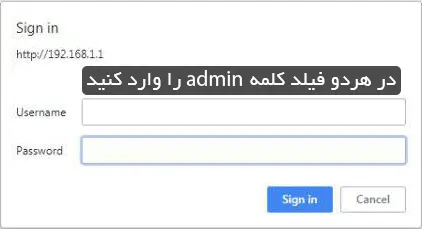
    • آدرس IP مودم را تایپ کنید: 192.168.1.1 یا 192.168.0.1 را در نوار آدرس وارد کرده و Enter را بزنید. شما را به صفحه ورود به سیستم مودم D-Link هدایت می کند.
    • ورود به سیستم: نام کاربری و رمز عبور پیش‌فرض را وارد کنید، هر دو معمولاً admin هستند.

راهنمای کامل کانفیگ مودم ADSL D-Link
مرحله 3: تنظیمات ADSL را وارد کنید

  • روی تب Setup کلیک کنید: در رابط مودم، بخش “Setup” را پیدا کنید.
  • روی تنظیمات WAN کلیک کنید: گزینه تنظیمات ADSL/WAN را پیدا کرده و روی آن کلیک کنید.
  • اطلاعات ISP را وارد کنید: مشخصات ISP خود را که توسط ارائه دهنده خدمات اینترنت ارائه شده است، پر کنید، این موارد عبارتند از:

1.VPI/VCI: معمولاً 0/35 است، اما بسته به ISP شما ممکن است متفاوت باشد.

2.پروتکل اتصال: این معمولاً PPP از طریق ATM یا PPP از طریق اترنت است.

3.نام کاربری و رمز عبور: نام کاربری و رمز عبور خود را برای حساب ISP خود که برای احراز هویت استفاده می شود، وارد کنید.

کانفیگ مودم ADSL D-Link
مرحله 4: تنظیمات شبکه را پیکربندی کنید

  • تنظیمات DHCP: بررسی کنید سرور DHCP فعال باشد تا آدرس های IP را به طور خودکار به دستگاه های موجود در شبکه شما ارائه دهد.
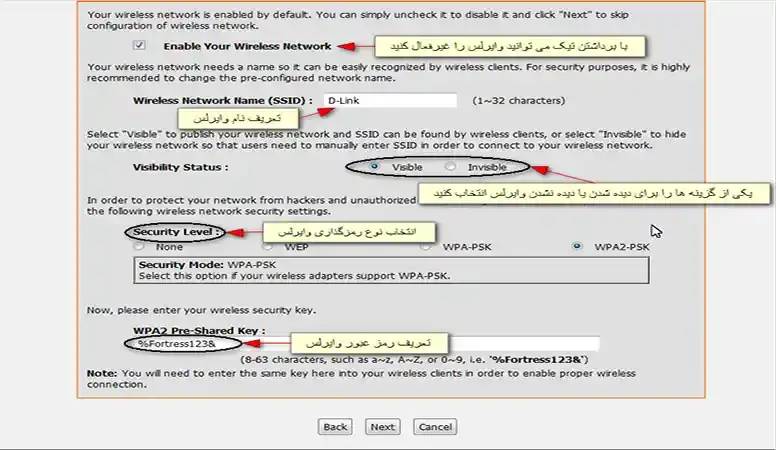
  • نام شبکه (SSID): اگر مودم شما از Wi-Fi پشتیبانی می کند، نام SSID و رمز عبور شبکه بی سیم خود را وارد کنید.
  • تنظیمات امنیتی: یک پروتکل امنیتی برای ایمن کردن Wi-Fi خود انتخاب کنید.

کانفیگ مودم ADSL D-Link
مرحله 5: تنظیمات را ذخیره کنید و راه اندازی مجدد کنید

  • ذخیره تغییرات: روی دکمه «ذخیره» یا «اعمال» کلیک کنید تا تنظیمات خود را تأیید کنید.
  • راه اندازی مجدد مودم: با یک بار خاموش و روشن کردن می توانید، مودم را راه اندازی مجدد کنید.

مرحله 6: اتصال خود را تست کنید

  • بررسی دسترسی به اینترنت: مرورگر وب را باز کنید و برای بررسی اتصال اینترنت به هر وب سایتی بروید.
  • تست سرعت: از یک ابزار تست سرعت آنلاین برای تأیید اینکه سرعت اینترنت مورد انتظار را دریافت می کنید استفاده کنید.

عیب یابی مشکلات رایج کانفیگ مودم ADSL D-Link

  • بدون اتصال به اینترنت: تنظیمات ISP خود را بررسی کنید.
  • سرعت پایین: مطمئن شوید که هیچ بارگیری سنگینی در حال انجام نیست و شبکه شما بیش از حد بارگیری نمی شود.

نحوه ریست فکتوری مودم ADSL D-Link:

مراحل انجام بازگشت به تنظیمات کارخانه در مودم D-Link ADSL

1. مودم را روشن کنید

در صورت خاموش بودن مودم خود را روشن کنید و مطمئن شوید که به درستی وصل شده است.

2. دکمه Reset را فشار داده و نگه دارید

با استفاده از یک جسم نوک تیز دکمه reset را فشار دهید.
دکمه را حدود 10 ثانیه نگه دارید.
چراغ های مودم در لحظه چشمک می زند یا تغییر می کند و روند تنظیم مجدد را نشان می دهد.

3. دکمه را رها کنید

پس از نگه داشتن آن به مدت 10 ثانیه، دکمه را رها کنید. مودم به تنهایی راه اندازی مجدد می شود.

4. منتظر راه اندازی مجدد باشید

چند دقیقه زمان بگذارید تا مودم راه‌اندازی مجدد شود

راهنمای کامل کانفیگ مودم ADSL D-Link

راه اندازی مودم ADSL D-Link برای استفاده بهتر از اینترنت می تواند بسیار آسان و مهم باشد. این آموزش به پیکربندی مودم با تنظیماتی که برای پایداری و امنیت به بهترین وجه با اتصال شما مطابقت دارد، کمک خواهد کرد.

ارسال دیدگاه

نشانی ایمیل شما منتشر نخواهد شد. بخش‌های موردنیاز علامت‌گذاری شده‌اند *

مقایسه محصولات

0 محصول

مقایسه محصول
مقایسه محصول
مقایسه محصول
مقایسه محصول