تا حالا شده وسط یه بازی هیجانانگیز باشی و صدای انفجار یا موسیقی بازی بهجای اینکه هیجانانگیز باشه، نویزدار و بیکیفیت پخش بشه؟
یا وقتی داری یه پروژه ضبط صدا انجام میدی، متوجه بشی خروجی کارت صدای داخلی سیستم اون چیزی نیست که انتظارش رو داشتی؟
اینجاست که کارت صدا PCI و PCIe وارد میشن، همون قطعهای که تفاوت بین صدای معمولی و صدای حرفهای رو رقم میزنه. با نصب درست این کارت، صدای سیستمت نهتنها شفافتر و زندهتر میشه، بلکه تأخیر صدا به حداقل میرسه و تجربهای واقعی از کیفیت صوتی پیدا میکنی.
در این راهنمای سریع و کامل نصب کارت صدا PCI و PCIe یاد میگیری چطور در کمتر از چند دقیقه، بدون نیاز به هیچ تخصص فنی، کارت صدای جدیدت رو نصب و فعال کنی تا صدای کامپیوترت مثل یک استودیوی حرفهای بدرخشه. پس اگه واقعاً دنبال صدای بینقصی هستی که حس کنی وسط صحنهای واقعی قرار داری، این مقاله دقیقاً برای تو نوشته شده. 👇
کارت صدا PCI و PCIe چیست؟
پیش از شروع نصب، بهتر است بدانید PCI مخفف Peripheral Component Interconnect است؛ نوعی گذرگاه (BUS) که وظیفه برقراری ارتباط بین اجزای مختلف کامپیوتر مانند حافظه، کارت گرافیک، کارت صدا و پردازنده را برعهده دارد.
در گذشته، اسلاتهای PCI به عنوان درگاه اصلی برای افزودن سختافزارهای جدید به مادربرد استفاده میشدند. اما بعدها نسل جدیدتر آن یعنی PCI Express (PCIe) معرفی شد که از فناوری سریال استفاده میکند و دادهها را با سرعت بسیار بالاتری منتقل مینماید.
بهطور خلاصه:
PCI: گذرگاه موازی، سرعت پایینتر، نسل قدیمیتر
PCIe: گذرگاه سریال، سرعت انتقال تا چندین گیگابایت بر ثانیه، سازگار با سختافزارهای مدرن
قبل از شروع (چکلیست سریع): مطمئن شو سیستم خاموش و از برق جداست، اسلات خالی PCI یا PCIe روی مادربورد موجود است، و درایور کارت را داری یا دانلود کردهای.
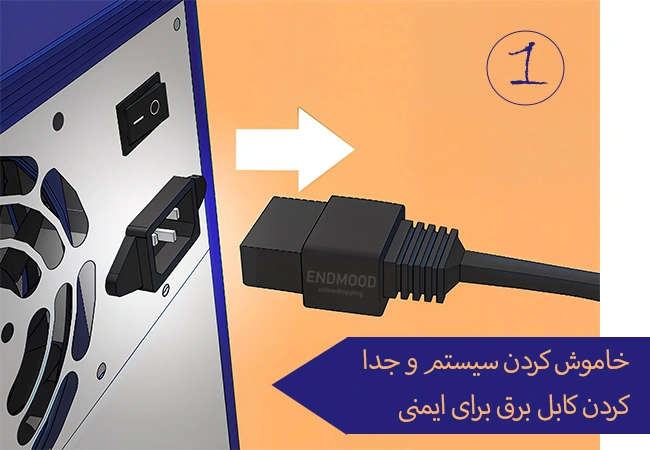
مرحله 1 — قطع کامل برق و تخلیه بار ساکن
خاموش کردن کامل کامپیوتر و جدا کردن کابل برق برای شروع نصب کارت صدا PCIe
کار دقیق:
۱. سیستم را با روش عادی خاموش کن (Shut down).
۲. کابل برق را از پریز و از پشت کیس جدا کن.
۳. برای اطمینان از تخلیه بار باقیمانده، یکبار دکمهی پاور را ۲–۳ ثانیه فشار بده.
۴. کابلهای USB، مانیتور و سایر کابلها را هم جدا کن تا هنگام کار دسترسی راحت باشد.
نکات مهم:
هیچوقت در حالی که سیستم به برق متصل است اسلاتها را لمس نکن.
کار روی فرش یا محیط دارای الکتریسیته ساکن ممنوع است.
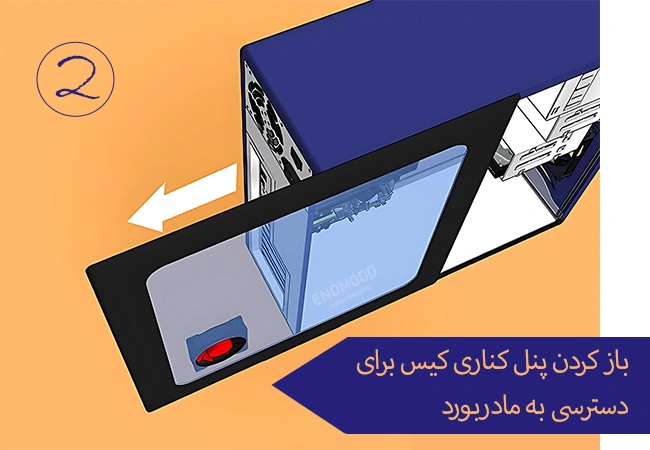
مرحله 2 — باز کردن کیس و آمادهسازی فضای داخلی
باز کردن پنل کناری کیس برای دسترسی به مادربورد و اسلات PCI
کار دقیق:
۱. کیس را روی سطح صاف قرار بده؛ پشت کیس به سمت لبه میز باشد تا دسترسی راحت باشد.
2. پیچهای پنل کناری (thumb screws یا پیچگوشتی) را باز کن و پنل را بردار.
3. اگر کیس دارای کابلهای داخلی شل یا مانع است، آنها را به آرامی کنار بزن تا دسترسی به مادربورد فراهم شود.
نکته: پیچها را در ظرف یا جایی قرار بده تا گم نشود.
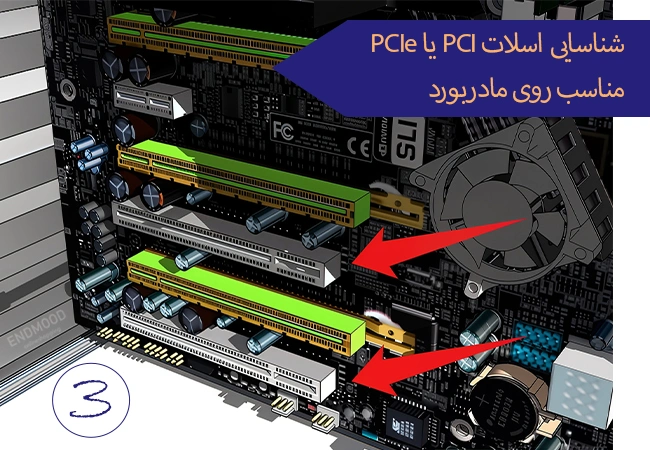
مرحله 3 — شناسایی اسلات مناسب (PCI یا PCIe)
پیدا کردن اسلات PCI یا PCIe خالی روی مادربورد برای نصب کارت صدا جدید
کار دقیق:
۱. روی مادربورد اسلاتهای مستطیلی را ببین؛ معمولاً چند نوع وجود دارد (PCI سفید، PCIe x1 کوتاه، PCIe x16 بلند).
۲. با توجه به کارتت (کارت صدا PCI یا کارت صدا PCIe) اسلات منطبق را انتخاب کن.
۳. اگر گیج شدی، راهنمای مادربورد را نگاه کن یا علامتگذاری روی برد را بررسی کن.
هشدار: کارتهای PCI و PCIe فیزیکی و ازنظر شیار متفاوتاند؛ کارت را به زور وارد اسلات اشتباه نکن.
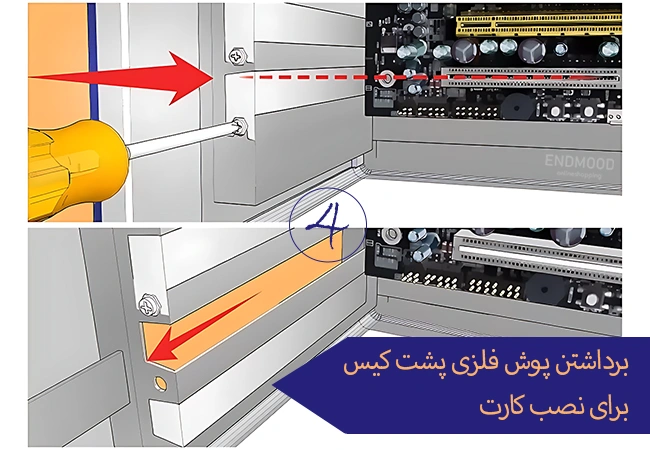
مرحله 4 — برداشت درپوش فلزی پشت کیس
باز کردن درپوش فلزی پشت کیس برای آزاد کردن جای کارت صدا PCI
کار دقیق:
۱. در قسمت پشتی کیس، مقابل اسلات انتخابی، یک پوش فلزی (bracket) قرار دارد. پیچ آن را باز کن.
۲. پوش را بردار و پیچ را کنار بگذار (برای بستن کارت دوباره نیازش داری).
۳. فقط پوش همان اسلات را بردار تا ورود گردوغبار به حداقل برسد.
نکته: اگر پوش سخت جدا میشود، با پیچگوشتی آرام فشار بده، از کندن خشن خودداری کن.
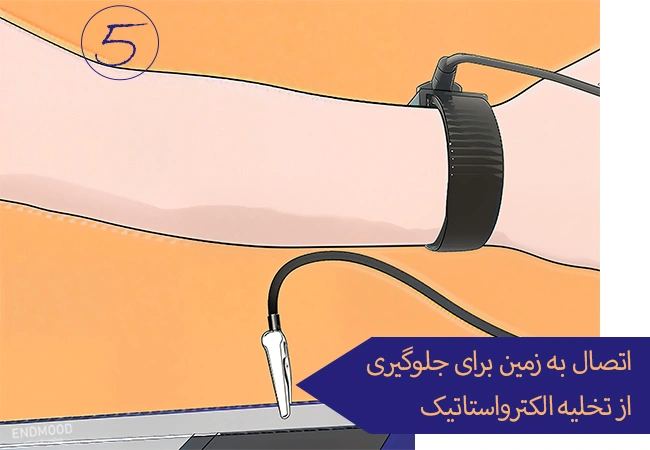
مرحله 5 — زمین کردن خود (Ground / ESD)
زمین کردن بدن برای جلوگیری از تخلیه الکتریسیته ساکن هنگام نصب کارت صدا PCIe
کار دقیق:
۱. یا از دستبند ضد ESD استفاده کن و آن را به بدنه کیس وصل کن، یا قبل از لمس قطعات، چند ثانیه بدنهی فلزی کیس را با دست لمس کن.
۲. از تماس با اجسام فلزی بیرونی یا لوله آب (مرطوب نباشد) برای تخلیه بار الکتریکی هم میتوان استفاده کرد.
هشدار: الکتریسیته ساکن میتواند قطعات حساس را برای همیشه خراب کند؛ این مرحله را حذف نکن.
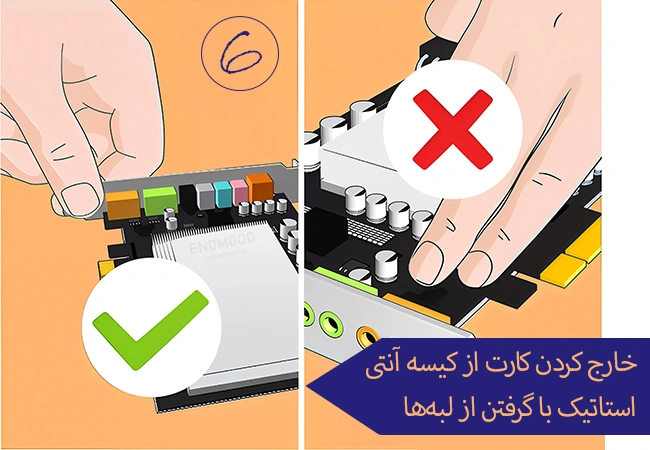
مرحله 6 — خارج کردن کارت از بستهبندی آنتیاستاتیک
درآوردن کارت صدا PCI از بستهبندی آنتیاستاتیک با گرفتن از لبهها
کار دقیق:
۱. کارت را از کیسه آنتیاستاتیک بیرون بیار؛ تنها از لبهها بگیر.
۲. از لمس پینها، کانکتورها یا قسمتهای مدار خودداری کن.
۳. کارت را روی سطح غیرهادی (مثلاً جعبه مقوایی) قرار بده تا آماده نصب باشد.
نکته: اگر کارت دارای پیچ یا براکت جداست، آنها را بررسی کن تا چیزی جا نمانده باشد.
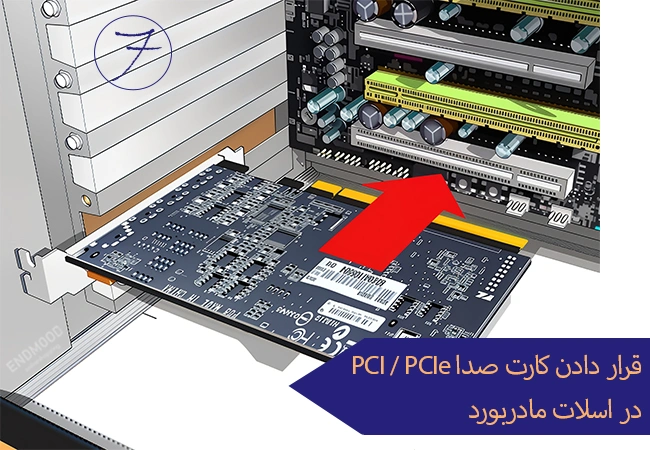
مرحله 7 — قرار دادن کارت در اسلات (نصب فیزیکی)
جا زدن دقیق کارت صدا در اسلات PCI روی مادربورد بدون فشار زیاد
کار دقیق:
۱. کارت را دقیقاً با زاویه 90 درجه نسبت به اسلات قرار بده و لبهی طلایی (کانکتور) را با شیار اسلات همتراز کن.
۲. با فشار یکنواختِ نه خیلی زیاد، کارت را تا جای خود فشار بده تا صدای کلیک یا احساس نشستن کامل مشاهده شود.
۳. کارت باید سطحی و صاف بنشیند؛ اگر زاویهای دارد، آن را دوباره خارج و تراز کن.
نکته حرفهای: اگر اسلات محکم است، کارت را با فشار مکرر و کنترلشده جا بزن، از ضربه زدن خودداری کن.
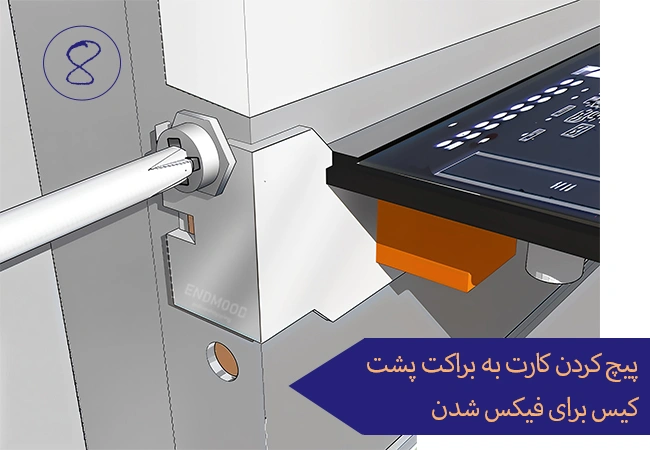
مرحله 8 — فیکس کردن کارت با پیچ پشت کیس
بستن پیچ براکت پشت کیس برای ثابت کردن کارت صدا PCI به بدنه کامپیوتر
کار دقیق:
۱. از پیچی که در مرحله 4 برداشتید استفاده کن و کارت را به براکت پشت کیس ببند.
۲. پیچ را محکم کن اما نه آنقدر که رزوه یا براکت آسیب ببیند. کارت باید بدون تکان خوردن ثابت بماند.
هشدار: کارت معلق در هوا و بسته نبودن پیچ میتواند باعث قطع اتصال و آسیب فیزیکی هنگام جابجایی کیس شود.
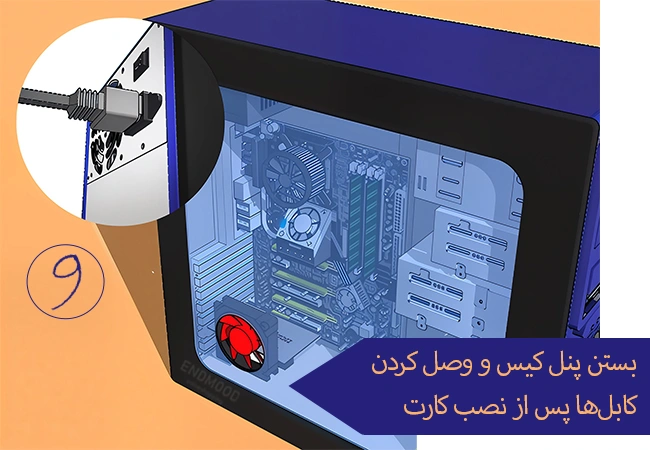
مرحله 9 — بستن کیس و اتصال مجدد کابلها
بستن درب کیس و اتصال مجدد کابلهای برق، مانیتور و تجهیزات جانبی
کار دقیق:
۱. پنل کناری کیس را سر جای خودش قرار بده و پیچها را ببند.
۲. کابلهای تصویر، صدا، برق و دیگر کابلها را مجدداً وصل کن.
۳. تا قبل از نصب درایور، از اتصال تجهیزات جانبی به پورتهای جدید خودداری کن (برای برخی کارتها نیاز به شناسایی قبل از اتصال است).
نکته: اگر کارت پورت بیرونی جدید دارد (مثل USB یا جک صدا)، در ابتدا تنها کابل برق را وصل کن و تجهیزات را بعد از نصب درایور وصل کن.
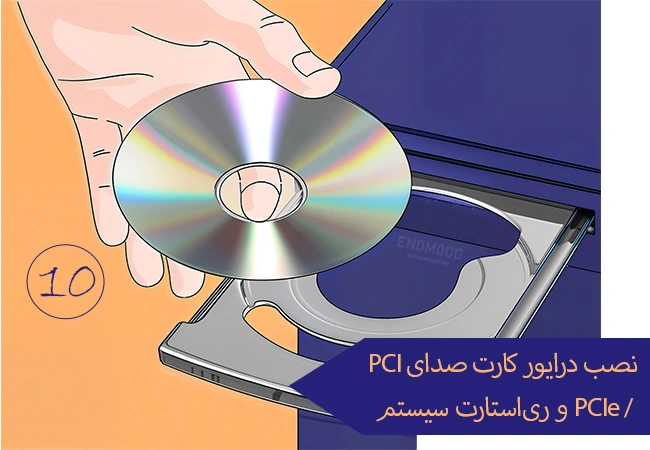
مرحله 10 — نصب درایورها و شناسایی سیستمعامل
نصب درایور کارت صدا PCI یا PCIe در ویندوز برای فعالسازی کامل کارت صوتی
کار دقیق:
۱. سیستم را روشن کن و اجازه بده سیستمعامل بالا بیاید.
۲. اگر کارت بهصورت خودکار شناسایی شد، درایور مناسب را نصب کن؛ در غیر اینصورت دیسک همراه یا فایل درایور دانلود شده را اجرا کن.
۳. مراحل نصب درایور را طبق راهنما دنبال کن و در پایان سیستم را ریاستارت کن.
۴. پس از ریاستارت، در Device Manager (مدیر دستگاه) بررسی کن که کارت بهدرستی شناسایی شده و خطایی ندارد.
نکته: همواره آخرین نسخه درایور را از سایت سازنده دانلود کن تا با سیستمعامل سازگاری داشته باشد.
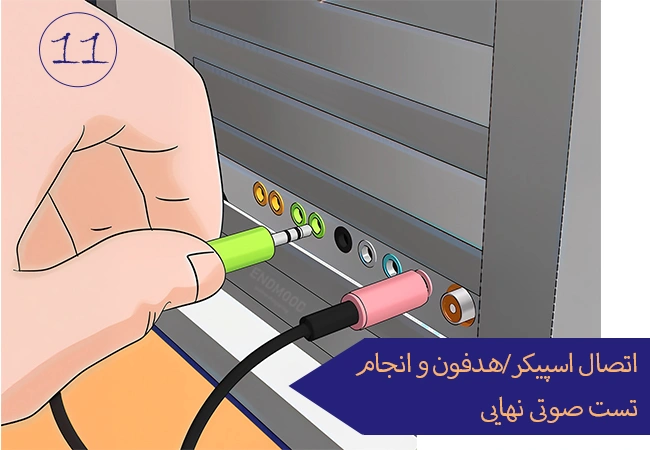
مرحله 11 — اتصال دستگاهها و تست نهایی
تست صدای خروجی و بررسی عملکرد کارت صدا جدید در سیستم
کار دقیق:
۱. حالا بلندگو، هدفون یا میکروفون را به خروجی/ورودیهای کارت متصل کن.
2. یک فایل صوتی پخش کن یا با نرمافزار ضبط (مثل Audacity) ورودی میکروفون را تست کن.
3. اگر نیاز است کارت را به عنوان دستگاه پیشفرض انتخاب کن: (Control Panel > Sound) یا تنظیمات صدای سیستمعامل.
4. در صورت وجود نویز یا مشکلات، موارد زیر را بررسی کن: کابلها، اتصال زمین (Ground)، و تنظیمات Buffer/Latency در نرمافزار.
نکته رفع اشکال سریع: اگر هیچ صدایی نیست، ابتدا کارت آنبورد را در BIOS/UEFI غیرفعال کن و دوباره چک کن.
نکات حرفهای برای بهترین عملکرد کارت صدا PCI / PCIe
برای داشتن کیفیت صدای پایدار و بدون نویز، این نکات را همیشه در نظر بگیر:
همیشه جدیدترین نسخه درایور کارت صدا را از سایت رسمی دریافت و نصب کن.
در نرمافزارهای صدا (مثل DAW یا میکسر دیجیتال)، Buffer Size را با توجه به قدرت سیستم تنظیم کن.
از کابلهای باکیفیت و شیلددار استفاده کن تا از ورود نویز جلوگیری شود.
هر چند ماه یک بار کیس را تمیز کن تا تهویه مناسب حفظ شود و حرارت کارت صدا بالا نرود.
اگر از تجهیزات حرفهای استفاده میکنی، یک UPS یا محافظ برق به سیستم اضافه کن تا از نوسانات جلوگیری شود.
رفع اشکالهای رایج پس از نصب کارت صدا (FAQ)
در ادامه، به چند سؤال پرتکرار کاربران بعد از نصب کارت صدا PCI و PCIe پاسخ دادهایم تا در صورت بروز مشکل، سریع بتوانی آن را برطرف کنی.
❓ کارت صدا در سیستم شناسایی نمیشود، چه کنم؟
✅ ابتدا مطمئن شو کارت صدا به درستی در اسلات PCI یا PCIe قرار گرفته است.
سپس درایور کارت صدا را حذف و مجدداً نصب کن. اگر باز هم مشکل ادامه داشت، کارت را در اسلات دیگری از مادربورد امتحان کن.
❓ صدای خروجی نویز دارد یا خشخش میکند؟
✅ این مشکل معمولاً به دلیل اتصال نادرست زمین یا کابل بیکیفیت است.
از کابل شیلددار استفاده کن و مطمئن شو کیس و منبع تغذیه (پاور) به زمین متصل هستند. تمیز کردن گرد و غبار اطراف اسلات نیز مفید است.
❓ بعد از نصب، چند کارت صدا در سیستم فعال است و صدا تداخل دارد؟
✅ وارد Device Manager شو و کارت صدای آنبورد (Onboard Sound) را غیرفعال کن تا فقط کارت صدای PCI یا PCIe فعال بماند. این کار باعث بهبود عملکرد و حذف نویز میشود.
❓ درایور نصب نمیشود یا خطا میدهد؟
✅ درایور مخصوص سیستمعامل خودت را از سایت رسمی سازنده کارت صدا دانلود کن.
اگر نسخه 32 یا 64 بیت را اشتباه نصب کرده باشی، سیستم آن را شناسایی نخواهد کرد.
جمعبندی نهایی
نصب کارت صدا PCI یا PCIe یکی از سادهترین و مؤثرترین راهها برای افزایش کیفیت صدای سیستم است. با اجرای دقیق مراحل این راهنمای سریع نصب کارت صدا PCI و PCIe، میتوانی در چند دقیقه کارت صدای جدیدت را فعال کرده و از وضوح و جزئیات بیشتر در صدای خروجی لذت ببری. فراموش نکن: مهمترین عامل در عملکرد عالی کارت صدا، دقت در نصب، تنظیمات نرمافزاری و بهروزرسانی مداوم درایورهاست.
اگر بعد از نصب کارت صدا، قصد داری سیستمت رو بهصورت کامل بهینه کنی و اتصال شبکهت هم مثل صدات بینقص کار کنه، حتماً مقالهی زیر رو از دست نده 👇