مودم Huawei HG8245Q2 یکی از مودمهای رایج در شبکههای فیبر نوری GPON است. برای تغییر رمز وایفای، تنظیم اتصال اینترنت، باز کردن پورت یا مدیریت شبکه داخلی باید وارد پنل مدیریتی مودم شوید. در این راهنما تمام تنظیمات مهم HG8245Q2 را مرحلهبهمرحله بررسی میکنیم.
اتصال کابلهای مودم HG8245Q2
کابل برق را متصل کنید.
کابل فیبر نوری را به پورت PON/OPTICAL وصل کنید.
برای تنظیمات اولیه بهتر است با کابل LAN به مودم متصل شوید.
اگر از تلفن اینترنتی استفاده میکنید، تلفن را به پورت TEL وصل کنید.
تنظیم اینترنت مودم HG8245Q2
بعد از ورود به پنل مدیریت مودم، اولین مرحله برای استفاده از اینترنت، تنظیم اتصال WAN است. بسته به نوع سرویسدهنده اینترنت، مودم Huawei HG8245Q2 ممکن است به یکی از دو روش PPPoE یا DHCP به اینترنت متصل شود. در حالت PPPoE باید نام کاربری و رمز عبوری که از شرکت ارائهدهنده اینترنت دریافت کردهاید وارد شود. در حالت DHCP، مودم معمولاً اطلاعات اتصال را بهصورت خودکار از شبکه دریافت میکند. برای تنظیم اتصال اینترنت معمولاً باید وارد مسیر:
Network > WAN > WAN Configuration
شوید و یک اتصال جدید ایجاد کنید.
نکته مهم: مقدار VLAN ID در سرویسهای فیبر نوری برای همه کاربران یکسان نیست و به شرکت ارائهدهنده اینترنت بستگی دارد. قبل از تغییر این مقدار، اطلاعات صحیح را از ISP دریافت کنید.
اگر اینترنت مودم HG8245Q2 وصل نشد چه کنیم؟
اگر بعد از تنظیم مودم اینترنت برقرار نشد، ابتدا چراغهای PON، LOS و Internet را بررسی کنید. سپس موارد زیر را چک کنید:
نام کاربری و رمز PPPoE را دوباره بررسی کنید.
نوع اتصال WAN را با تنظیمات اعلامشده توسط ISP تطبیق دهید.
مقدار VLAN ID را از سرویسدهنده اینترنت دریافت کنید.
اگر چراغ LOS قرمز یا چشمکزن است، مشکل ممکن است مربوط به کابل فیبر نوری یا ارتباط با مرکز سرویسدهنده باشد.
کابل فیبر نوری را بررسی کنید و مطمئن شوید خمشدگی شدید یا آسیبدیدگی ندارد.
اگر مودم IP دریافت میکند اما اینترنت ندارید، وضعیت WAN و تنظیمات DNS را بررسی کنید.
اگر همه تنظیمات صحیح است اما اینترنت برقرار نمیشود، احتمال دارد مشکل از سمت سرویسدهنده اینترنت یا تنظیمات GPON باشد.
تغییر نام و رمز وایفای مودم Huawei HG8245Q2
بعد از ورود به پنل مودم، میتوانید نام شبکه وایفای و رمز عبور را تغییر دهید.
مسیر تنظیمات:
WLAN > SSID Configuration
در این بخش:
SSID Name: نام دلخواه شبکه وایفای
Authentication Mode: WPA2-PSK
Encryption Mode: AES
WPA PreSharedKey: رمز جدید وایفای
پس از ذخیره تنظیمات، اتصال وایفای قطع شده و باید با رمز جدید دوباره وصل شوید.
آموزش باز کردن پورت در مودم HG8245Q2
مرحله اول: تنظیم IP استاتیک
برای جلوگیری از تغییر IP داخلی دستگاه پس از ریاستارت مودم، بهتر است برای دستگاه مقصد یک IP ثابت یا DHCP Reservation تنظیم کنید. این کار را میتوانید با نرمافزارهایی مانند Network Utilities یا از طریق تنظیمات شبکه ویندوز و موبایل به صورت دستی انجام دهید. داشتن آیپی ثابت باعث میشود که همیشه دادهها به مقصد درست هدایت شوند و ارتباط با تنظیمات مودم HG8245Q2 بدون مشکل ادامه پیدا کند.
مرحله دوم: ورود به پنل مودم
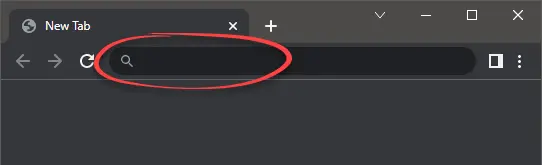
ابتدا مرورگر خود را باز کرده و در نوار آدرس، آیپی پیشفرض مودم یعنی 192.168.100.1 را وارد کنید.
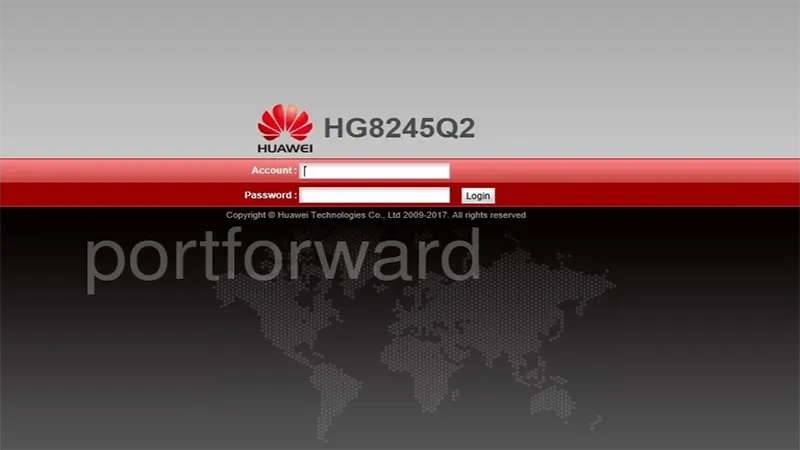
در بسیاری از نسخههای HG8245Q2 اطلاعات ورود پیشفرض مانند root/admin استفاده میشود، اما ممکن است سرویسدهنده اینترنت این اطلاعات را تغییر داده باشد. در صفحه ورود مودم، کافی است این اطلاعات را وارد کنید تا به تنظیمات مودم HG8245Q2 دسترسی داشته باشید.
اگر صفحه تنظیمات مودم HG8245Q2 باز نشد
اگر 192.168.100.1 باز نمیشود، ابتدا اتصال دستگاه به مودم را بررسی کنید. خاموش کردن VPN، بررسی تنظیمات IP و اطمینان از درست بودن Gateway مودم میتواند مشکل را حل کند.
اگر این اطلاعات کار نکرد، به احتمال زیاد رمز عبور تغییر کرده است. در این صورت باید رمز عبور فعلی خود را بازیابی کنید یا در نهایت با ریست کردن مودم دسترسی به تنظیمات مودم HG8245Q2 را دوباره به حالت پیشفرض بازگردانید.
مرحله سوم: ورود به بخش Port Mapping
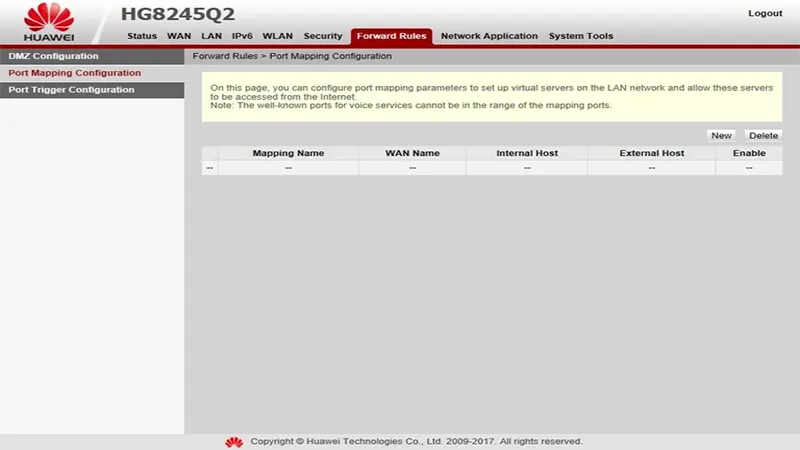
پس از ورود به تنظیمات مودم HG8245Q2، در منوی بالای صفحه روی گزینه Forward Rules کلیک کنید. سپس از منوی سمت چپ، بخش Port Mapping Configuration را انتخاب کنید. اینجا جایی است که میتوانید قوانین Port Forwarding را اضافه یا ویرایش کنید.
مرحله چهارم: ایجاد Port Mapping جدید
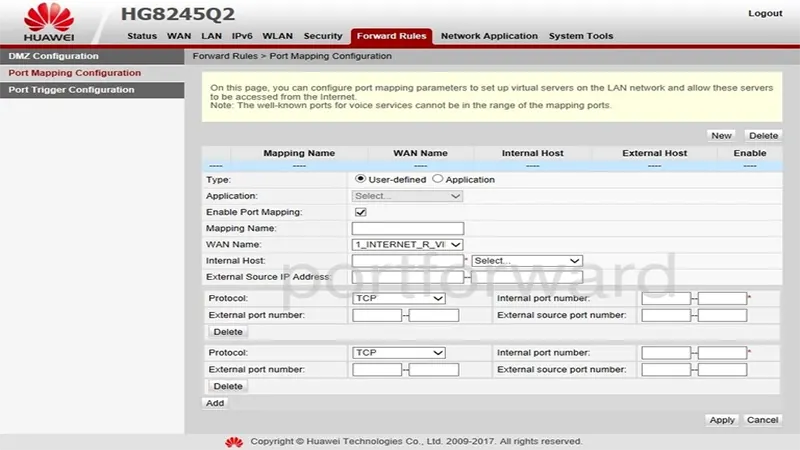
برای اضافه کردن یک پورت جدید، ابتدا روی دکمه New کلیک کرده و حالت User-defined را انتخاب کنید. سپس گزینه Enable Port Mapping را فعال کرده و یک نام دلخواه برای قانون خود وارد نمایید، مانند “Xbox” یا “GameServer”. در ادامه، اتصال اینترنت را از لیست WAN Name انتخاب کرده و آدرس آیپی دستگاه مقصد را در بخش Internal Host وارد کنید. فیلد External Source IP Address را میتوانید خالی بگذارید.
سپس پروتکل ارتباطی و شماره پورت را مشخص کنید:
انتخاب پروتکل: TCP، UDP یا هر دو
شماره پورت:
پورت تکی: همان عدد را در هر دو بخش Internal Port وارد کنید
بازه پورت: عدد کوچکتر سمت چپ و عدد بزرگتر سمت راست
در نهایت، فیلدهای External Port Number و External Source Port Number را خالی گذاشته و روی Apply کلیک کنید تا تغییرات ذخیره شوند.
نکته: اگر بعد از انجام Port Forwarding پورت همچنان بسته بود، ممکن است سرویس اینترنت شما پشت CGNAT باشد. در این حالت باید از ISP درخواست IP عمومی کنید.
نمونه Port Forwarding برای Xbox Live
برای اینکه سرویس Xbox Live بدون مشکل کار کند، باید برخی پورتها را روی مودم هواوی HG8245Q2 باز کنید. مهمترین آنها عبارتاند از:
TCP: 3074
UDP: 3074
باز کردن این پورتها در تنظیمات مودم HG8245Q2 باعث میشود اتصال شما به سرورهای Xbox پایدارتر شده و مشکلاتی مانند قطع و وصلی یا محدودیت در بازی آنلاین کاهش یابد. برای سایر بازیها و نرمافزارها نیز میتوانید لیست پورتهای موردنیاز را در منابع معتبر شبکه پیدا کنید.
بررسی باز بودن پورتها
پس از اعمال تغییرات، لازم است بررسی کنید که آیا پورتها به درستی باز شدهاند یا خیر. تست باز بودن پورت باید از خارج شبکه انجام شود؛ زیرا بررسی از داخل همان شبکه ممکن است نتیجه دقیقی نشان ندهد. بهترین روش برای این کار استفاده از ابزار Open Port Checker است که بخشی از نرمافزار Network Utilities محسوب میشود. این ابزار به شما نشان میدهد که آیا پورت موردنظر روی مودم فعال شده یا همچنان بسته است. فرآیند Port Forwarding در مودم Huawei HG8245Q2 به شما کمک میکند تا اتصال پایدارتری برای بازیهای آنلاین، نرمافزارهای شبکهای یا سرورهای خانگی ایجاد کنید. تنها کافی است مراحل تنظیم آیپی استاتیک، ورود به پنل مودم، رفتن به بخش Port Mapping و ایجاد قوانین جدید را به درستی انجام دهید.
چرا Port Forwarding در HG8245Q2 کار نمیکند؟
اگر بعد از انجام تنظیمات Port Forwarding پورت همچنان بسته نمایش داده میشود، موارد زیر را بررسی کنید:
IP داخلی دستگاه مقصد تغییر نکرده باشد.
دستگاه مقصد روشن باشد و سرویس موردنظر روی آن پورت فعال باشد.
پروتکل TCP یا UDP درست انتخاب شده باشد.
فایروال سیستم مقصد پورت را مسدود نکرده باشد.
مودم شما پشت یک روتر دیگر قرار نگرفته باشد.
سرویس اینترنت شما پشت CGNAT نباشد.
در صورت استفاده از CGNAT، باز کردن پورت در مودم بهتنهایی کافی نیست و باید از ISP درخواست IP عمومی کنید.
جایگزین Port Forwarding در مودم هواوی؛ استفاده از VPN
اگر به دنبال یک راهکار سادهتر و امنتر هستید، برای برخی کاربردها مانند دسترسی از راه دور، استفاده از VPN میتواند گزینه امنتری نسبت به باز کردن مستقیم پورتها باشد. به این ترتیب نه تنها نیاز به تغییر تنظیمات مودم ندارید، بلکه امنیت بیشتری برای شبکه خانگی شما فراهم خواهد شد.
امکانات پنل مودم HG8245Q2
بعد از ورود به پنل میتوانید به بخشهای زیر دسترسی داشته باشید:
WAN برای تنظیم اینترنت
WLAN برای تنظیم وایفای
Forward Rules برای Port Forwarding
LAN برای تنظیمات شبکه داخلی
Voice برای تنظیم تلفن اینترنتی
این بخشها مهمترین قسمتهای پنل مدیریتی مودم HG8245Q2 هستند و برای تنظیم اینترنت، وایفای و مدیریت شبکه استفاده میشوند.
مراحل ریست مودم Huawei HG8245Q2
گاهی اوقات ممکن است رمز ورود به مودم یا تنظیمات آن را فراموش کنید و نیاز باشد مودم خود را به حالت اولیه برگردانید. در این راهنما یاد میگیرید چگونه مودم Huawei HG8245Q2 را به تنظیمات کارخانه بازگردانید.
مودم خود را روشن کنید.
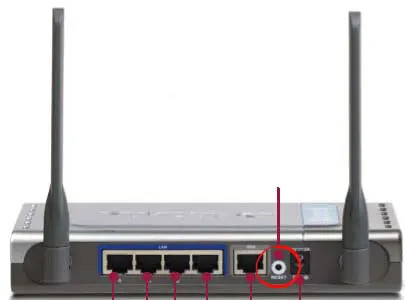
دکمه کوچک Reset را در پشت یا زیر مودم پیدا کنید. (معمولاً به صورت سوراخ ریز است)
با استفاده از یک سوزن یا گیره کاغذ، دکمه را به مدت ۱۰ ثانیه نگه دارید.
چراغهای جلوی مودم شروع به تغییر میکنند؛ این نشانه ریست شدن مودم است.
پس از چند ثانیه، مودم به حالت کارخانه بازمیگردد.
نگران طولانیتر نگهداشتن دکمه ریست نباشید؛ آسیبی به مودم وارد نمیشود.
ریست مودم Huawei HG8245Q2 تنها زمانی توصیه میشود که راههای دیگر مثل بازیابی رمز عبور جواب نداده باشند. با نگه داشتن دکمه Reset به مدت ۱۰ ثانیه میتوانید مودم را به حالت کارخانه بازگردانید. پس از ریست، نیاز است دوباره اطلاعات اینترنت (ISP)، رمز وایفای و سایر تنظیمات را وارد کنید. با تنظیم صحیح IP داخلی، ورود به پنل مودم و انجام Port Forwarding میتوانید دسترسی مناسبتری برای بازیهای آنلاین، سرورها و تجهیزات شبکه ایجاد کنید. در صورت نیاز هم میتوانید از VPN به عنوان راهکار سادهتر استفاده کنید.
LOS: اگر قرمز باشد معمولاً مشکل در سیگنال فیبر نوری وجود دارد.
LAN: اتصال کابل شبکه را نمایش میدهد.
WLAN: فعال بودن وایفای را نشان میدهد.
سوالات متداول درباره مودم HG8245Q2
چرا 192.168.100.1 باز نمیشود؟
ابتدا مطمئن شوید دستگاه به مودم متصل است. اگر صفحه باز نشد، اتصال LAN، تنظیمات IP، خاموش بودن VPN و آدرس Gateway مودم را بررسی کنید.
چرا چراغ LOS مودم HG8245Q2 قرمز شده؟
چراغ LOS قرمز معمولاً نشاندهنده مشکل در سیگنال فیبر نوری است. کابل فیبر را بررسی کنید و اگر مشکل ادامه داشت با ISP تماس بگیرید.
چرا Port Forwarding در مودم HG8245Q2 کار نمیکند؟
IP دستگاه مقصد، تنظیمات TCP/UDP، روشن بودن سرویس موردنظر و فعال نبودن CGNAT را بررسی کنید. در صورت وجود CGNAT باید از ISP درخواست IP عمومی کنید.
VLAN ID مودم HG8245Q2 را از کجا پیدا کنم؟
VLAN ID به شرکت اینترنتی شما بستگی دارد. برای دریافت مقدار صحیح، با ISP تماس بگیرید یا تنظیمات ارائهشده هنگام نصب را بررسی کنید.
تفاوت PPPoE و DHCP در مودم فیبر نوری چیست؟
در PPPoE باید نام کاربری و رمز اینترنت را وارد کنید، اما در DHCP اطلاعات اتصال معمولاً بهصورت خودکار دریافت میشود. انتخاب روش به ISP بستگی دارد.
اگر رمز ورود مودم HG8245Q2 را فراموش کنم چه کنم؟
ابتدا اطلاعات ورود پیشفرض یا اطلاعات ارائهشده توسط ISP را بررسی کنید. اگر رمز تغییر کرده و قابل بازیابی نیست، میتوانید مودم را ریست کارخانه کنید؛ البته پس از ریست باید تنظیمات اینترنت و وایفای را دوباره انجام دهید.
آیا بعد از ریست مودم HG8245Q2 اینترنت قطع میشود؟
بله. بعد از ریست کارخانه، تنظیمات اینترنت، وایفای و برخی اطلاعات سرویس حذف میشود و باید دوباره توسط ISP تنظیم شود.