دوربین IP (Internet Protocol) در واقع یک دوربین امنیتی دیجیتال است که تصاویر ویدئویی را از طریق شبکه منتقل میکند. این درست مثل این است که گوشی یا کامپیوتر شما به اینترنت وصل میشود؛ دوربین IP هم از همین پروتکل برای فرستادن اطلاعات استفاده میکند.
اما نصب و راهاندازی دوربین IP، بهخصوص اگر با تنظیمات شبکه آشنا نباشید، میتواند کمی پیچیده باشد. نگران نباشید! در این مقاله به شما یاد میدهیم چطور یکدوربین IPرا به شبکه محلی (LAN) خود اضافه کنید تا بتوانید شبانهروز خانه یا محل کار خود را را زیر نظر داشته باشید.
بخش اول: وسایل مورد نیاز برای نصب دوربین IP
دوربینهای IP به دو شکل اصلی وجود دارند: سیمی (PoE) و بیسیم (Wi-Fi). به همین دلیل، مراحل نصب بسته به نوع دوربینی که انتخاب میکنید، کمی متفاوت خواهد بود.
قبل از شروع، برای یک نصب و پیکربندی روان و بدون دردسر، این ابزارها را آماده کنید:
نردبان: برای دسترسی به نقاط بلند و نصب دوربین در محل مناسب.
نشانگر (ماژیک): برای علامتگذاری محل سوراخها یا مسیر کابلها.
پیچگوشتی: برای بستن پیچها و محکم کردن دوربین.
دستگاه دریل: برای ایجاد سوراخهای لازم برای نصب.
تراز: برای اطمینان از نصب صاف و دقیق دوربین.
کابل اترنت (Ethernet): این کابل فقط برای دوربینهای IP سیمی لازم است و برای اتصال دوربین به شبکه استفاده میشود.
روش ۱: چطور دوربین IP سیمی را نصب کنیم؟
نصب دوربین IP سیمی، بهخاطر نیاز به کابلکشی، ممکنه در ابتدا کمی پیچیده و زمانبر به نظر برسه. اما با این راهنما، قدم به قدم همراهتون هستیم تا به راحتی این کار رو انجام بدید. برای نصب دوربین IP سیمی، به ابزارهای زیر نیاز دارید:
یک مودم روتر اینترنتی: همون دستگاهی که از ارائهدهنده اینترنت (ISP) خودتون گرفتید و اینترنت خونهتون رو تأمین میکنه.
یک سوئیچ PoE (Power over Ethernet): این دستگاه به شما امکان میده تا همزمان برق و اطلاعات رو از طریق کابل شبکه به دوربینها برسونید و دیگه نیازی به آداپتور برق جداگانه برای هر دوربین نداشته باشید.
کابلهای شبکه Cat 6: این کابلها برای اتصال دستگاهها به شبکه استفاده میشن و سرعت و کیفیت بالاتری نسبت به کابلهای قدیمیتر مثل Cat 5e دارن.
دستگاه ضبط تصویر (NVR) (اختیاری): NVR مخفف Network Video Recorder هست. اگه میخواید تصاویر رو ذخیره کنید و بعداً ببینید، به این دستگاه نیاز دارید.
کابل HDMI: برای وصل کردن NVR به یک مانیتور یا تلویزیون.
حالا بریم سراغ مراحل نصب دوربین IP:
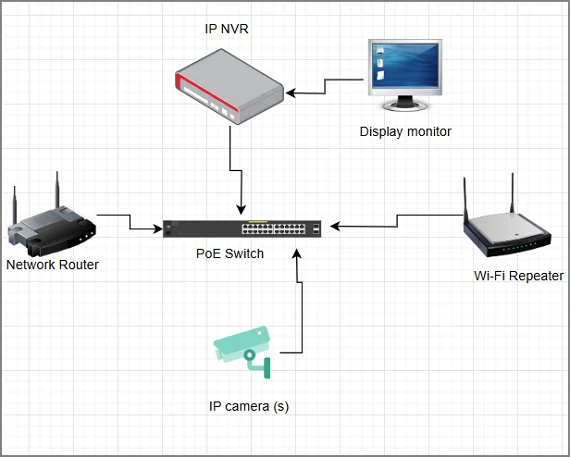
اتصال روتر به سوئیچ PoE: یک سر کابل شبکه Cat 6 رو به روتر اینترنت خونهتون وصل کنید و سر دیگه رو به سوئیچ PoE متصل کنید.
اتصال دوربینها به سوئیچ PoE: یک کابل اترنت بردارید و از اون برای وصل کردن دوربینتون به سوئیچ PoE استفاده کنید. اگه چندین دوربین دارید، هر دوربین رو با استفاده از کابلهای جداگانه به سوئیچ PoE وصل کنید.
اتصال NVR به سوئیچ PoE و مانیتور: حالا، دستگاه ضبط ویدیوی شبکه (NVR) خودتون رو بردارید و با استفاده از یک کابل شبکه دیگه، اون رو به سوئیچ PoE وصل کنید. بعدش، با یک کابل HDMI، NVR رو به مانیتور یا تلویزیون خودتون وصل کنید تا بتونید تصاویر رو ببینید.
بررسی اتصالات و روشن کردن: در آخر، مطمئن بشید که همه اتصالات رو درست انجام دادید و همه کابلها محکم سر جای خودشون هستن. بعدش، دستگاهها رو روشن کنید. حالا دیگه آمادهاید تا دوربینها رو تنظیم کنید و خونه یا محل کارتون رو نظارت کنید!
نکته حرفهای:
اگه برای دسترسی از راه دور به دوربینها، به پوشش بیسیم بهتری نیاز دارید، میتونید یک تکرارکننده Wi-Fi (Wi-Fi Repeater) رو با استفاده از کابل اترنت به سوئیچ PoE وصل کنید تا برد شبکه بیسیمتون رو افزایش بدید. این کار باعث میشه بتونید از فاصله دورتر و با کیفیت سیگنال بهتر به دوربینهاتون دسترسی پیدا کنید.
دوربینهای IP بیسیم دردسر کابلکشی ندارند. برای نصب این دوربینها، کافیه آداپتور برقشون رو به نزدیکترین پریز برق وصل کنید. البته بعضی از دوربینها با انرژی خورشیدی یا باتری کار میکنند که دیگه اصلا به هیچ کابلی نیاز ندارند.
مراحل نصب دوربین بیسیم با آداپتور DC (برق مستقیم):
مکان مناسب را انتخاب کنید: جایی را انتخاب کنید که دید خوبی داشته باشد و همچنین نزدیک به یک منبع برق (پریز) باشد.
سوراخها را دریل کنید: الگوی نصب را روی سطح مورد نظر (دیوار یا سقف) قرار دهید و با دریل، سوراخهای لازم را ایجاد کنید.
دوربین را نصب و محکم کنید: دوربین را در جای خود قرار دهید و با پیچگوشتی، آن را محکم کنید.
آداپتور برق را وصل کنید: آداپتور DC را به دوربین وصل کنید.
دوربین را به Wi-Fi وصل کنید: از طریق برنامه موبایل مخصوص دوربین، آن را به شبکه Wi-Fi خانگی خود متصل کنید.
بخش ۲: چطور دوربینهای IP را روی شبکه تنظیم کنیم؟
بعد از اینکه سیستم دوربین IP خود را نصب کردید، مرحله بعدی تنظیم آن برای دسترسی به شبکه است. این کار به شما امکان میدهد تا دوربین خود را از راه دور نظارت کنید.
برای تنظیم سیستم دوربین IP روی شبکه، این مراحل را دنبال کنید:
روش ۱: تنظیم سیستم دوربین IP سیمی
اتصال مانیتور به سوئیچ شبکه: ابتدا، یک کابل Cat 6 Ethernet بردارید و صفحه نمایش نظارتی خود را به سوئیچ شبکه وصل کنید. بیشتر کامپیوترها یک پورت اترنت در پشت خود دارند.
روشن کردن مانیتور و بررسی وضعیت دوربینها: مانیتور را روشن کنید تا صفحه شبکه دوربین خود را ببینید. توجه داشته باشید که چیدمان این صفحه ممکن است بسته به برند دوربین متفاوت باشد. اگر دوربینها “آفلاین” ظاهر شدند، به مرحله بعدی بروید.
فعال/غیرفعال کردن DHCP: وارد “منو” شوید و سپس “تنظیمات شبکه” را پیدا کنید. حالا گزینه “DHCP (Dynamic Host Configuration Protocol)” را پیدا کنید. DHCP را فعال نگه دارید تا روتر خانگی شما به طور خودکار یک آدرس IP به دوربین و NVR شما اختصاص دهد. اگر میخواهید روتر شما آدرس IP دوربینتان را تغییر ندهد، میتوانید DHCP را غیرفعال کنید.
یادداشت کردن آدرس IP NVR: در نهایت، آدرس IP دستگاه ضبط ویدیوی شبکه (NVR) را در تنظیمات شبکه پیدا کنید. این آدرس را در جایی یادداشت کنید. این اطلاعات هنگام اضافه کردن دوربین به سیستم NVR شما بسیار مفید خواهد بود.
روش ۲: تنظیم سیستم دوربین IP بیسیم
تنظیم یک دوربین IP با اتصال بیسیم بسیار سادهتر است. تمام چیزی که نیاز دارید، برنامه اختصاصی دوربین است که توسط شرکت سازنده ارائه شده. با استفاده از این برنامه میتوانید دوربین خود را تنظیم کنید.
برنامه را دانلود کنید.
ایجاد حساب کاربری: یک حساب کاربری با نام کاربری و رمز عبور برای خودتان بسازید.
افزودن دستگاه: در داخل برنامه، روی دکمه “افزودن دستگاه” (Add Device) یا علامت مثبت (+) ضربه بزنید.
انتخاب دستگاه: دستگاهی را که میخواهید تنظیم کنید، از لیست انتخاب کنید.
روشن کردن و اتصال به Wi-Fi: دوربین IP یا ایستگاه پایه (Base Station) خود را روشن کرده و آن را به شبکه Wi-Fi متصل کنید.
اسکن کد QR: دستورالعملهای روی صفحه در برنامه دوربین را دنبال کنید تا کد QR روی دوربین را اسکن کنید.
تکمیل تنظیمات: مراحل پیکربندی را که در برنامه دوربین نمایش داده میشود، کامل کنید تا دستگاه را راهاندازی (Initialize) کنید.
بخش ۳: چطور یک دوربین IP را به NVR اضافه کنیم؟
NVR (Network Video Recorder) مثل “مغز متفکر” سیستم دوربین IP شما عمل میکنه. اینجاست که میتونید به تمام فیلمها، تصاویر زنده، تنظیمات شبکه و خیلی چیزهای دیگه دسترسی داشته باشید.
برای راهاندازی NVR و اضافه کردن دوربین IP به اون، این مراحل رو دنبال کنید:
اتصال کامپیوتر به سوئیچ شبکه: اول، کامپیوتر خودتون رو به سوئیچ شبکه وصل کنید. ما از کامپیوتر استفاده میکنیم تا به NVR بگیم دقیقاً دوربینهای متصل رو کجا پیدا کنه.
پیدا کردن آدرس IP دوربین با ابزار SADP: یک ابزار SADP (search active device protocol) رو دانلود و نصب کنید تا آدرس IP دوربینتون رو پیدا کنید. نکته مهم اینه که برندهای مختلف دوربین، ابزارهای اختصاصی خودشون رو برای پیدا کردن دستگاه دارن که معمولاً توی دفترچه راهنماشون ذکر شده. اگه توی دفترچه راهنما چیزی پیدا نکردید، میتونید با سازنده دوربین تماس بگیرید.
مشاهده جزئیات شبکه محلی (LAN) با SADP: ابزار SADP رو باز کنید تا جزئیات شبکه محلی (LAN) خودتون رو ببینید. علاوه بر آدرسهای IP، معمولاً جزئیاتی مثل وضعیت دستگاه و مدل اون رو هم مشاهده خواهید کرد.
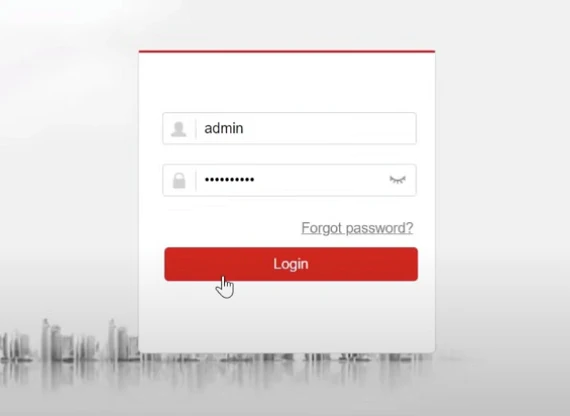
ورود به رابط کاربری NVR: آدرس IP مربوط به NVR رو کپی کنید و توی نوار آدرس مرورگرتون (همون جایی که آدرس وبسایتها رو مینویسید) بچسبونید. کلید “Enter” رو بزنید تا صفحه ورود به سیستم NVR باز بشه. حالا با نام کاربری و رمز عبور پیشفرض که توی دفترچه راهنمای NVR نوشته شده، وارد سیستم بشید.
حالا که وارد رابط کاربری NVR شدید، باید تنظیمات دوربین رو انجام بدید:
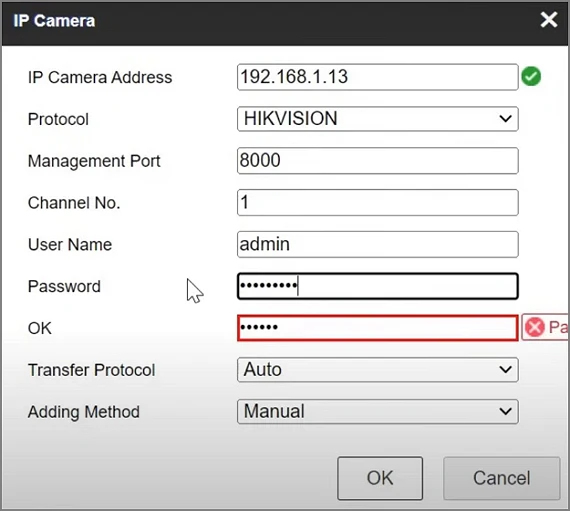
رفتن به تنظیمات دوربین: به بخش تنظیمات (Settings) یا گزینههای پیکربندی (Configuration Options) برید. این بخش ممکنه توی برندهای مختلف دوربین، اسمهای متفاوتی داشته باشه. توی این قسمت، دوربین خودتون رو انتخاب کنید.
تغییر آدرس IP دوربین: حالا، آدرس IP دوربین رو به همون آدرسی که ابزار SADP بهتون نشون داده بود، تغییر بدید. این کار باعث میشه NVR بتونه دوربین رو توی شبکه پیدا و باهاش ارتباط برقرار کنه.
با انجام این مراحل، دوربین شما به NVR اضافه میشه و میتونید تصاویرش رو مشاهده و مدیریت کنید.
حالا که دوربین رو به NVR اضافه کردید، نوبت به تنظیمات نهایی میرسه تا همه چیز آماده بشه:
تنظیمات شبکه (Network Settings): وارد بخش تنظیمات شبکه دوربین بشید. اینجا باید اطلاعاتی مثل DNS (Domain Name System)، آدرس IP (IP Address) و گیتوی (Gateway) رو تنظیم کنید. این تنظیمات کمک میکنه تا دوربین بتونه به راحتی توی شبکه با بقیه دستگاهها ارتباط برقرار کنه. معمولاً اگر از DHCP استفاده کنید، اینها به صورت خودکار تنظیم میشن؛ اما اگه به صورت دستی IP رو تنظیم کردید، باید این اطلاعات رو هم وارد کنید.
تنظیمات ویدئو و صدا: حالا میتونید کیفیت و نحوه نمایش تصاویر رو انتخاب کنید. گزینههایی مثل رزولوشن (وضوح تصویر)، نرخ فریم (Frame Rate – تعداد فریم در ثانیه)، فرمت (مثل H.264 یا H.265) و فشردهسازی (Compression) رو به دلخواه خودتون تنظیم کنید. این تنظیمات روی کیفیت تصویر و حجم فایلهای ضبط شده تأثیر میذاره. همچنین، اگه دوربینتون قابلیت صدا داره، تنظیمات صوتی رو هم اینجا انجام بدید.
تنظیم نام کاربری و رمز عبور: حتماً یک نام کاربری (Username) و رمز عبور (Password) قوی برای دوربینتون تنظیم کنید. این کار برای امنیت دوربینتون ضروریه و از دسترسی افراد غیرمجاز جلوگیری میکنه.
بعد از انجام این مراحل، وضعیت دوربین شما باید “آنلاین” (Online) بشه. حالا میتونید از نظارت زنده و از راه دور روی دوربینتون لذت ببرید!
گاهی اوقات ممکنه هنگام راهاندازی سیستم دوربین IP با مشکلاتی روبرو بشید. حل کردن بعضی از این مشکلات میتونه کمی پیچیده باشه.
در ادامه، چند راه حل برای دوربین IP آفلاین بعد از نصب رو براتون آوردیم:
بررسی تأمین برق: اولین سوالی که باید بهش جواب بدید اینه: آیا دوربین IP داره از NVR برق میگیره؟ مطمئن بشید که اتصال کابل برق محکم و درسته. همچنین، بررسی کنید که اتصال روترتون هم کار میکنه.
دوربین رو دوباره راهاندازی کنید: اگه دوربین بعد از نصب آفلاین شد، صفحه نظارت رو رفرش (تازهسازی) کنید تا ببینید آنلاین میشه یا نه. همچنین میتونید منبع تغذیه (برق) دوربین رو قطع کنید، چند ثانیه صبر کنید و دوباره دوربین رو روشن کنید. این کار باید بیشتر مشکلات مربوط به اتصال رو حل کنه.
جزئیات دوربین رو در شبکه بررسی کنید: چک کنید که آدرس IP دوربین رو توی تنظیمات شبکه NVR درست وارد کردید. یادتون باشه، دوربین و NVR باید توی یک شبکه باشن. همچنین، مطمئن بشید که نام کاربری و رمز عبور وارد شده هم صحیحه.
با شرکت سازنده تماس بگیرید: اگه هیچ کدوم از راه حلهای بالا جواب نداد، با شرکت سازنده دوربین برای کمک تماس بگیرید. مشکلات اتصال شما ممکنه به خاطر نقص فنی دوربین باشه. در این صورت، ممکنه یه تکنسین بفرستن یا دوربین رو براتون تعویض کنن.
سؤالات متداول
چطور دوربین IP را فعال کنیم؟
برای فعال کردن یک دوربین IP، باید آن را با استفاده از یک کابل اترنت به یک NVR وصل کنید. این کابل به یک سوئیچ شبکه متصل میشود. سوئیچ در واقع مرکز شبکه و تامین برق سیستم دوربین IP شماست. فراموش نکنید که برای تنظیم آدرس IP و سایر تنظیمات دوربین، باید از طریق مرورگر به رابط کاربری وب NVR دسترسی پیدا کنید.
چطور دوربین IP بیسیم خود را وصل کنم؟
برای اتصال و شروع مشاهده تصاویر زنده از یک دوربین IP بیسیم، فقط به برنامه رسمی دوربین نیاز دارید. این برنامههای موبایل یک پلتفرم متمرکز را برای تنظیم تمام تنظیمات شبکه و دوربین در اختیار شما قرار میدهند. توجه داشته باشید که برخی از دوربینهای بیسیم ممکن است کابل برق جداگانه هم داشته باشند.
برای نصب دوربین IP چه چیزهایی لازم است؟
ابتدا باید یک اینترنت پایدار از طریق مودم روتر داشته باشید.
اگر روتر شما فعال است، آن را با استفاده از یک کابل Cat 6 به سوئیچ شبکه خود وصل کنید.
همچنین برای اتصال دوربین، NVR و مانیتور نمایشگر به کابلهای اترنت نیاز خواهید داشت.
و بله، برای ورود به شبکه NVR و تنظیمات دوربین، به یک کامپیوتر نیاز دارید.
چطور یک دوربین IP را برای مشاهده از راه دور تنظیم کنم؟
برای مشاهده تصاویر دوربین از راه دور، مراحل زیر را دنبال کنید:
دوربین را با استفاده از NVR به شبکه وصل کنید.
آدرس IP مربوط به NVR را پیدا کنید.
این آدرس IP را در مرورگر خود باز کنید.
از ابزار SADP (search active device protocol) برای پیدا کردن آدرسهای IP دوربین استفاده کنید.
حالا به رابط شبکه NVR بروید تا آدرس IP دوربین را تغییر دهید. با این کار، وضعیت دوربین شما برای مشاهده از راه دور در هر کامپیوتری فعال خواهد شد.
همانطور که دیدید، راهاندازی یک دوربین IP آنقدرها هم پیچیده نیست. کافیه مراحل بالا را دنبال کنید تا آدرس IP دوربین خود را روی شبکه NVR تنظیم کنید و شروع به نظارت از راه دور روی تصاویر دوربینهایتان بکنید.
یادتان باشد، استفاده از سیستم دوربین بیسیم میتواند شما را از دردسرهای کابلکشی و مراحل نصب پر زحمت نجات دهد. این دوربینها به اندازه دوربینهای مداربسته سنتی (CCTV) خوب و کارآمد هستند، با این تفاوت که نصب و نظارت بر آنها بسیار راحتتر و کاربردیتر است.
برای مطالعه مطالب بیشتر و مفید در خصوص دوربین های مداربسته به صفحه وبلاگ فروشگاه آنلاین اندمود مراجعه نمایید.