با استفاده از روشهای زیر میتوانید این صفحه را با دوستان خود به اشتراک بگذارید.
اندازه متن12
در این مقاله قصد داریم به بررسی کانفیگ مودم فیبرنوری FiberHome AN5506-04-F بپردازیم و به زبان ساده نحوه تنظیم، ایمنسازی و مدیریت این مودم فیبر نوری را توضیح دهیم.
با رشد سریع خدمات دیجیتال و نیاز به اینترنت پرسرعت و پایدار، فناوری فیبر نوری اهمیت زیادی پیدا کرده است. فیبر نوری نسبت به روشهای سنتی مانند ADSL سرعت، پایداری و امنیت بسیار بالاتری ارائه میدهد.
دستگاه ONT (Optical Network Terminal) که نقش مودم در شبکه فیبر نوری را دارد، دادهها را با استفاده از پالسهای نوری منتقل میکند و امکان ارسال همزمان صدا و اینترنت را فراهم میکند. این دستگاه معمولاً دارای پورتهای تلفن، شبکه و در برخی مدلها وایفای داخلی است. ویژگیهای مختلف ONT مانند تعداد و نوع پورتها و قدرت آنتن بیسیم، روی عملکرد و قیمت آن تأثیر میگذارند.
در کل، استفاده از مودم فیبر نوری یا ONT گزینهای مقرونبهصرفه و مناسب برای اینترنت پرسرعت خانگی و اداری است. به همین دلیل، آشنایی با نحوه کانفیگ مودم فیبرنوری FiberHome AN5506-04-F برای استفاده بهینه از امکانات آن ضروری است.
اگر به دنبال اینترنتی پایدار، پرسرعت و بیدردسر برای خانه یا دفتر کار کوچک خود هستید، مودم فیبر نوری فایبرهوم AN5506-04-F میتواند انتخابی هوشمندانه باشد. این مودم از فناوری GPON بهره میبرد و برای استفاده در شبکههای FTTH (فیبر نوری تا خانه) طراحی شده است؛ جایی که سرعت و پایداری نسبت به مودمهای ADSL معمولی بهطور قابلتوجهی بالاتر است. تنظیات این مودم یکی از مراحل مهم برای بهرهبرداری بهینه از اینترنت پرسرعت است.
این دستگاه به چهار پورت LAN با سرعت 10/100/1000 مگابیتبرثانیه مجهز است که امکان اتصال همزمان چند دستگاه را فراهم میکند. همچنین وجود دو پورت تلفن FXS به شما این امکان را میدهد که بدون نیاز به خطوط تلفن جداگانه، تماس صوتی از طریق شبکه برقرار کنید. پشتیبانی از پروتکلهای SIP و H.248 نیز باعث میشود ارتباط صوتی شما با کیفیت و بدون اختلال باشد.
در بخش بیسیم، این مودم به وایفای با استاندارد 802.11b/g/n و دو آنتن خارجی با توان 5dBi مجهز است. این ترکیب، پوششدهی خوبی را در فضای داخلی فراهم میکند و سرعتی تا 300 مگابیتبرثانیه را برای فعالیتهایی مثل وبگردی، تماشای فیلم آنلاین، استریم بازی یا آپلود ویدیوهای با کیفیت بالا در اختیار شما میگذارد.
از دیگر ویژگیهای مهم این مودم میتوان به پشتیبانی از IGMP Snooping و IGMP Proxy اشاره کرد که نقش مهمی در مدیریت بهینه ترافیک ویدئویی (مثل IPTV) در شبکه خانگی ایفا میکنند.
در مجموع، مودم فیبر نوری فایبرهوم AN5506-04-F با طراحی ساده، امکانات کامل و عملکرد قابلاعتماد، انتخابی مناسب برای کاربرانی است که به دنبال یک مودم فیبر نوری قدرتمند، اما مقرونبهصرفه هستند. این مدل همچنان در سال ۲۰۲۶ توسط بسیاری از ارائهدهندگان اینترنت فیبر نوری در ایران (مانند شاتل، آسیاتک، مبیننت، هایوب و غیره) پشتیبانی و استفاده میشود، هرچند مدلهای جدیدتر با وایفای 5/6 و پورتهای بیشتر نیز در بازار موجود هستند. با توجه به امکانات سختافزاری این دستگاه، کانفیگ مودم فیبرنوری FiberHome AN5506-04-F بهدرستی میتواند تجربهای سریع، امن و بدون قطعی برای کاربران خانگی و اداری فراهم کند.
چطور کانفیگ مودم فیبرنوری FiberHome AN5506-04-F را شروع کنیم؟
برای شروع پیکربندی دستگاه، ابتدا باید وارد پنل مدیریتی دستگاه شوید و تنظیمات پایه را بررسی کنید.
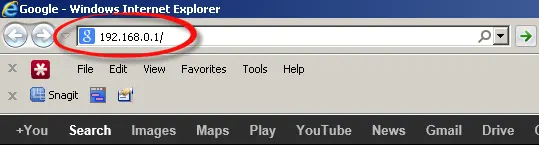
آدرس IP پیشفرض این مودم 192.168.1.1 است (در برخی موارد نادر 192.168.0.1). آدرس را در نوار آدرس مرورگر اینترنتی خود مانند Firefox، Chrome یا Edge وارد کنید و سپس کلید Enter را بزنید. (اگر صفحه باز نشد، مودم را ریاستارت کنید یا کابل LAN را چک کنید.)
در صفحه بازشده، نام کاربری و رمز عبور مودم از شما خواسته میشود. نام کاربری و رمز عبور پیشفرض معمولاً یکی از موارد زیر است (بسته به فریمویر و ISP):
admin / admin
admin / 1234
admin / 1234567890
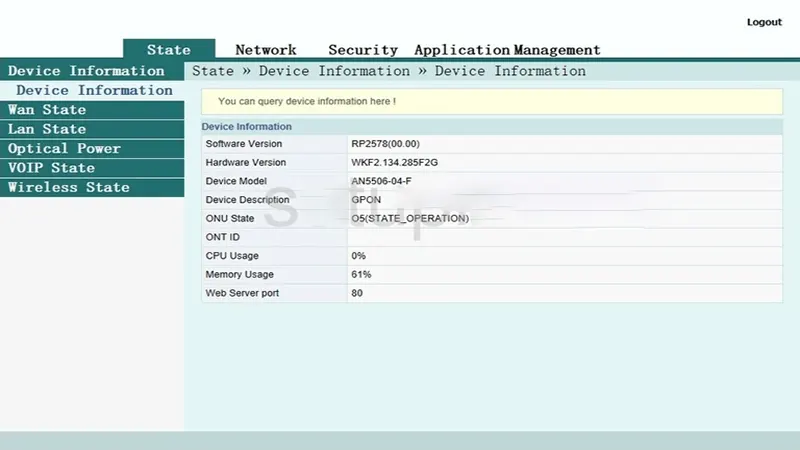
در صفحه اصلی مودم FiberHome AN5506-04-F چه اطلاعاتی نمایش داده میشود؟
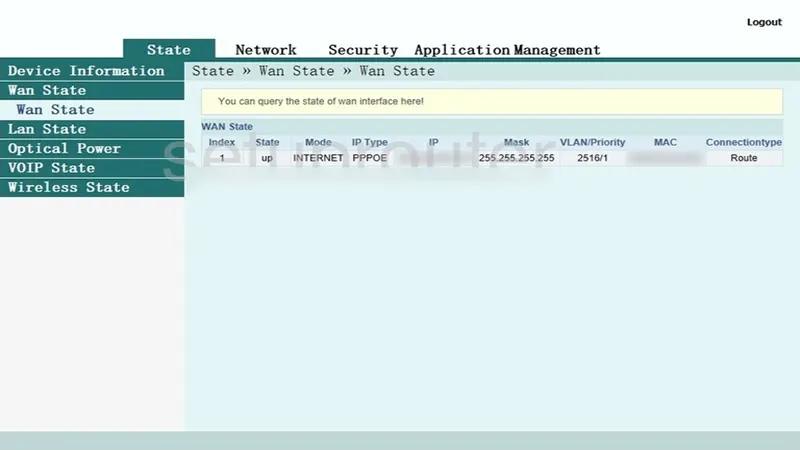
در صورت وارد کردن صحیح اطلاعات، صفحه وضعیت مودم نمایش داده میشود که میتوانید تنظیمات مودم را مشاهده و مدیریت کنید.
مشکلات رایج در ورود به پنل هنگام کانفیگ مودم فیبرنوری FiberHome AN5506-04-F
رمز عبور کار نمیکند: ممکن است رمز پیشفرض توسط ISP تغییر کرده یا مودم لوکشده باشد. ابتدا یوزر/پسوردهای رایج پیشفرض مانند admin / 1234 یا admin / 1234567890 را امتحان کنید. اگر دسترسی کامل نیاز دارید، superadmin را با موارد زیر تست کنید (مسیر: http://192.168.1.1/fh):
fiberhomesuperadmin / sfuhgu
f~i!b@e#r$h%o^m*esuperadmin / s(f)u_h+g|u
adminpldt / 6GFJdY4aAuUKJjdtSn7dC2x (یا مشابه برای نسخههای RP26xx/RP26xx). اگر هیچکدام کار نکرد، فریمویر (RPxxxx روی برچسب مودم) را چک کنید و با ISP تماس بگیرید.
فراموشی رمز عبور: اگر مودم توسط ارائهدهنده اینترنت (ISP مانند شاتل، آسیاتک، مبیننت یا هایوب) تنظیم شده، با پشتیبانی آنها تماس بگیرید تا اطلاعات ورود (یا superadmin) را دریافت کنید. اغلب ISPها رمز را تغییر میدهند تا دسترسی محدود شود.
بازنشانی مودم به تنظیمات کارخانه: در صورتی که نتوانستید وارد شوید، این آخرین راهحل است. اما هشدار مهم: پس از ریست، لینک GPON ممکن است قطع شود و اینترنت تا پروویژن مجدد توسط ISP کار نکند (LOID/SLID/PLOAM password از دست میرود). پس از بازنشانی، اطلاعات ورود به حالت پیشفرض (مانند admin / 1234 یا superadmin بالا) بازخواهد گشت.
تغییر تنظیمات وایفای در فرآیند پیکربندی مودم فیبرنوری فایبر هوم
پس از ورود موفق به پنل مدیریت (ترجیحاً با superadmin برای دسترسی کامل)، یکی از بخشهای مهم در کانفیگ مودم فیبرنوری FiberHome AN5506-04-F، تنظیمات مربوط به وایفای است:
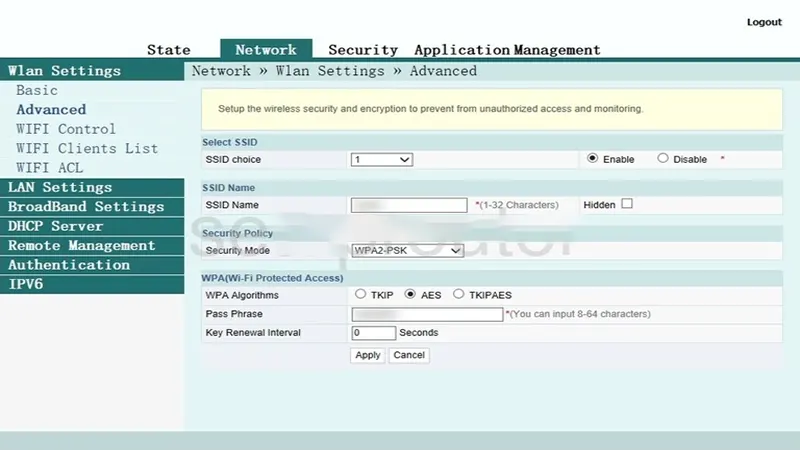
نکته مهم: مسیر دقیق منوها بسته به نسخه فریمویر (RPxxxx روی برچسب مودم) و ISP متفاوت است. در نسخههای معمولی (basic/admin) اغلب Network → WLAN Settings → Advanced است، اما در نسخههای لوکشده یا superadmin، مسیر واقعی معمولاً Wireless → Basic یا مستقیم از لینکهایی مثل http://192.168.1.1/wireless/basic.asp (برای 2.4GHz) است. اگر منوها محدود بودند، از superadmin وارد شوید یا مسیر مستقیم را امتحان کنید.
تغییر تنظیمات وایفای در مودم FiberHome AN5506-04-F
یکی از بخشهای مهم در تنظیمات این مودم، تنظیمات مربوط به وایفای است:
تغییر نام شبکه (SSID): نام شبکه خود را به یک نام منحصر به فرد و غیر شخصی تغییر دهید تا راحتتر بتوانید آن را شناسایی کنید و امنیت افزایش یابد (از نام شخصی، آدرس یا شماره تلفن استفاده نکنید).
حالت امنیتی (Security Mode): بهترین گزینه برای امنیت، حالت WPA2-PSK است (اگر گزینه WPA2/WPA3 یا WPA3 موجود بود، آن را انتخاب کنید تا امنیت بالاتر باشد).
الگوریتم رمزگذاری (WPA Algorithms / Encryption): این گزینه را روی AES تنظیم کنید (بهترین و امنترین الگوریتم؛ از TKIP اجتناب کنید).
رمز عبور (Pass Phrase / WiFi Password): رمز عبور قوی تعیین کنید. رمز باید حداقل 12 کاراکتر، ترکیبی از حروف بزرگ/کوچک، اعداد و علائم خاص باشد تا امنیت شبکه حفظ شود و حدس زدن آن سخت باشد.
نکته مهم: این مودم تنها از باند فرکانسی 2.4 گیگاهرتز پشتیبانی میکند. برای دستگاههای پرمصرف (مثل کامپیوتر گیمینگ یا تلویزیون هوشمند) حتماً از کابل LAN استفاده کنید.
پس از اعمال تغییرات، روی دکمه Apply، Save یا Submit کلیک کنید تا تنظیمات ذخیره شود. تنظیمات وایفای یکی از حیاتیترین بخشهای کانفیگ مودم فیبرنوری FiberHome AN5506-04-F محسوب میشود که تأثیر مستقیمی بر امنیت و کیفیت اتصال دارد.
اگر پس از ذخیره تغییرات، منوها ناپدید شدند یا دسترسی محدود شد، ممکن است نیاز به فعالسازی Web Admin Switch یا Debug Switch در بخش Management → Device Management (در superadmin) باشد،َ سپس لوگاوت و دوباره با حساب admin وارد شوید.
بعد از تغییر وایفای مودم فایبرهوم، چه مشکلاتی ممکن است پیش بیاید؟
پس از تغییر این تنظیمات، معمولاً باید دستگاههای متصل قبلی خود را دوباره به شبکه وصل کنید. این کار معمولاً باید از طریق خود دستگاهها (مثل گوشی یا لپتاپ) انجام شود و نیازی به تنظیم در کامپیوتر نیست. اگر اینترنت قطع شد، تنظیمات WAN/GPON را چک کنید (معمولاً نیاز به تماس با ISP دارد).
چطور پیکربندی مودم فیبرنوری FiberHome AN5506-04-F را به تنظیمات کارخانه بازگردانیم؟
بازنشانی مودم FiberHome AN5506-04-F به تنظیمات کارخانه، روشی برای بازگرداندن تمام تنظیمات دستگاه به حالت اولیه و پیشفرض است. این فرآیند با راهاندازی مجدد (ریاستارت) مودم متفاوت است؛ چرا که در ریاستارت فقط دستگاه خاموش و روشن میشود، اما در بازنشانی تمامی تغییرات اعمالشده حذف میشوند.
قبل از ریست مودم فایبرهوم، به چه نکاتی باید توجه کنیم؟
بازنشانی مودم یک اقدام حساس است و باید با دقت انجام شود. قبل از شروع، حتماً تنظیمات فعلی مودم را یادداشت کنید، از جمله:
نام کاربری و رمز عبور ورود به پنل مدیریت مودم
نام شبکه وایفای (SSID) و رمز عبور آن
هرگونه تغییر در تنظیمات آدرس IP یا DNS
هشدار مهم برای مودمهای فیبر نوری (GPON): تنظیمات اتصال اینترنت (مانند LOID/SLID/PLOAM password) ممکن است از دست برود و اینترنت قطع شود تا ISP (مانند شاتل، آسیاتک یا مبیننت) دوباره پروویژن کند. این اطلاعات برای پیکربندی مجدد مودم پس از بازنشانی ضروری است.
مراحل گامبهگام ریست مودم فایبرهوم AN5506-04-F
روشن بودن مودم را بررسی کنید.
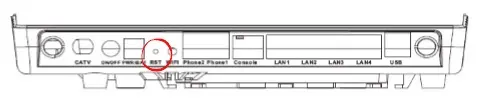
در پنل پشت مودم، دکمه کوچک «Reset» که به صورت یک سوراخ ریز تعبیه شده است را پیدا کنید.
با استفاده از یک جسم نوکتیز مانند گیره کاغذ صاف شده، دکمه ریست را به مدت حداقل 10–15 ثانیه فشار دهید و نگه دارید (تا چراغها چشمک بزنند یا دستگاه ریاستارت شود).
بعد از رها کردن دکمه، فرآیند بازنشانی آغاز میشود و ممکن است چند دقیقه طول بکشد.
اگر دکمه را به اندازه کافی نگه ندارید، احتمال دارد فقط مودم ریاستارت شده و تنظیمات به حالت کارخانه بازنگردد.
در طول انجام فرآیند بازنشانی، هرگز مودم را خاموش یا از برق جدا نکنید؛ این کار ممکن است به دستگاه آسیب دائمی وارد کند. با رعایت نکات گفتهشده و انجام کامل مراحل کانفیگ مودم فیبرنوری FiberHome AN5506-04-F، میتوانید از حداکثر کارایی، امنیت و سرعت شبکهی فیبر نوری خود بهرهمند شوید.
بعد از اتمام بازنشانی، برای دسترسی به پنل مدیریت باید با استفاده از نام کاربری، رمز عبور و آدرس IP پیشفرض (مانند admin / 1234 یا superadmin ذکرشده در بخشهای قبلی) وارد شوید. اگر نتوانستید با اطلاعات پیشفرض وارد شوید، ممکن است دکمه ریست را به درستی فشار نداده باشید. در این صورت، مجدداً اقدام به بازنشانی کنید و دکمه را طولانیتر نگه دارید. پس از بازنشانی به تنظیمات کارخانه، باید مجدداً مراحل پیکربندی مودم را از ابتدا انجام دهید، و اگر اینترنت قطع شد، با ISP تماس بگیرید تا لینک GPON را دوباره فعال کنند.
بعد از ریست مودم فایبرهوم، چه تنظیماتی را باید انجام دهیم؟
برای حفظ امنیت مودم و شبکه خانگی خود، بلافاصله پس از ورود، رمز عبور پیشفرض مودم را تغییر دهید. رمزهای پیشفرض معمولاً ضعیف و قابل حدس هستند و خطر نفوذ افراد ناشناس به شبکه شما را افزایش میدهند.
عیبیابی سریع
اگر همه تنظیمات درست است اما اینترنت قطع میشود، مودم را 30 ثانیه از برق بکشید، صبر کنید و دوباره وصل کنید. این کار بسیاری از مشکلات مقطعی را حل میکند. چراغ PON باید سبز و ثابت باشد. اگر خاموش یا چشمکزن است، با پشتیبانی ISP تماس بگیرید.
با انجام این تنظیمات، مودم شما امن، پایدار و آماده استفاده خواهد بود. با دنبال کردن این راهنما، میتوانید بهراحتی مودم فیبرنوری خود را کانفیگ کرده و از اینترنتی سریع، ایمن و بدون قطعی بهرهمند شوید. این راهنما بر اساس تجربیات کاربران ایرانی و منابع معتبر (فرومها، ویدیوهای آموزشی 2025–2026) تهیه شده. اگر مدل دقیق فریمویر (RPxxxx) یا ISP شما متفاوت بود، در کامنتها بنویسید تا راهنمایی دقیقتری ارائه دهیم.
سلام
من مدل ۶۱۴۳ را دارم
هرکار کردم وارد گیتوی نمیشه
دکمه ریست را هم نگه داشتم و ریست فکتوری نشد
حتی یکبار تا ۳ دقه نگه داشتم
باز فقط ریست معمولی شد
چکار کنم؟
فاطمه قاسمی3 مهر 1404 / 14:14
سلام دوست عزیز،
اگه مودم ۶۱۴۳ت بعد از نگه داشتن دکمه ریست فقط ریاستارت میشه و ریست فکتوری نمیکنه:
اول مطمئن شو مودم روشنه و وسط بروزرسانی نیست.
دکمه ریستو با یه گیره کاغذ ۱۵ تا ۳۰ ثانیه فشار بده و بعد رها کن.
اگه بازم درست نشد، ممکنه فریمور مودم مشکل داشته باشه یا سرویسدهنده اینترنت اجازه ریست کامل نده، تو این حالت با پشتیبانی ISP تماس بگیر.
Farshid16 فروردین 1405 / 14:48
سلام من هم همین کشکل رودررو به مخابرات هم مراجعه کردم کاری نتونستن بکنن
نه ریست میشه نه وارد گیتوی میشه
چه کار باید کرد ؟







سلام
من مدل ۶۱۴۳ را دارم
هرکار کردم وارد گیتوی نمیشه
دکمه ریست را هم نگه داشتم و ریست فکتوری نشد
حتی یکبار تا ۳ دقه نگه داشتم
باز فقط ریست معمولی شد
چکار کنم؟
سلام دوست عزیز،
اگه مودم ۶۱۴۳ت بعد از نگه داشتن دکمه ریست فقط ریاستارت میشه و ریست فکتوری نمیکنه:
اول مطمئن شو مودم روشنه و وسط بروزرسانی نیست.
دکمه ریستو با یه گیره کاغذ ۱۵ تا ۳۰ ثانیه فشار بده و بعد رها کن.
اگه بازم درست نشد، ممکنه فریمور مودم مشکل داشته باشه یا سرویسدهنده اینترنت اجازه ریست کامل نده، تو این حالت با پشتیبانی ISP تماس بگیر.
سلام من هم همین کشکل رودررو به مخابرات هم مراجعه کردم کاری نتونستن بکنن
نه ریست میشه نه وارد گیتوی میشه
چه کار باید کرد ؟