اگر قصد اتصال به اینترنت پر سرعت را دارید، داشتن یک کارت شبکه قوی که به درستی نصب شده اهمیت بالایی دارد. چه بخواهید یک سیستم قدیمی را به وای فای مجهز کنید یا به دنبال افزایش کیفیت و سرعت اتصال باشید، نصب کارت شبکه USB یا PCI گزینههایی هستند که میتوانید به سراغ آنها بیایید. در این مطلب قصد داریم تا به صورت گام به گام مراحل راه اندازی و نصب کارت شبکه USB یا PCI را در سیستم عاملهای ویندوز 10 و 11 بررسی کنیم، پس با ما همراه باشید.
انواع کارت شبکه قابل نصب
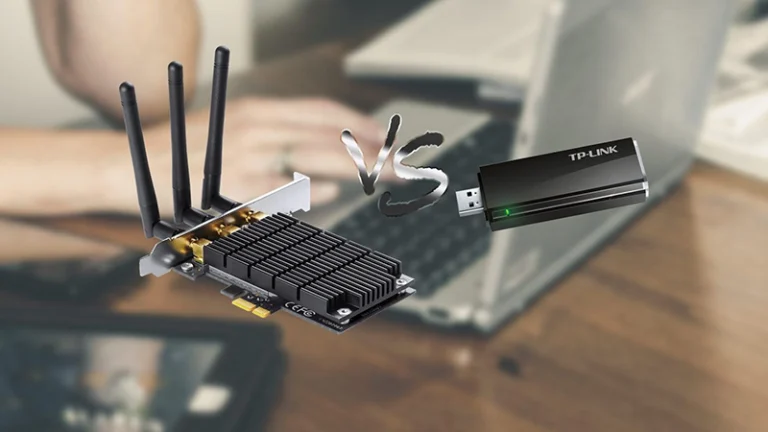
کارتهای شبکه در انواع مختلفی طراحی و تولید میشوند که هر کدام بسته به نیاز کاربر و نوع دستگاه، عملکرد متفاوتی دارند. به طور کلی، رایجترین انواع کارت شبکه برای استفاده در کامپیوترهای رومیزی و لپ تاپ شامل مدلهای USB، PCI و PCIe هستند. انتخاب نوع مناسب و نصب کارت شبکه USB یا PCI به عواملی مانند سرعت مورد نیاز، قابلیت ارتقاء، فضای موجود در کیس و سطح دانش فنی کاربر بستگی دارد.
کارت شبکه USB
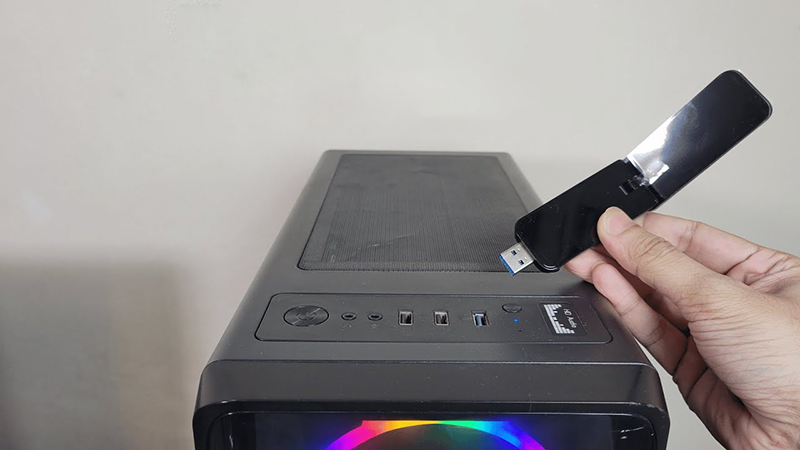
کارت شبکه USB یکی از سادهترین روشها برای افزودن قابلیت اتصال بی سیم یا کابلی به یک سیستم است. این نوع کارت شبکه از طریق درگاه USB به کامپیوتر متصل میشود و معمولاً نصب آن بدون نیاز به باز کردن کیس انجام میگیرد. مناسبترین گزینه برای کاربرانی است که به دنبال نصب سریع و بدون دردسر هستند و نمیخواهند وارد مراحل فنی پیچیده شوند.
کارت شبکه PCI / PCIe
کارتهای شبکه PCI یا PCIe مستقیماً روی مادربرد نصب میشوند و معمولاً عملکرد و پایداری بیشتری نسبت به نمونههای USB دارند. این کارتها برای کاربران حرفهایتر یا افرادی که نیاز به ارتباط پایدارتر و سرعت بالاتر دارند، گزینهای ایده آل هستند. برای نصب این نوع کارتها نیاز است تا کیس سیستم باز شود و کارت روی یکی از اسلاتهای مادربرد قرار گیرد، بنابراین به کمی دانش فنی و دقت بیشتر نیاز دارد.
آموزش نصب کارت شبکه USB در ویندوز 10/11
اگر قصد نصب کارت شبکه USB یا PCI را دارید، روش نصب هر کدام از این کارتهای شبکه متفاوت است. به منظور آموزش نصب کارت شبکه USB در ویندوز 10/11 میتوان به موارد زیر اشاره کرد:
مرحله 1: اتصال به پورت USB
در اولین گام، کارت شبکه USB را به یکی از پورتهای USB موجود در کامپیوتر یا لپ تاپ متصل کنید. بهتر است از پورتهای USB 3.0 استفاده کنید تا از سرعت بالاتر انتقال داده بهره مند شوید.
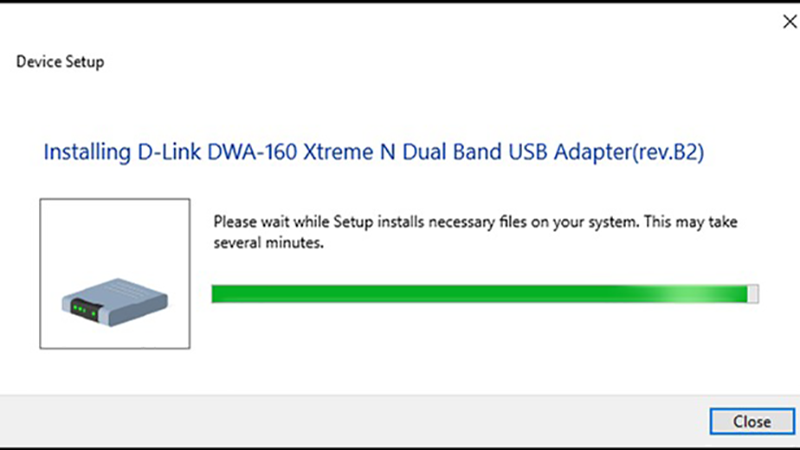
پس از اتصال، سیستم معمولاً به طور خودکار سخت افزار جدید را شناسایی میکند و پیغامی برای نصب درایور ظاهر میشود.
مرحله 2: نصب درایور
در بسیاری از موارد، ویندوز به صورت خودکار درایور مناسب را نصب میکند. با این حال، اگر سیستم نتواند به درستی درایور را شناسایی کند، باید آن را از طریق CD همراه دستگاه یا وب سایت رسمی تولیدکننده دانلود و نصب کنید. توجه داشته باشید که استفاده از درایور اصلی باعث بهبود عملکرد و کاهش مشکلات احتمالی خواهد شد.
مرحله 3: بررسی اتصال در Device Manager
پس از نصب درایور، برای اطمینان از عملکرد صحیح کارت شبکه، به Device Manager بروید. شما میتوانید با فشردن کلیدهای Win + X و انتخاب گزینه Device Manager به بخش بروید. سپس در بخش Network adapters، باید نام کارت شبکه USB ظاهر شده باشد. اگر علامت زرد یا قرمز در کنار آن مشاهده نکردید، یعنی نصب به درستی انجام شده و دستگاه آماده استفاده است.
آموزش نصب کارت شبکه PCI/PCIe در ویندوز 10/11
پس از صحبت در مورد نصب کارت شبکه USB، نیاز است تا شما را با روش نصب کارت شبکه PCI آشنا کنیم. برای انجام این کار نیاز است تا مراحل زیر را طی کنید:
مرحله 1: خاموش کردن سیستم و باز کردن کیس
در صورتی که میخواهید اقدام به نصب کارت شبکه USB یا PCI کنید، در مدلهای PCI باید ابتدا کامپیوتر را به طور کامل خاموش کنید و کابل برق را از پریز جدا کنید. سپس با دقت کیس را باز کنید. معمولاً برای باز کردن پنل کناری کیس به پیچ گوشتی نیاز خواهید داشت. قبل از هرگونه تماس با قطعات داخلی، بهتر است با لمس سطح فلزی کیس، الکتریسیته ساکن بدنتان را تخلیه کنید تا از آسیب به سخت افزار جلوگیری شود.
مرحله 2: پیدا کردن اسلات PCI یا PCIe
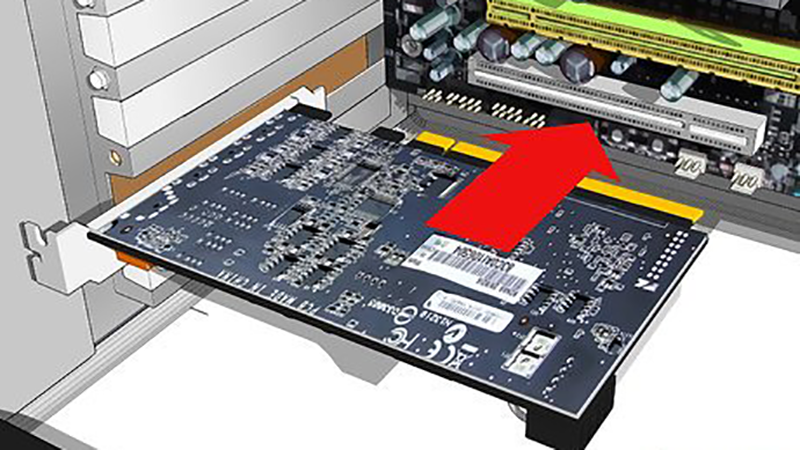
در داخل کیس، اسلاتهای PCI یا PCIe روی مادربرد قابل مشاهده اند. بسته به مدل کارت شبکه تان، باید یک اسلات خالی متناسب پیدا کنید که PCI برای مدلهای قدیمیتر و PCIe برای مدلهای جدیدتر است.
پس از انتخاب اسلات مناسب، کارت شبکه را به آرامی اما محکم در آن جای دهید تا به طور کامل جا بیفتد. مطمئن شوید که کارت به درستی در اسلات قفل شده است.
مرحله 3: بستن کیس و روشن کردن سیستم
پس از نصب کارت شبکه، پنل کیس را ببندید و پیچها را ببندید. سپس کابل برق را وصل کرده و سیستم را روشن کنید. اگر نصب به درستی انجام شده باشد، سیستم باید سخت افزار جدید را تشخیص دهد. در بسیاری از موارد، ویندوز به صورت خودکار شروع به نصب درایور پایهای میکند.
مرحله 4: نصب درایور
برای عملکرد بهتر کارت شبکه، پیشنهاد میشود درایور مخصوص آن را نصب کنید. این درایورها معمولاً همراه کارت روی یک CD/DVD عرضه میشوند یا میتوانید آنها را از وب سایت رسمی تولیدکننده دانلود کنید.
پس از نصب، سیستم را یک بار ری استارت کرده و در Device Manager بررسی کنید که کارت شبکه در بخش Network adapters بدون خطا نمایش داده میشود.
تست عملکرد کارت شبکه
پس از نصب کارت شبکه USB یا PCI، مرحله بعدی بررسی عملکرد صحیح آن است. برای این کار ابتدا وارد بخش تنظیمات شبکه در ویندوز شوید و اطمینان حاصل کنید که اتصال برقرار است. سپس با استفاده از ابزارهایی مانند Speedtest یا در بخش CMD با دستور ping میتوانید سرعت، پایداری و کیفیت اتصال شبکه را بسنجید. اگر در طول تست با قطعی یا افت سرعت مواجه شدید، ممکن است نیاز به به روزرسانی درایور، جابجایی کارت به پورت یا اسلات دیگر، یا بررسی تنظیمات مودم و روتر داشته باشید.
مشکلات رایج و راه حل ها
از مهمترین مشکلات رایج و راه حلها در نصب کارت شبکه USB یا PCI میتوان به موارد زیر اشاره کرد:
کارت شبکه شناسایی نمیشود: اگر با این مشکل مواجه هستید که کارت شبکه شناسایی نمیشود باید بررسی کنید که کارت به درستی در پورت USB یا اسلات PCI/PCIe قرار گرفته باشد یا از یک پورت یا اسلات دیگر استفاده کنید. همچنین باید مطمئن شوید کارت شبکه با سیستم عامل شما سازگار است.
نمایش علامت زرد در Device Manager : در صورتی که کنار کارت شبکه علامت هشدار زرد رنگ مشاهده کردید، این مشکل معمولاً به دلیل نقص یا ناسازگاری در درایور است. باید درایور کارت شبکه را از وب سایت رسمی سازنده دانلود و نصب یا به روزرسانی کنید تا مشکل برطرف شود.
عدم اتصال به اینترنت یا شبکه وای فای: اگر کارت شبکه نصب شده اما به اینترنت یا شبکه وای فای متصل نمیشود، ابتدا تنظیمات شبکه را بررسی کنید و مطمئن شوید کارت شبکه فعال است. ریستارت مودم و روتر نیز میتواند مشکل را حل کند. همچنین اطمینان حاصل کنید که از کابل شبکه یا رمز عبور وای فای صحیح استفاده میکنید.
افت سرعت یا نوسان در اتصال اینترنت: در صورتی که سرعت اینترنت کاهش یافته یا اتصال ناپایدار است، بهتر است با استفاده از ابزارهای تست سرعت عملکرد شبکه را بسنجید. تداخل فرکانسی را کاهش دهید و در صورت امکان فاصله کارت شبکه با مودم را کمتر کنید یا از آنتن قویتر استفاده نمایید.
پیشنهاد محصول
اگر قصد خرید و نصب کارت شبکه USB یا PCI را دارید، میتوانید برای خرید محصولات زیر اقدام کنید:
در این مطلب شما را با نصب کارت شبکه USB یا PCI در ویندوز 10 و 11 آشنا کردیم. با رعایت مراحل اصولی نصب و اطمینان از به روزرسانی درایورها، میتوانید از یک تجربه اینترنت پایدار و بدون مشکل لذت ببرید. به یاد داشته باشید که تست عملکرد و رفع مشکلات رایج، بخش مهمی از فرآیند نصب است که به شما کمک میکند بهترین نتیجه را از سخت افزار شبکه خود بگیرید.