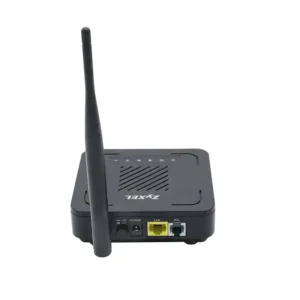
راهنمای جامع راه اندازی روتر ZyXel
این راهنما به شما کمک میکند تا بتوانید روتر ZyXel خود را به راحتی راه اندازی کنید و از اینترنت لذت ببرید. ما مراحل را به صورت ساده و گام به گام توضیح میدهیم تا حتی افراد مبتدی نیز بتوانند این کار را انجام دهند.
مرحله اول: آمادهسازی سختافزاری
- تجهیزات مورد نیاز: روتر ZyXel، مودم (در صورت نیاز)، کابلهای اترنت، آداپتور برق، کامپیوتر.
- اتصال کابلها:
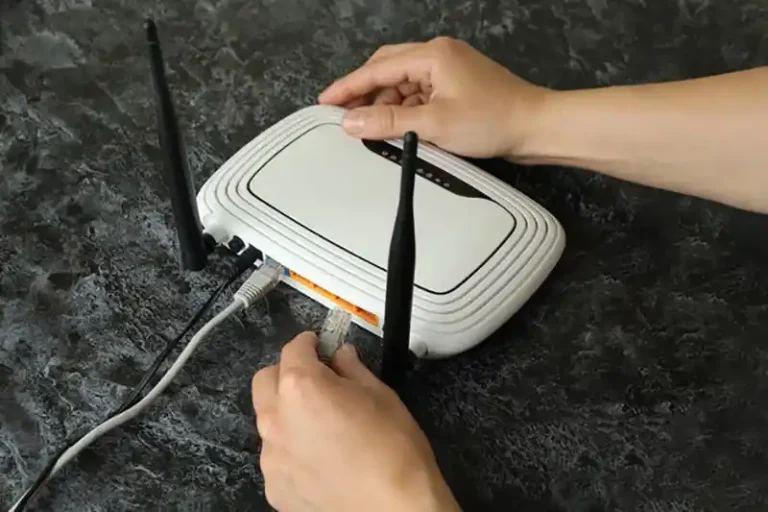
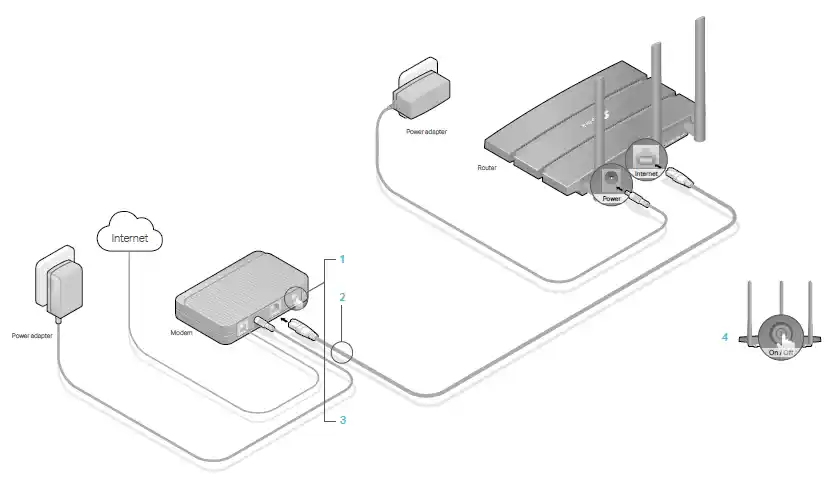
- یک سر کابل اترنت را به پورت WAN روتر و سر دیگر آن را به پورت LAN مودم وصل کنید.
- آداپتور برق را به روتر متصل کرده و سپس هر دو سر را به پریز برق بزنید.
- یک سر کابل اترنت دیگر را به پورت LAN روتر و سر دیگر آن را به کامپیوتر خود وصل کنید.
- روشن کردن دستگاهها:
- روتر و مودم را روشن کنید و حدود یک دقیقه صبر کنید تا به طور کامل راهاندازی شوند.
مرحله دوم: ورود به تنظیمات روتر
- باز کردن مرورگر: مرورگر وب مورد علاقه خود را باز کنید.
- وارد کردن آدرس IP: در نوار آدرس، آدرس IP روتر را وارد کنید. معمولاً این آدرس 192.168.1.1 است.
- ورود با نام کاربری و رمز عبور: نام کاربری و رمز عبور پیشفرض را وارد کنید. معمولاً هر دو admin هستند.
مرحله سوم: پیکربندی اولیه
- جادوی راه اندازی: به دنبال گزینهای مانند “جادوی راه اندازی” یا “راه اندازی سریع” بگردید و آن را انتخاب کنید.
- انتخاب زبان: زبان مورد نظر خود را انتخاب کنید.
- وارد کردن اطلاعات شبکه: اطلاعاتی مانند نام وایفای، رمز عبور و نوع اتصال به اینترنت را وارد کنید. این اطلاعات را معمولاً از ارائهدهنده اینترنت خود دریافت میکنید.
- ذخیره تنظیمات: روی دکمه “اعمال” یا “ذخیره” کلیک کنید.
مرحله چهارم: تکمیل فرآیند
- راه اندازی مجدد روتر: روتر به طور خودکار راهاندازی مجدد میشود تا تغییرات اعمال شوند.
- اتصال به اینترنت: پس از راهاندازی مجدد، باید بتوانید به اینترنت متصل شوید.
نکات مهم
- اطلاعات ارائهدهنده اینترنت: اطلاعاتی که از ارائهدهنده اینترنت خود دریافت میکنید (مانند نام کاربری، رمز عبور و نوع اتصال) را به دقت وارد کنید.
- راهنمای کاربری روتر: برای تنظیمات پیشرفتهتر، میتوانید به راهنمای کاربری روتر خود مراجعه کنید.
- تیم پشتیبانی: در صورت بروز هرگونه مشکل، با تیم پشتیبانی روتر خود تماس بگیرید.
سوالات متداول
- چرا به اینترنت وصل نمیشوم؟
- اطمینان حاصل کنید که کابلها به درستی وصل شدهاند.
- اطلاعات ارائهدهنده اینترنت را به درستی وارد کردهاید.
- روتر را یک بار خاموش و روشن کنید.
- چگونه رمز وایفای را تغییر دهم؟
- به تنظیمات روتر مراجعه کرده و بخش مربوط به وایفای را پیدا کنید.
- رمز عبور جدید را وارد کرده و ذخیره کنید.
- چگونه مهمان وایفای ایجاد کنم؟
- به تنظیمات روتر مراجعه کرده و گزینه ایجاد شبکه مهمان را پیدا کنید.
- تنظیمات مورد نظر را انجام دهید.
با دنبال کردن این مراحل ساده، شما میتوانید روتر ZyXel خود را به راحتی راه اندازی کنید. در صورت نیاز به اطلاعات بیشتر یا کمک در حل مشکلات، میتوانید از منابع آنلاین، راهنمای کاربری روتر یا تیم پشتیبانی سایت کمک بگیرید.
در ادامه مطلب به معرفی برخی از تجهیزات و مودم روتر های زایکسل در سایت فروشگاه اندمود میپردازیم.
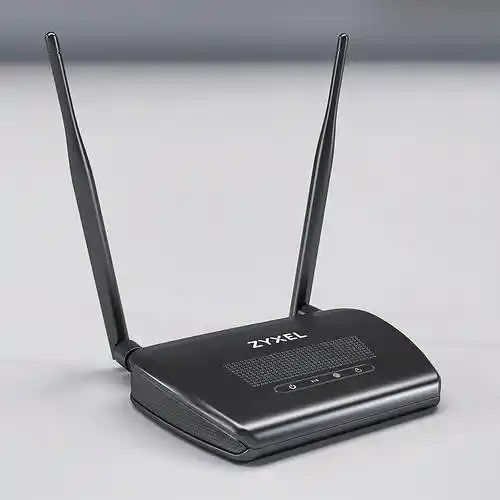
روتر وایرلس N300 زایکسل مدل NBG-418N v2
روتر وایرلس N300 زایکسل مدل NBG-418N v2 با سرعت بی سیم تا 300 مگابیت در ثانیه به لطف فناوری 802.11n دارای مدیریت پهنای باند است که به شما امکان استفاده از قابلیتهای زیر را خواهد داد.
1. ترافیک شبکه را اولویت بندی کنید.
2. دستگاه را برای استریم، بازی های آنلاین و سرچ وب در سراسر خانه شما ایده آل می کند.
3. با استفاده از اتصال بی سیم و پایدار خود یک راه حل عالی با پوشش گسترده برای خانه شماست.
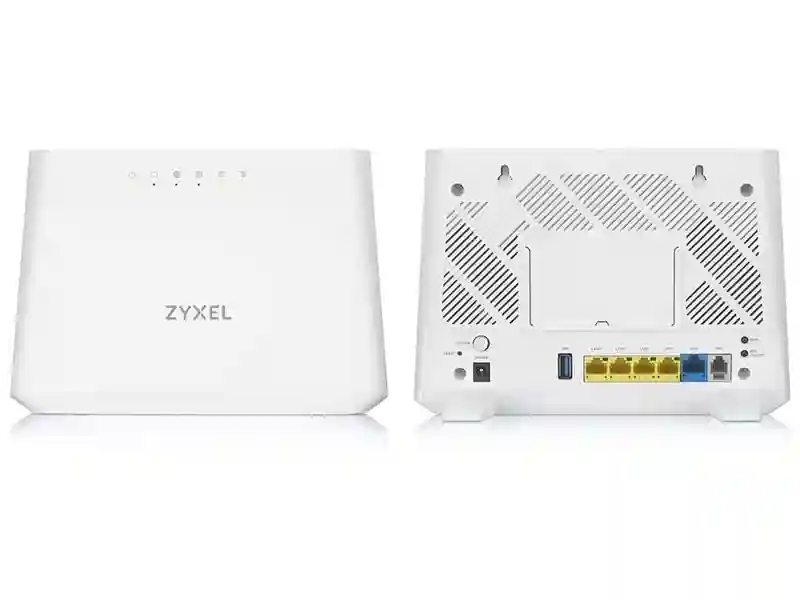
مودم روتر VDSL/ADSL زایکسل مدل Zyxel VMG3625-T50B
مودم روتر Zyxel VMG3625-T50B با ارائه اینترنت پرسرعت، نیاز روزافزون کاربران به خدمات اینترنتی متنوع و همهجانبه را برطرف میکند. این دستگاه با بهرهگیری از فناوری بیسیم پیشرفته 802.11ac، پوشش گستردهای را فراهم کرده و به شما امکان میدهد تا در هر نقطه از محیط خود به اینترنت با سرعت بالا متصل شوید. طراحی کاربرپسند این مودم نیز باعث شده تا علاوه بر عملکرد قوی، از نظر ظاهری نیز جذاب و متناسب با هر دکوراسیونی باشد.
- دسترسی به اینترنت پرسرعت: از VDSL2 و Gigabit Ethernet برای اتصالات سریع و پایدار پشتیبانی می کند.
- پوشش بی سیم: پوشش Wi-Fi قوی را برای تعداد زیادی از دستگاه های مختلف اعم از رایانه ها،تلفن های IP و… را فراهم می کند.
- اتصال همه کاره: اتصالات سیمی و بی سیم را ارائه می دهد.
مودم روتر بی سیم زایکسل DEL 1201-T10A/B
مودم روتر بی سیم زایکسل DEL 1201-T10A/B برای دسترسی به اینترنت از طریق خط تلفن ثابت است. این مودم از استاندارد ADSL2+ پشتیبانی می کند که سرعت دانلود بالایی را تضمین می کند و امکان اتصال بی سیم با این دستگاه را فراهم می کند. این یک گزینه مناسب برای کاربران خانگی و مشاغل کوچک است که به دنبال یک مودم روتر با قیمت مناسب با عملکرد قابل قبول هستند.
- ADSL2+: به لطف این استاندارد، می توانید از اتصال به اینترنت با سرعت بیشتری استفاده کنید و از خدمات پهنای باند استفاده کنید.
- Wi-Fi بیسیم: از طریق استانداردهای بیسیم پشتیبانیشده، میتوانید لپتاپ، تلفنهای هوشمند و/یا تبلتهای خود را به اینترنت متصل کنید.
- پورت های اینترنت: این مودم دارای یک پورت اترنت داخلی است تا بخواهید به دستگاه های سیمی مانند کامپیوتر و کنسول های بازی متصل شوید.
در این مطلب یک راهنمایی کلی در خصوص نصب و راه اندازی روتر های زایکسل ارائه دادیم و به معرفی برخی از محصولات زایکسل پرداختیم. برای اطلاع و آشنایی بیشتر با سایر تجهیزات زایکسل و خرید آنها، با مشاوران ما در سایت فروشگاه تجهیزات شبکه اندمود در ارتباط باشید.