با استفاده از روشهای زیر میتوانید این صفحه را با دوستان خود به اشتراک بگذارید.
اندازه متن12
رجیستری ویندوز پایگاه داده مرکزی سیستم عامل ویندوز است که تمامی تنظیمات و اطلاعات مربوط به سیستم، نرم افزارها و کاربران را در خود ذخیره میکند. این پایگاه داده برای عملکرد صحیح ویندوز و برنامههای نصب شده بر روی آن ضروری است.
رجیستری ویندوز، یک پایگاه داده سلسله مراتبی است که از کلیدها (شبیه به پوشهها) و مقادیر (شبیه به فایلها) تشکیل شده است. این ساختار، طیف گستردهای از اطلاعات را از جمله تنظیمات سیستم، ترجیحات کاربری، پیکربندی سختافزار و اطلاعات نرمافزاری را در خود ذخیره میکند. ویندوز و برنامههای کاربردی در هنگام اجرا، برای دسترسی به تنظیمات مورد نیاز به رجیستری مراجعه میکنند.
دسترسی به رجیستری در ویندوز 10
ویندوز برای دسترسی و مدیریت تنظیمات پیشرفته سیستم و برنامهها، ابزاری داخلی به نام “ویرایشگر رجیستری” ارائه میدهد. این ابزار نیازی به نصب جداگانه ندارد و از طریق پنجره “Run” قابل دسترسی است. از طریق ویرایش رجیستری میتوان به تنظیمات پیشرفتهای دسترسی پیدا کرد که معمولاً در رابط کاربری گرافیکی (GUI) در دسترس نیستند. با این حال، دستکاری رجیستری نیازمند دانش فنی بالایی است و انجام تغییرات اشتباه میتواند به عملکرد سیستم آسیب جدی وارد کند. برخی از تغییرات رایجی که از طریق رجیستری انجام میشوند عبارتند از: غیرفعال کردن برخی از ویژگیهای ویندوز (مانند نوار وظیفه یا صفحه قفل)، افزایش سرعت بوت و شخصیسازی بیشتر سیستم است.
مراحل پیادهسازی
در سیستم عامل ویندوز خود، Run را تایپ کرده و روی نماد آن کلیک کنید تا اجرا شود.
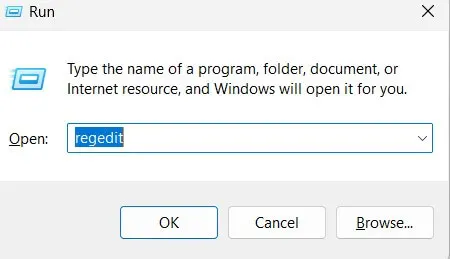
جعبه فرمان Run راه اندازی می شود. دستور Regedit را در فضای ارائه شده تایپ کنید و Enter را بزنید تا ویرایشگر رجیستری راه اندازی شود.
به دنبال رجیستری برنامه ای که می خواهید تغییر دهید بگردید.
ویرایشگر رجیستری برای چه مواردی استفاده می شود؟
مشاهده و پیمایش در رجیستری:
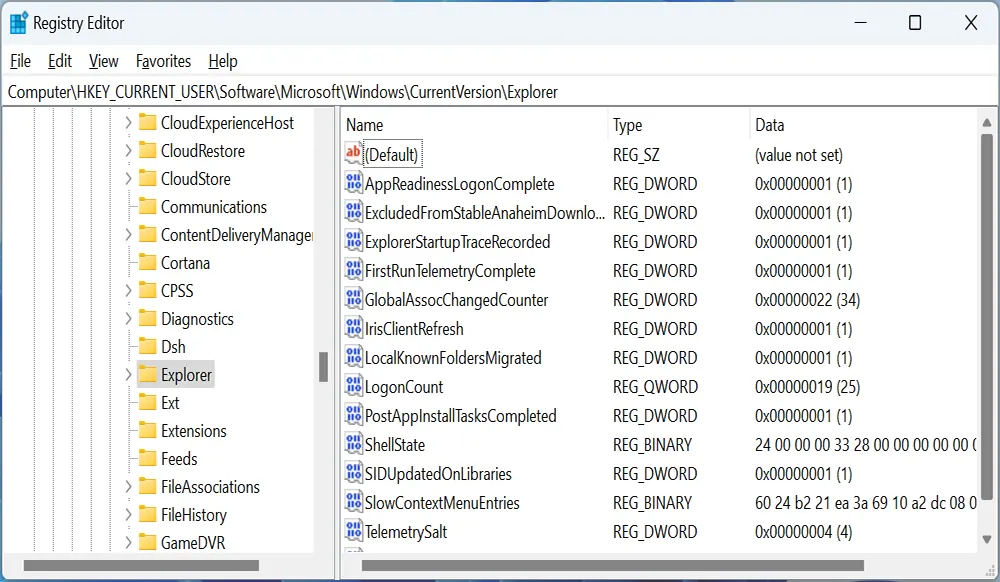
ویرایشگر رجیستری به کاربران امکان می دهد تا محتویات رجیستری ویندوز را بررسی کنند. این کلیدهای مختلف و مقادیر مرتبط با آنها را نمایش می دهد و نمای ساختاری پیکربندی های سیستم را ارائه می دهد.
ویرایش کلیدها و مقادیر رجیستری:
کاربران می توانند registry را با افزودن، حذف یا تغییر کلیدها و مقادیر تغییر دهند. این امکان سفارشی سازی رفتار سیستم، تنظیمات برنامه و سایر تنظیمات را فراهم می کند.
عیب یابی و بهینه سازی سیستم:
ویرایشگر رجیستری یک ابزار ارزشمند برای عیب یابی مشکلات مختلف سیستم است. کاربران می توانند ورودی های رجیستری را برای حل مشکلات مربوط به تداخل نرم افزار، مشکلات درایورها و خطاهای سیستم بررسی و اصلاح کنند.
سفارشی کردن رفتار سیستم:
کاربران پیشرفته می توانند از ویرایشگر رجیستری برای سفارشی کردن رفتار سیستم عامل استفاده کنند. این شامل اصلاح جنبههایی مانند رابط کاربری، تنظیمات عملکرد سیستم و سیاستهای کل سیستم میشود.
مدیریت نرم افزارهای نصب شده:
بسیاری از نرم افزارهای کاربردی تنظیمات پیکربندی را در رجیستری ذخیره می کنند. ویرایشگر رجیستری به کاربران اجازه می دهد تا به این تنظیمات دسترسی داشته باشند و آنها را تغییر دهند، که می تواند به ویژه برای تنظیم دقیق رفتار برنامه های کاربردی خاص مفید باشد.
پیکربندی تنظیمات سخت افزار:
برخی از تنظیمات سخت افزاری در رجیستری ذخیره می شوند. ویرایشگر رجیستری می تواند برای تنظیم تنظیمات مربوط به دستگاه ها و اجزای سخت افزاری استفاده شود.
فعال یا غیرفعال کردن ویژگی ها:
کاربران می توانند از ویرایشگر رجیستری برای فعال یا غیرفعال کردن برخی ویژگی ها یا عملکردهای ویندوز استفاده کنند. این می تواند برای تنظیم سیستم عامل بر اساس نیازها یا ترجیحات خاص مفید باشد.
پشتیبان گیری و بازیابی:
ویرایشگر registry گزینه هایی را برای صادرات کلیدهای خاص یا کل رجیستری فراهم می کند. این به کاربران اجازه میدهد قبل از ایجاد تغییرات، پشتیبانگیری ایجاد کنند و در صورت بروز هرگونه مشکلی در اثر تغییرات، یک شبکه ایمنی ایجاد کنند.
دسترسی به تنظیمات مخفی:
برخی از تنظیمات پیشرفته از طریق رابط کاربری معمولی قابل دسترسی نیستند. ویرایشگر رجیستری راهی برای دسترسی به این تنظیمات پنهان و انجام تنظیمات در صورت نیاز فراهم می کند.
اگر کاربر تازه کار هستید، توصیه می شود بدون کمک متخصص در رجیستری ها هیچ تغییری را انجام ندهید. ممکن است برنامه ها پاسخگو نباشند یا بدتر از همه باعث خرابی سیستم شود. حتی اگر می دانید چگونه با رجیستری ها کار کنید، توصیه می شود برای آماده شدن برای بدترین سناریو یک نسخه پشتیبان تهیه کنید.
پشتیبان گیری از رجیستری ها:
برای تهیه نسخه پشتیبان از رجیستری ها، مراحل زیر را دنبال کنید.
پنجره ویرایشگر رجیستری را باز کنید
روی منوی File کلیک کرده و Export را انتخاب کنید
یک مکان امن روی هارد یا هارد اکسترنال خود انتخاب کنید و رجیستری ها را در آنجا ذخیره کنید
کلیدهای ریشه registry:
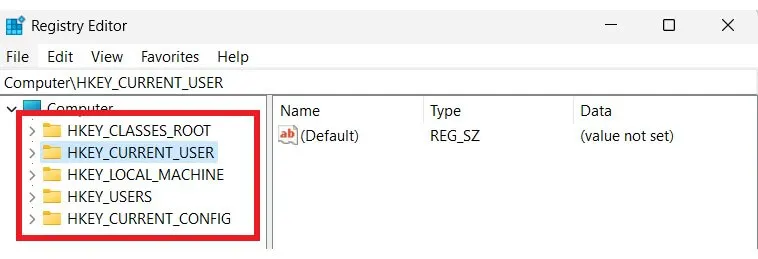
هنگامی که برای اولین بار ویرایشگر رجیستری را راه اندازی می کنید، متوجه کلیدهای ریشه خواهید شد که حاوی تمام مقادیر مختلف رجیستری هستند.
HKEY_CLASSES_ROOT (HKCR):
این کلید ریشه حاوی اطلاعاتی در مورد پیوندهای فایل و کلاس های شی OLE است. این ارتباط بین پسوندهای فایل (مانند txt.، .doc) و برنامه های کاربردی مورد استفاده برای باز کردن آنها را ایجاد می کند.
HKEY_CURRENT_USER (HKCU):
این کلید ریشه حاوی اطلاعات پیکربندی خاص کاربر است که در حال حاضر وارد شده است. این شامل تنظیمات خاص کاربر مانند تنظیمات دسکتاپ، متغیرهای محیطی و تنظیمات برنامه است.
HKEY_LOCAL_MACHINE (HKLM):
این کلید ریشه حاوی اطلاعاتی در مورد سیستم کامپیوتر محلی است. این شامل تنظیماتی است که بدون در نظر گرفتن کاربر وارد شده در سراسر سیستم اعمال می شود. این کلید مخصوصاً برای پیکربندیهای کل سیستم و تنظیمات سختافزار مهم است.
HKEY_USERS (HKU):
این کلید ریشه پروفایل های کاربر را روی کامپیوتر ذخیره می کند. هر کاربری که وارد سیستم می شود یک کلید فرعی منحصر به فرد در اینجا دارد. پیکربندیهای خاص کاربر را در خود نگه میدارد که برای تمام نمونههای جلسات لاگین آنها اعمال میشود.
HKEY_CURRENT_CONFIG (HKCC):
این کلید ریشه یک پیوند پویا به بخشی از HKLM\System\CurrentControlSet است. نمایی از پیکربندی سخت افزار فعلی را ارائه می دهد که در هنگام راه اندازی توسط سیستم استفاده می شود.
چه زمانی از رجیستری ویندوز استفاده کنیم؟
ویرایش رجیستری ویندوز میتواند به شما کمک کند تا مشکلات عملکردی سیستم خود را برطرف کنید. با این حال، این کار نیاز به دقت و دانش کافی دارد. اگر با مشکلاتی مانند کندی سیستم یا هنگ کردن برنامهها مواجه هستید، ممکن است با ویرایش رجیستری بتوانید مشکل را حل کنید.
ایجاد نسخه پشتیبان از registry قبل از هرگونه تغییر، یک اقدام ضروری است. این کار به شما این اطمینان را میدهد که در صورت بروز خطا، میتوانید به راحتی تنظیمات قبلی خود را برگردانید. هرگونه تغییر یا آسیب به ساختار رجیستری، مثلاً به دلیل قطع برق ناگهانی یا فعالیت بدافزارها، میتواند منجر به بروز خطاهای سیستم شود.
با دسترسی به registry، کاربران میتوانند فراتر از تنظیمات ساده سیستم، به جزئیات بیشتری دست پیدا کرده و سیستم را مطابق با نیازهای خود تنظیم کنند. این امکان، به ویژه برای کاربران حرفهای، فرصتی برای بهبود عملکرد رایانه است.
هنگامی که با مشکلات عملکردی در سیستم مواجه شدید که ممکن است ناشی از آسیب دیدن registry یا وجود فایلهای اضافی باشد، استفاده از یک ابزار تمیز کننده کامپیوتر میتواند راه حل مناسبی باشد. پاکسازی فایلهای موقت نیز میتواند به بهبود عملکرد سیستم کمک کند.
با توجه به حساسیت بالای registry، توصیه میشود برای رفع مشکلات و بهینهسازی سیستم، به جای انجام تغییرات دستی، از ابزارهای نرمافزاری تخصصی استفاده کنید. این ابزارها با شناسایی و رفع مشکلات رجیستری، به طور ایمن و کارآمد به بهبود عملکرد سیستم کمک میکنند.
محل رجیستری ها در ویندوز:
در آخرین سیستم عامل ویندوز مانند ویندوز 10، 8 تا XP، رجیستری ها در درایوی که ویندوز در آن نصب شده است ذخیره می شود. محل دقیق پوشه Windows\System32\Config\ است. در حالی که در نسخه قدیمی سیستم عامل ویندوز، رجیستری ها در پوشه WINDIR به عنوان فایل های DAT ذخیره می شوند.