آموزش تصویری کانفیگ مودم زولتریکس و تنظیمات اولیه اینترنت
امروزه دسترسی به اینترنت پرسرعت به یکی از نیازهای اساسی کاربران خانگی و سازمانی تبدیل شده است. برای بهرهمندی از یک اتصال پایدار و بدون قطعی، انتخاب و راهاندازی صحیح مودم اهمیت زیادی دارد. مودم زولتریکس یکی از محصولات محبوب بازار است که به دلیل کیفیت ساخت مناسب، پایداری اتصال و امکانات کاربردی، مورد توجه بسیاری از کاربران قرار گرفته است.
اگر به تازگی اقدام به خرید مودم زولتریکس کردهاید یا قصد راهاندازی آن را دارید، در این راهنما تمامی مراحل تنظیمات و کانفیگ مودم را به زبان ساده آموزش خواهیم داد تا بدون نیاز به کمک متخصص، مودم خود را به اینترنت متصل کنید.
چرا مودم زولتریکس انتخاب مناسبی است؟
مودمهای زولتریکس با ارائه سرعت مناسب، امنیت قابل قبول و رابط کاربری ساده، گزینهای مناسب برای کاربران خانگی و اداری محسوب میشوند. این مودمها از استانداردهای رایج اتصال اینترنت پشتیبانی کرده و امکان مدیریت کامل شبکه وایفای را در اختیار کاربران قرار میدهند.
همچنین بسیاری از کاربران هنگام خرید مودم فیبر نوری یا مودمهای ADSL به دنبال محصولی هستند که علاوه بر قیمت مناسب، تنظیمات آسانی نیز داشته باشد؛ موضوعی که در مودمهای زولتریکس به خوبی دیده میشود.
مراحل تنظیم مودم زولتریکس
برای راهاندازی اولیه و کانفیگ مودم زولتریکس کافی است مراحل زیر را به ترتیب انجام دهید:
مرحله اول: ورود به پنل مدیریت مودم
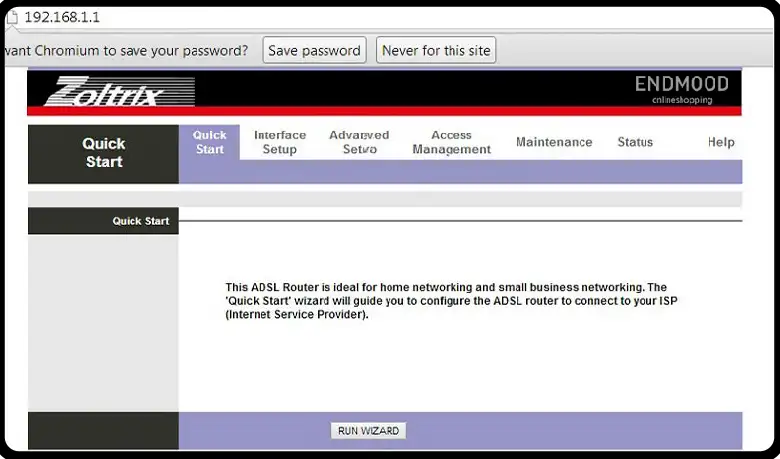
مرورگر اینترنت خود را باز کرده و آدرس زیر را در نوار آدرس وارد کنید:
192.168.1.1
پس از وارد کردن آدرس، صفحه ورود به تنظیمات مودم نمایش داده میشود.
مرحله دوم: وارد کردن نام کاربری و رمز عبور
در صفحه ورود، اطلاعات پیشفرض زیر را وارد کنید:
Username: admin
Password: admin
سپس روی گزینه Login کلیک کنید.
مرحله سوم: اجرای Wizard تنظیمات
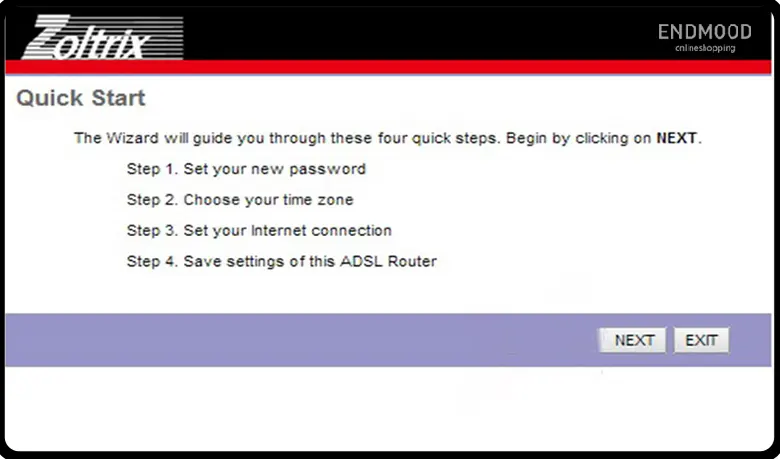
پس از ورود به پنل مدیریت، از منوی اصلی گزینه Wizard را انتخاب کنید تا فرآیند راهاندازی سریع مودم آغاز شود.
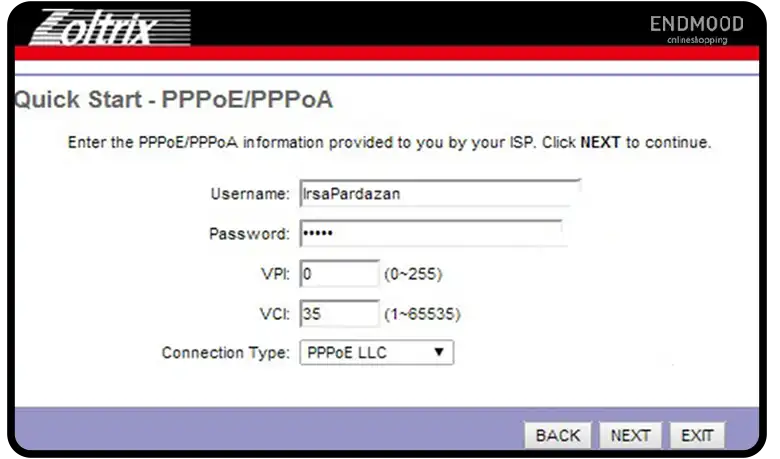
مرحله چهارم: وارد کردن مقادیر VPI و VCI
در این بخش باید مقادیر VPI و VCI را مطابق اطلاعاتی که شرکت ارائهدهنده اینترنت (ISP) در اختیار شما قرار داده است وارد کنید و سپس روی گزینه Next کلیک نمایید.
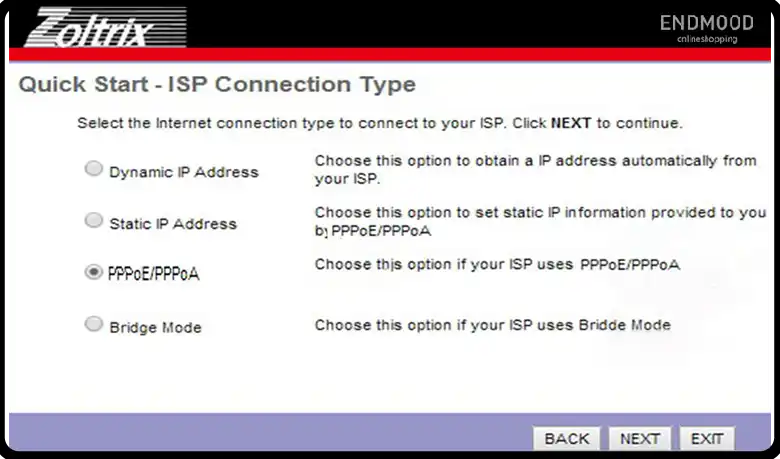
مرحله پنجم: انتخاب نوع اتصال اینترنت
در قسمت WAN Connection Type گزینه PPPoE را انتخاب کنید.
سپس مقدار Encapsulation Mode را روی LLC/SNAP قرار داده و روی Next بزنید.
مرحله ششم: دریافت خودکار IP
در صفحه بعدی گزینه:
Obtain an IP Address Automatically
را فعال کرده و سپس روی Next کلیک کنید.
مرحله هفتم: وارد کردن اطلاعات سرویس اینترنت
در این مرحله باید نام کاربری و رمز عبور اینترنتی که از شرکت سرویسدهنده دریافت کردهاید را وارد کنید:
PPP Username
PPP Password
سپس گزینه PPP Connection Type را روی Continuous قرار دهید و Next را انتخاب کنید.
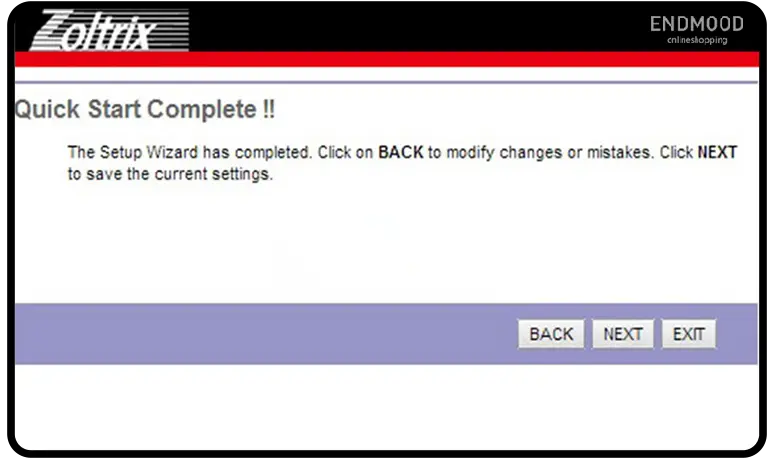
مرحله هشتم: تأیید تنظیمات
در این بخش نیازی به تغییر هیچ گزینهای نیست. فقط روی Next کلیک کنید تا به مرحله بعد بروید.
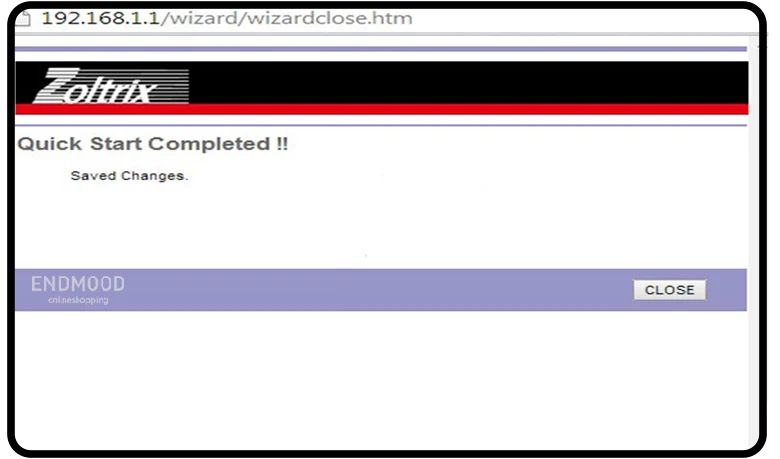
مرحله نهم: ذخیره و اعمال تنظیمات
خلاصهای از اطلاعات وارد شده نمایش داده میشود. در صورت صحیح بودن اطلاعات، گزینه Finish را انتخاب کنید تا تنظیمات اینترنت ذخیره و فعال شوند.
مرحله دهم
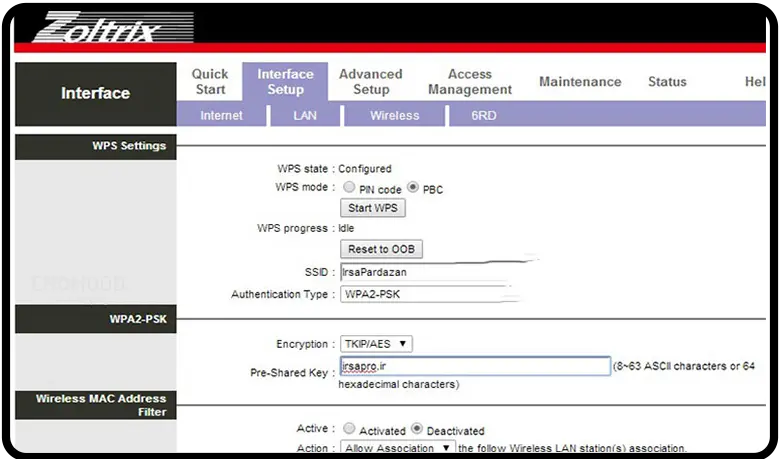
برای انجام تنظیمات شبکه وایرلس یا Wifi خود، از قسمت نوار بالا، ابتدا گزینه Network و پس از آن WLAN را انتخاب نمایید.
مرحله آخر
از منوی سمت چپ Basic و در گزینه SSID باید نام شبکه وای فای خود را مشخص کنید. بعد از مشخص کردن نام وای فای، از منوی سمت چپ، گزینه Security را انتخاب کنید و بعد از آن، گزینه Encryption را بر روی WPA2 MIXED بگذارید. در نهایت در قسمت Pre-Shared Key با مشخص کردن رمز وای فای، کار را به پایان رسانده و بر روی گزینه Apply Changes بزنید. در این مرحله، کار تمام شده و تنظیمات مودم زولتریکس به اتمام خواهد رسید.
نکات مهم پس از کانفیگ مودم زولتریکس
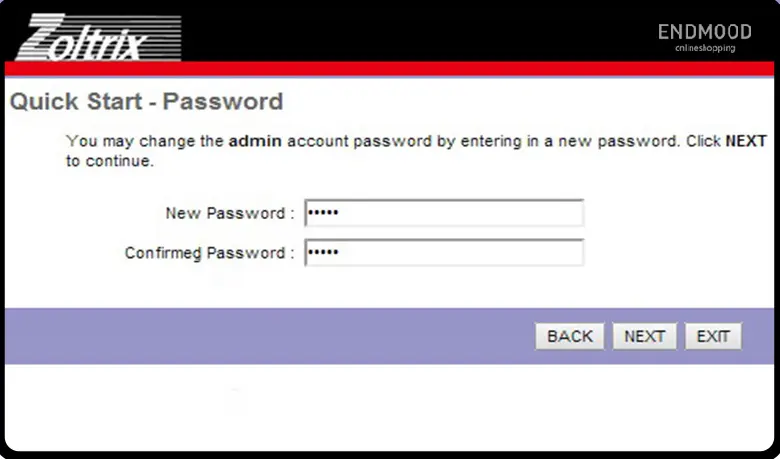
رمز پیشفرض ورود به پنل مدیریت مودم را تغییر دهید.
برای جلوگیری از دسترسی افراد ناشناس، رمز وایفای قوی انتخاب کنید.
در صورت قطع شدن اینترنت، ابتدا کابلها و تنظیمات PPPoE را بررسی نمایید.
بهروزرسانی Firmware مودم میتواند عملکرد و امنیت دستگاه را بهبود دهد.پ
سوالات متداول
1. آدرس ورود به تنظیمات مودم زولتریکس چیست؟
برای ورود به پنل مدیریت مودم زولتریکس کافی است آدرس 192.168.1.1 را در مرورگر خود وارد کرده و سپس نام کاربری و رمز عبور مودم را وارد کنید.
2. نام کاربری و رمز عبور پیشفرض مودم زولتریکس چیست؟
در بیشتر مدلهای مودم زولتریکس، نام کاربری و رمز عبور پیشفرض admin است. در صورتی که این اطلاعات تغییر کرده باشد، میتوانید مودم را ریست فکتوری کنید.
3. چرا مودم زولتریکس بعد از کانفیگ به اینترنت متصل نمیشود؟
اشتباه وارد کردن نام کاربری و رمز عبور اینترنت، تنظیم نادرست مقادیر VPI و VCI یا وجود اختلال در سرویس اینترنت از مهمترین دلایل متصل نشدن مودم به اینترنت هستند.
4. چگونه رمز وای فای مودم زولتریکس را تغییر دهیم؟
پس از ورود به پنل مدیریت مودم، از مسیر Network > WLAN > Security وارد بخش تنظیمات امنیتی شده و در قسمت Pre-Shared Key رمز جدید وای فای را وارد کنید.
5. چگونه مودم زولتریکس را به تنظیمات کارخانه بازگردانیم؟
برای ریست مودم، دکمه Reset پشت دستگاه را حدود 10 تا 15 ثانیه نگه دارید تا مودم مجدداً راهاندازی شود. پس از ریست، تمامی تنظیمات به حالت پیشفرض کارخانه بازمیگردد.