راهنمای استفاده از تلفن سیسکو | آموزش قدمبهقدم برای همه
اگر اولین بار است که پشت میز کارت با یک تلفن سیسکو روبهرو شدهای و نمیدانی دقیقاً از کجا شروع کنی، تنها نیستی!
بسیاری از کاربران در اولین برخورد با Cisco IP Phone تصور میکنند کار با این تلفنها پیچیده و مخصوص افراد فنی است؛ اما خبر خوب اینجاست:
که بعد از خواندن این راهنما، کار با آیپی فون سیسکو برایتان کاملاً روان و قابلدرک خواهد شد.
در این مقاله، بدون استفاده از اصطلاحات پیچیده و با یک آموزش قدمبهقدم، نحوه استفاده، تنظیمات، مدیریت تماسها و حتی اصول کانفیگ تلفن سیسکو را بررسی میکنیم؛ دقیقاً همان چیزی که کاربران اداری، شرکتها و سازمانها به آن نیاز دارند. سریهای جدید سیسکو مانند Desk Phone 9800 Series (معرفی 2025–2026) با قابلیتهای AI-powered audio، hot desking، دکمه Action قابل سفارشیسازی و ادغام بهتر با Webex/Control Hub وارد بازار شدهاند. رابط کاربری و کلیدها مشابه سری 8800 است، اما با صفحهنمایش لمسی بهتر و صدای HD پیشرفتهتر. اگر تلفن شما از سری 9800 است، آموزش زیر همچنان اعمال میشود، اما برای ویژگیهای جدید به راهنمای رسمی سیسکو مراجعه کنید.
تلفن سیسکو؛ انتخاب حرفهای برای ارتباطات سازمانی
تلفن سیسکو یکی از قابلاعتمادترین و پرکاربردترین تجهیزات ارتباطی در دنیای ویپ است که به دلیل کیفیت صدای بالا و عملکرد پایدار، در بسیاری از شرکتها و سازمانها مورد استفاده قرار میگیرد. این تلفنها با پشتیبانی از پروتکلهای SIP و SCCP امکان برقراری تماسهای امن و شفاف را فراهم میکنند. طراحی مدرن، بدنه مقاوم و قابلیت مدیریت حرفهای تماسها، گوشی سیسکو را به گزینهای ایدهآل برای محیطهای کاری تبدیل کرده است. اگر به دنبال یک تلفن ویپ سیسکو با کارایی بالا و طول عمر مناسب هستید، این سری از IP Phoneها میتواند نیازهای ارتباطی شما را بهخوبی پوشش دهد.
مدلهای محبوب فعلی شامل سری 7800 (اقتصادی)، 8800 (حرفهای با ویدیو) و 9800 (جدید با AI و hot desking) هستند.
راهنمای استفاده از تلفن سیسکو و آشنایی با ساختار آن
در اولین قدم از راهنمای استفاده از تلفن سیسکو لازم است با ساختار متفاوت این دستگاهها آشنا شوید. برخلاف بسیاری از برندهای رایج مانند فنویل، گرنداستریم یا یالینک که از طریق مرورگر وب و پنل تحت وب کانفیگ میشوند، تلفن تحت شبکه سیسکو چنین محیطی برای تنظیمات مستقیم در اختیار کاربر قرار نمیدهد. در گوشیهای سیسکو، دسترسی تحت وب تنها برای مشاهده اطلاعات کلی دستگاه و وضعیت (Status) فعال است و امکان اعمال تنظیمات اصلی از این طریق وجود ندارد.
همین تفاوت باعث شده است که فرآیند راهاندازی و مدیریت آیپی فون سیسکو کمی تخصصیتر باشد، اما در مقابل امنیت بالاتر و سازگاری بهتری با زیرساختهای سازمانی فراهم میکند. این ساختار اختصاصی یکی از دلایل اصلی انتخاب تلفنهای سیسکو در شبکههای حرفهای و مراکز تماس است.
کانفیگ تلفن ویپ سیسکو چگونه انجام میشود؟
کانفیگ تلفن ویپ سیسکو برخلاف بسیاری از تلفنهای VoIP، بهصورت مستقیم از طریق وارد کردن نام کاربری، رمز عبور و IP سرور در پنل وب انجام نمیشود. در این تلفنها، اطلاعات مهمی مانند User، Password و آدرس سرور تنها از طریق فایل کانفیگ اختصاصی به دستگاه منتقل میشود. این فایل باید متناسب با مدل گوشی سیسکو و ساختار شبکه طراحی شود.
در برخی مدلهای قدیمیتر، امکان وارد کردن تنظیمات اولیه از طریق منوی خود دستگاه وجود دارد، در مدلهای جدید (2025–2026)، فریمویر MPP یا Enterprise (CUCM/Webex) با ویژگیهای جدید مانند Noise Removal و ادغام بهتر با Microsoft Teams عرضه شده است. برای بهروزرسانی، از Cisco Software Central یا سرور TFTP استفاده کنید.
این فرآیند ممکن است در نگاه اول پیچیده به نظر برسد، اما نتیجه آن پایداری بالا، امنیت بیشتر و عملکرد حرفهای تلفن ویپ سیسکو در محیطهای سازمانی است.
نحوه کار با کلیدهای راهنما و دکمههای تلفن سیسکو (آموزش جامع)
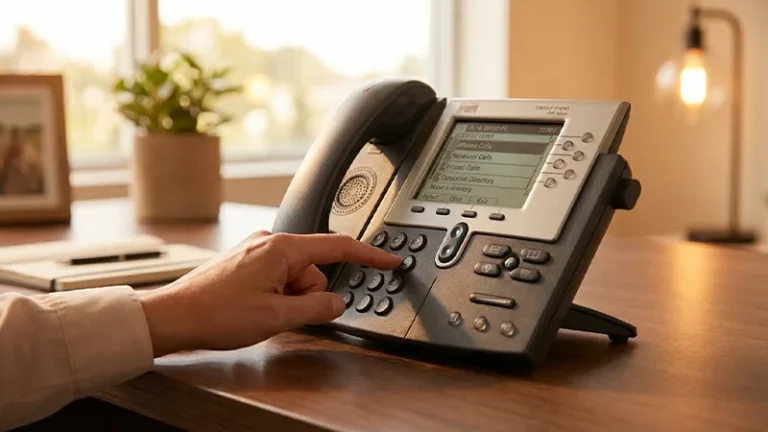
تلفنهای سیسکو (Cisco IP Phone) دارای مجموعهای از کلیدهای فیزیکی و نرمافزاری هستند که هر کدام وظیفه مشخصی در مدیریت تماسها، دسترسی به منوها و کنترل تنظیمات دارند. آشنایی دقیق با این کلیدها، مهمترین بخش راهنمای استفاده از تلفن سیسکو محسوب میشود.
1. کلیدهای راهنما (Soft Keys)
این کلیدها در پایین صفحهنمایش قرار دارند و عملکرد آنها بسته به وضعیت تلفن تغییر میکند (تماس ورودی، تماس فعال یا حالت آمادهبهکار).
Redial: شمارهگیری مجدد آخرین تماس خروجی؛ مناسب برای تماسهای تکراری
New Call: ایجاد تماس جدید بدون قطع تماس قبلی
Answer: پاسخ دادن به تماس ورودی
End Call: قطع تماس فعال
Hold: قرار دادن تماس در حالت انتظار
Resume: بازگشت به تماس نگهداشتهشده
Trnsfer: انتقال تماس به داخلی یا شماره دیگر
Conf: ایجاد تماس کنفرانسی
📌 نکته کاربردی: متن هر Soft Key روی صفحهنمایش تغییر میکند؛ همیشه نوشته روی صفحه را ملاک عملکرد قرار دهید.
2. کلید Menu (فهرست اصلی)
این کلید شما را وارد بخش مدیریتی تلفن میکند و دسترسی به اطلاعات مهم را فراهم میسازد:
مشاهده تماسهای از دست رفته (Missed Calls)
بررسی تماسهای دریافتی و خروجی
دسترسی به دفترچه تلفن داخلی سازمان
تغییر نوع زنگ تلفن (Ring Type)
ورود به تنظیمات اصلی دستگاه
3. کلید هدایتکننده (Navigation Button)
این کلید شامل جهتهای بالا، پایین، چپ و راست است و برای حرکت بین منوها استفاده میشود.
جستجو در لیست تماسها
انتخاب گزینهها در منو
حرکت بین آیتمهای صفحه LCD
4. صفحهکلید (Keypad)
برای شمارهگیری داخلی یا خارجی و وارد کردن اطلاعات متنی استفاده میشود.
شمارهگیری مستقیم
جستجوی نام افراد در Corporate Directory
انتخاب گزینههای منو با وارد کردن عدد
5. کلید تنظیم صدا (Volume)
کنترل میزان صدا در حالتهای مختلف:
صدای زنگ (وقتی گوشی سرجایش است)
صدای مکالمه (هنگام تماس)
صدای اسپیکر یا هدست
6. کلیدهای Speaker، Mute و Headset
Speaker: فعالسازی تماس بدون گوشی
Mute: قطع موقت میکروفون بدون قطع تماس
Headset: استفاده از هدستهای حرفهای
آموزش کامل کار با منوها و امکانات تلفن سیسکو (مرحلهبهمرحله)
1. مشاهده و مدیریت تماسها
برای دسترسی به تاریخچه تماسها:
کلید Menu را فشار دهید
گزینه Directories را انتخاب کنید
یکی از موارد زیر را انتخاب نمایید:
Missed Calls (تماسهای بیپاسخ)
Received Calls (تماسهای ورودی)
Placed Calls (تماسهای خروجی)
2. پیدا کردن شماره همکاران
ورود به Directories
انتخاب Corporate Directory
وارد کردن بخشی از نام یا نام خانوادگی
مشاهده شماره داخلی یا تماس مستقیم
3. تغییر زنگ تلفن سیسکو
کلید Menu را فشار دهید
ورود به Settings
انتخاب Ring Type
پخش زنگها با کلید Play
انتخاب زنگ دلخواه و تأیید با Select و OK
4. پاسخگویی به تماسهای همزمان
هنگام مکالمه، تماس دوم را با Answer پاسخ دهید
تماس اول به حالت انتظار (Hold) میرود
پس از پایان تماس دوم، با Resume به تماس اول بازگردید
5. انتقال تماس (Transfer)
در حین تماس، کلید Trnsfer را بزنید
شماره مقصد را وارد کنید
دوباره Trnsfer را فشار دهید
📌 انتقال تماس بدون قطع ارتباط انجام میشود.
6. استفاده از حالت انتظار (Hold)
فشردن کلید Hold تماس را موقتاً نگه میدارد
چراغ کلید قرمز میشود
برای ادامه مکالمه، Resume را انتخاب کنید
7. تنظیم صدا و قطع میکروفون
تنظیم صدا با کلید Volume
ذخیره تغییرات با Save
قطع موقت صدا با Mute
8. تنظیم کنتراست صفحه نمایش
ورود به Settings
انتخاب User Preferences
ورود به Contrast
تنظیم با کلیدهای جهتدار
ذخیره با Save
با یادگیری این بخش از آموزش تلفن سیسکو، شما میتوانید بدون نیاز به پشتیبانی فنی، تماسها را مدیریت کنید، تنظیمات شخصیسازی انجام دهید و از تمام قابلیتهای تلفن VoIP سیسکو بهصورت حرفهای استفاده نمایید.
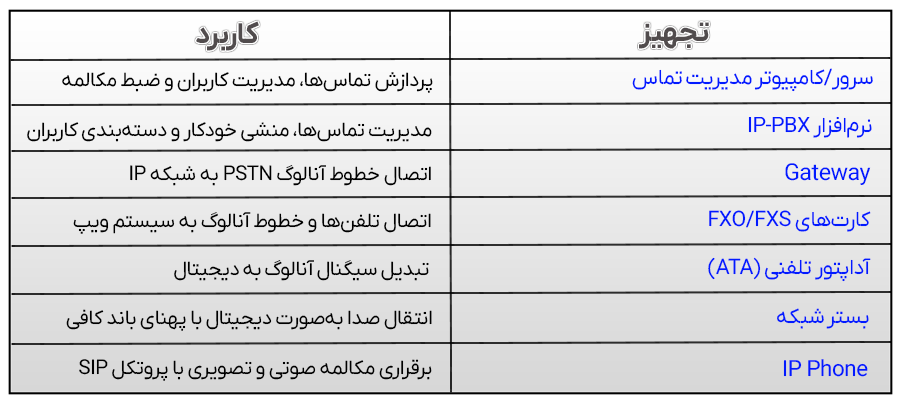
تجهیزات مورد نیاز برای نصب و راهاندازی تلفن ویپ سیسکو
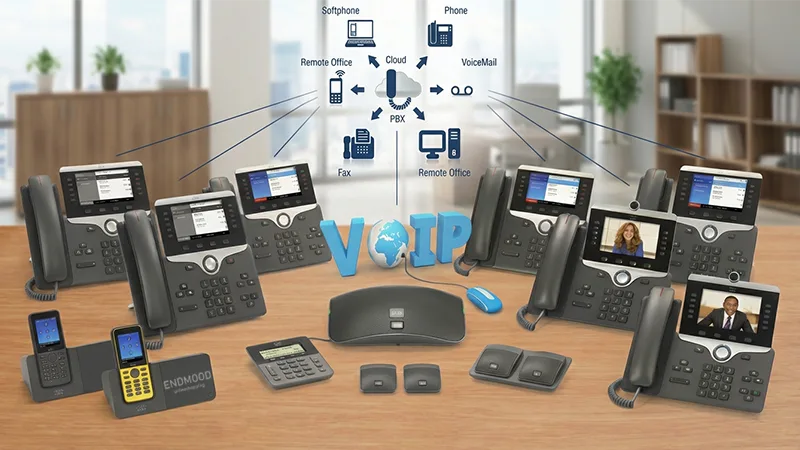
با پیشرفت تکنولوژی و سیستمهای تلفن ویپ در سالهای اخیر، جایگزینی سیستمهای تلفنی سنتی با ویپ، دیگر یک انتخاب لوکس نیست بلکه یک ضرورت برای بهبود کیفیت ارتباطات در سازمانهاست. سیستم ویپ هزینهای برابر یا حتی کمتر از سیستمهای سنتی دارد، اما امکانات و قابلیتهای آن بهمراتب بیشتر است. اگر قصد راهاندازی تلفن ویپ سیسکو در محل کار خود را دارید، باید با تجهیزات مورد نیاز این سیستم آشنا شوید.
1. سرور یا رایانه مدیریت تماس
برای راهاندازی سیستم نرمافزاری ویپ، به یک سرور یا کامپیوتر نیاز دارید که تماسها را مدیریت کند و کاربران را کنترل نماید. مشخصات پیشنهادی بسته به اندازه سازمان متفاوت است:
دفاتر کوچک: یک کامپیوتر با پردازنده دو هستهای، فرکانس 2 تا 2.5 گیگاهرتز، رم حداقل 1 گیگابایت و هارددیسک 20 گیگابایت
ادارات متوسط و بزرگ: پردازنده چهار هستهای، رم حداقل 4 گیگابایت و فضای ذخیرهسازی بیشتر، مخصوصاً اگر قصد ضبط مکالمه یا استفاده از ایمیل صوتی دارید
💡 هرچه قدرت سرور بالاتر باشد، کیفیت و پایداری تماسها بهتر خواهد بود.
2. نرمافزار مرکز تلفن ویپ (IP-PBX)
مرکز تلفن ویپ، قلب سیستم است و همه تماسها از طریق آن مدیریت میشوند. نرمافزارهای محبوب شامل:
Asterisk (هسته اکثر IP-PBXها)
Elastix
Issabel
FreePBX
Ombutel
💡 بسیاری از IP-PBXها نرمافزار از قبل نصب شده دارند و شما نیازی به نصب جداگانه ندارید. این نرمافزارها امکاناتی مثل منشی خودکار، انتقال تماس، دستهبندی کاربران و محدودیت تماسها را فراهم میکنند.
3. گیتوی (Gateway)
Gateway دستگاهی است که خطوط تلفن سنتی (PSTN) را به شبکه IP داخلی سازمان متصل میکند. کاربرد آن برای انتقال تماسها بین شبکه تلفن سنتی و سیستم ویپ ضروری است. انواع رایج:
کارتهای PCI داخلی
دستگاههای خارجی شبیه مودم ADSL
ویژگیهای مهم Gateway:
تعداد پورتهای ورودی و خروجی
پشتیبانی از پروتکل SIP
سازگاری با فکس و کدکهای صوتی
امکانات حرفهای مثل حذف انعکاس صدا و امنیت شبکه
4. کارتهای FXO و FXS
این کارتها برای اتصال خطوط تلفن و دستگاهها به شبکه ویپ استفاده میشوند:
FXO: اتصال خطوط آنالوگ شهری (PSTN) به سیستم ویپ
FXS: اتصال تلفن یا فکس آنالوگ به سیستم ویپ
💡 معمولاً FXO به رنگ قرمز و FXS به رنگ سبز هستند. این کارتها روی Gateway یا دستگاههای ماژولار نصب میشوند.
5. آداپتور تلفنی (ATA)
ATA مبدلی است که سیگنال صوتی آنالوگ را به دیجیتال تبدیل کرده و به شبکه ویپ ارسال میکند.
برای اتصال تلفنهای آنالوگ و فکس به سیستم ویپ کاربرد دارد
معمولاً دارای یک یا دو پورت FXO یا FXS است
6. بستر شبکه
در سیستم ویپ، صدا بهصورت پکت دیجیتال منتقل میشود، بنابراین شبکه باید پهنای باند کافی داشته باشد. نکات کلیدی:
میتوانید از شبکه داخلی موجود استفاده کنید
شبکه میتواند ترکیبی از اینترانت و اینترنت باشد
امنیت و کیفیت شبکه اهمیت بسیار زیادی دارد
7. تلفنهای تحت شبکه (IP Phone)
برای برقراری تماس در سیستم ویپ به تلفنهای تحت شبکه نیاز دارید که از پروتکل SIP پشتیبانی میکنند. ویژگیها:
قابلیت مکالمه صوتی با کیفیت بالا
برخی مدلها قابلیت تماس تصویری و ویدئو کنفرانس دارند
برندها و مدلهای متنوع با امکانات مختلف و قابل انتخاب بر اساس بودجه
💡 در صورت تمایل، میتوانید به جای خرید تلفن، از نرمافزارهای SIP روی کامپیوتر یا گوشی هوشمند استفاده کنید.
جمعبندی تجهیزات کلیدی سیستم ویپ سیسکو
خرید تلفن ویپ سیسکو با پشتیبانی تخصصی اندمود
خرید تلفن ویپ سیسکو از اندمود یک انتخاب مطمئن برای کسبوکارهایی است که بهدنبال کیفیت، اصالت و مشاوره تخصصی هستند. تیم اندمود با راهنمایی دقیق در فرآیند خرید تلفن سیسکو، به شما کمک میکند مناسبترین آیپی فون سیسکو را بر اساس نیاز و بودجه خود انتخاب کنید.
اگرچه خدمات نصب و راهاندازی توسط مجموعههای همکار انجام میشود، اما پشتیبانی فنی اندمود در تمام مراحل انتخاب، استفاده و بهرهبرداری از تلفن تحت شبکه سیسکو در کنار شماست تا با خیال راحت از امکانات کامل تلفن ویپ سیسکو استفاده کنید. برای راهنمای کامل سری ۹۸۰۰ و دانلود فریمویر جدید، به سایت رسمی سیسکو مراجعه کنید.
قیمت تلفنهای سیسکو در بازار از حدود 5 تا 15 میلیون تومان (بسته به مدل و سری) شروع میشود. برای استعلام دقیق با کارشناسان اندمود (91003330-021) ارتباط بگیرید.