با استفاده از روشهای زیر میتوانید این صفحه را با دوستان خود به اشتراک بگذارید.
اندازه متن12
10 راهکار تخصصی برای تقویت سیگنال وایفای
از وایفای کند خسته شدهاید؟ ما در این مقاله 10 راهکار تخصصی برای تقویت سیگنال وایفای ارائه میدهیم. با این راهکارهای سریع، سیگنال بیسیم روتر خود را تقویت کرده، پوشش وایفای را گسترش دهید و سرعت وبگردیتان را افزایش دهید.
کند شدن سرعت مرور صفحات، قطع شدن سیگنال وایفای و نقاط کور بیسیم، همگی مشکلاتی هستند که در دنیای امروز که آنلاین بودن یک نیاز مطلق شده، بسیار آزاردهنده به نظر میرسند. اگر حس میکنید وایفای شما کند شده، ابزارهای زیادی برای تست سرعت اینترنت شما وجود دارند. اما بعد از آن چه کاری باید انجام داد؟
اگر کندی سرعت را تایید کردید، راهکارهای دیگری هم برای عیبیابی مشکلات شبکه وجود دارند که میتوانید امتحان کنید. این راهکارهای ساده میتوانند به بهینهسازی شبکه شما کمک کنند.
1. اتصال اینترنت سیمی خود را بررسی کنید
قبل از اینکه وایفای را مقصر بدانید، مطمئن شوید که اینترنتی که به خانه شما میرسد، عملکرد درستی دارد. این کار را میتوانید با اتصال مستقیم کامپیوتر خود به روتر با استفاده از یک کابل اترنت انجام دهید. اگر لپتاپ شما پورت اترنت ندارد، به یک مبدل USB به اترنت نیاز خواهید داشت.
یک آزمایش سرعت (speed test) انجام دهید تا سرعت اینترنت خود را ببینید. شاید لازم باشد با ارائهدهنده خدمات اینترنت (ISP) خود تماس بگیرید یا روتر یا مودم خود را تعویض کنید و یک روتر جدید جایگزین کنید.
اگر همه چیز خوب به نظر میرسد، دوباره آزمایش را بهصورت بیسیم و درست کنار روتر انجام دهید. اگر در این حالت هم سرعت خوبی دریافت کردید، اما در سایر نقاط خانه سرعت کم است، پس احتمالاً پوشش وایفای شما مقصر است. اگر حتی زمانی که درست کنار روتر ایستادهاید هم اینترنت شما کند است، ممکن است تجهیزات قدیمی داشته باشید که نیاز به ارتقا دارند.
2. سیستم عامل (Firmware) خود را به روز رسانی کنید.
قبل از اینکه بخواهید هر تغییری در تنظیمات روتر خود ایجاد کنید، بهتر است سیستمعامل آن را بهروزرسانی کنید. تولیدکنندگان روتر همیشه در حال بهبود نرمافزار هستند تا سرعت بیشتری از دستگاهها به دست آورند. اینکه چقدر راحت یا سخت بتوانید سیستمعامل روتر خود را بهروزرسانی کنید، کاملاً به مدل و سازنده آن بستگی دارد. در اکثر روترهای جدید، فرآیند بهروزرسانی در خود رابط کاربری مدیریت روتر قرار داده شده و کافی است روی دکمه بهروزرسانی سیستمعامل کلیک کنید.
برای راهنمایی بیشتر در این زمینه، میتوانید به راهنمای نحوه دسترسی به تنظیمات روتر مراجعه کنید. پس از ورود به تنظیمات، در بخش System (سیستم) به دنبال ابزار بهروزرسانی باشید. در واقع، حتی اگر شبکه بیسیم شما مشکلی ندارد، بهتر است برای بهبود عملکرد، ویژگیهای جدید و بهروزرسانیهای امنیتی، سیستمعامل روتر خود را بهطور منظم بهروز کنید.
در مدلهای قدیمیتر ممکن است هنوز لازم باشد به وبسایت سازنده مراجعه کرده، فایل سیستمعامل را از صفحه پشتیبانی روتر خود دانلود و سپس آن را در رابط کاربری مدیریت آپلود کنید. این کار ممکن است کمی خستهکننده باشد، اما از آنجا که یک راهحل ساده است، ارزش انجام دادن را دارد. هرچند، اگر هنوز روتری دارید که این فرآیند را میطلبد، احتمالاً بهتر است کل دستگاه را ارتقا دهید.
اگر واقعاً میخواهید حداکثر استفاده را از روتر فعلی خود ببرید،میتوانید سیستمعاملهای شخص ثالث، مانند DD-WRT متنباز را بررسی کنند. این کار میتواند عملکرد روتر را به شدت افزایش داده و به شما امکان دسترسی به ویژگیهای پیشرفتهتری را بدهد، از جمله قابلیت نصب VPN مستقیم روی روتر. تنظیم آن کمی پیچیدهتر است، اما برای کاربران حرفهای و آشنا به مسائل فنی، میتواند بسیار مفید باشد.
3. روتر را در بهترین مکان ممکن قرار دهید
همه خانهها سیگنال وایفای را به یک اندازه توزیع نمیکنند. حقیقت این است که مکان قرارگیری روتر میتواند تأثیر بسیار زیادی بر پوشش بیسیم شما داشته باشد. شاید منطقی به نظر برسد که روتر را داخل یک کمد یا کنار پنجرهای که کابل از آن وارد میشود قرار دهید، اما همیشه اینطور نیست. در ادامه چند نکته مهم را آوردهایم:
روتر را در فضای باز قرار دهید: آن را از دیوارها و موانع دور نگه دارید تا از تداخل و داغ شدن بیش از حد جلوگیری شود.
مرکز خانه را انتخاب کنید: اگر ممکن است، روتر را در مرکز خانه قرار دهید تا سیگنال به راحتی به تمام نقاط برسد.
موانع را حذف کنید: حتی از بین بردن یک دیوار بین فضای کاری شما و روتر میتواند عملکرد را بهطور چشمگیری بهبود بخشد.
وسایل الکترونیکی بزرگ را دور نگه دارید: از وسایل الکترونیکی سنگین و پرکاربرد دوری کنید، زیرا کار کردن آنها در نزدیکی روتر میتواند روی عملکرد وایفای تأثیر بگذارد.
آنتنها را عمودی قرار دهید: اگر روتر شما آنتن خارجی دارد، آنها را به صورت عمودی قرار دهید تا پوشش افزایش یابد.
روتر را بالاتر بگذارید: بالا بردن روتر، مثلاً با نصب آن روی دیوار یا قرار دادن آن روی قفسه بالایی، میتواند به دریافت سیگنال بهتر کمک کند.
4. فرکانس را تغییر دهید
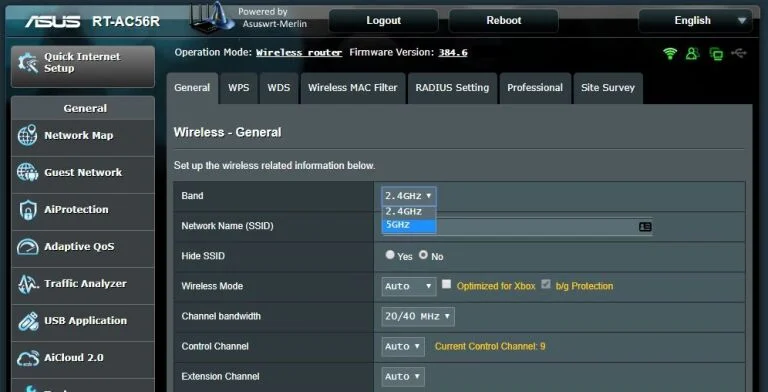
به رابط کاربری مدیریت شبکه خود نگاهی بیندازید و بررسی کنید که از کدام فرکانس استفاده میشود. اگر یک روتر دو بانده (Dual-Band) دارید، احتمالاً با تغییر فرکانس به ۵ گیگاهرتز به جای فرکانس رایجتر 2.4 گیگاهرتز، سرعت بهتری خواهید داشت. نه تنها فرکانس 5 گیگاهرتز سرعتهای بیشتری ارائه میدهد، بلکه به دلیل اینکه کمتر استفاده میشود، با تداخل کمتری از شبکهها و دستگاههای دیگر مواجه خواهید شد.
البته اگر تصمیم به تغییر فرکانس به 5 گیگاهرتز گرفتید، باید بدانید که این فرکانس هم معایبی دارد. در حالی که فرکانس 5 گیگاهرتز در شرایط ایدهآل سرعت بهتری ارائه میدهد، اما در عبور از موانع و پوششدهی در مسافتهای طولانی به اندازه 2.4 گیگاهرتز خوب عمل نمیکند. این بدان معناست که سیگنال آن به اندازه 2.4 گیگاهرتز به نقاط دورتر نمیرسد.
بیشتر روترهای دو بانده مدرن این امکان را دارند که از یک نام شبکه (SSID) یکسان برای هر دو باند استفاده کنید. رابط کاربری مدیریت روتر خود را بررسی کنید، به دنبال گزینه شبکه 5 گیگاهرتز بگردید و نام و رمز عبور آن را با شبکه 2.4 گیگاهرتز خود یکسان کنید. به این ترتیب، دستگاههای شما به طور خودکار بهترین سیگنال را انتخاب خواهند کرد.
5. کانال را تغییر دهید
تداخل یکی از مشکلات بزرگ است، به خصوص برای افرادی که در مناطق پرجمعیت زندگی میکنند. سیگنالهای شبکههای بیسیم دیگر، تلفنهای بیسیم، مایکروویوها و سایر دستگاههای الکترونیکی میتوانند روی سرعت شما تأثیر بگذارند. به همین دلیل مهم است که بدانید سیگنال شما از کدام کانال استفاده میکند.
یک روتر میتواند چندین کانال را پخش کند. سعی کنید از شلوغترین کانال در منطقه خود دوری کنید و در صورت امکان از کانالی که تداخل کمتری دارد، استفاده کنید. در طیف فرکانسی 2.4 گیگاهرتز، کانالهای 1، 6 و 11 تنها 3 کانال بدون تداخل هستند که کمترین اختلال را دارند. اگر در طیف فرکانسی 5 گیگاهرتز هستید، طیف وسیعی از کانالها (24 کانال) برای انتخاب خواهید داشت که انتخاب را بسیار آسانتر میکند.
6. مزاحمان وایفای را بیرون کنید
ممکن است مشکل شما نه به تداخل مربوط باشد و نه به برد وایفای. اگر شبکه شما باز است یا رمز عبور ضعیفی دارد، ممکن است یک مهمان ناخواسته در حال استفاده غیرمجاز از شبکه شما باشد. اگر همسایه شما در حال دانلود چندین فیلم با کیفیت 4K از طریق اینترنت شما باشد، حتماً سرعت تماسهای تصویری شما کاهش پیدا خواهد کرد. ابزاری مانند Wireless Network Watcher میتواند تمام دستگاههای متصل به شبکه شما را نمایش دهد تا به شناسایی افرادی که ممکن است در حال سرقت وایفای شما باشند، کمک کند. برخی از روترها حتی یک ابزار تحلیلگر ترافیک دارند که میتواند نشان دهد کدام دستگاهها در حال استفاده از حجم زیادی از دادهها هستند.
پس از پیدا کردن مزاحم، شبکه خود را با یک رمز عبور قوی ایمن کرده و پروتکل امنیتی را به WPA2 یا WPA3 تغییر دهید، زیرا پروتکل قدیمی WEP به راحتی قابل هک است. حتی ممکن است متوجه شوید که یکی از فرزندان خودتان بدون اینکه خبر داشته باشید، در حال مصرف پهنای باند است.
بیشتر روترهای مدرن با ابزارهای کیفیت خدمات (Quality of Service) یا همان QoS عرضه میشوند تا میزان پهنای باندی که برنامهها استفاده میکنند را محدود کنند.
برای مثال، میتوانید از QoS برای اولویتبندی تماسهای ویدیویی نسبت به دانلود فایلها استفاده کنید؛ به این ترتیب، تماس تصویری شما به خاطر اینکه شخص دیگری در حال دانلود یک فایل حجیم از دراپباکس است، قطع نخواهد شد. ممکن است دانلود آن فایل کمی بیشتر طول بکشد، اما تماس ویدیویی شما با کیفیت باقی میماند. برخی از تنظیمات QoS حتی به شما اجازه میدهند که برنامههای مختلف را در ساعات خاصی از روز اولویتبندی کنید.
بعضی از روترها حتی تنظیمات از پیش تعیینشدهای برای چندرسانهای یا بازیهای آنلاین دارند که با یک کلیک فعال میشوند، تا مطمئن شوید که این برنامهها در اولویت قرار میگیرند. اگر در تلاش هستید تا در حالی که از یک شبکه مشترک استفاده میکنید، بازیهای آنلاین را استریم کنید، راهکارهایی وجود دارد که میتوانید برای بهبود اوضاع انجام دهید.
اگر روتر شما از آنتن داخلی استفاده میکند، اضافه کردن یک آنتن خارجی ایده خوبی است، زیرا معمولاً آنتنهای خارجی سیگنال قویتری ارسال میکنند. ممکن است روتر شما همراه با آنتنهایی عرضه شده باشد که میتوانید خودتان آنها را اضافه کنید، اما اگر اینطور نیست (یا مدتها پیش آنها را دور انداختهاید)، بسیاری از تولیدکنندگان روتر، آنتنها را به صورت جداگانه میفروشند. در بسیاری از موارد، میتوانید بین آنتنهای همهجهت (omnidirectional) که سیگنال را به تمام جهات ارسال میکنند، یا آنتنهای جهتدار (directional) که سیگنال را به یک جهت خاص میفرستند، انتخاب کنید.
بیشتر آنتنهای داخلی، از نوع همهجهت هستند، بنابراین اگر قصد دارید یک آنتن خارجی بخرید، باید به عنوان “تقویتکننده با بهره بالا” (high-gain) مشخص شده باشد تا تأثیر واقعی داشته باشد. با این حال، یک آنتن جهتدار معمولاً گزینه بهتری است، زیرا بعید است که در تمام جهات نقاط ضعیف سیگنال داشته باشید. آنتن خارجی خود را به سمت نقطه ضعیف سیگنال بچرخانید تا سیگنال را به همان جهت هدایت کند. برای اطلاعات بیشتر در مورد خرید آنتن مناسب، وبسایت سازنده روتر خود را بررسی کنید.
9. روتر خود را با جدیدترین فناوری وایفای ارتقا دهید
همگام شدن با جدیدترین فناوری وایفای همیشه برای اتصال اینترنت شما خوب است. برای لذت بردن از تجربههای بیسیم بهتر، ممکن است به فکر خرید یک روتر کاملاً جدید و سایر دستگاههای الکترونیکی (کامپیوتر، تلفن همراه، تبلت و غیره) باشید که از فناوری وایفای ۶ پشتیبانی میکنند. علاوه بر این، روتری با فناوری MU-MIMO تهیه کنید. MU-MIMO با اجازه دادن به وایفای برای برقراری ارتباط همزمان با چندین دستگاه، ظرفیت و کارایی شبکه خانگی شما را بهبود میبخشد.
10. با افزایشدهنده برد یا وایفای مش، پوشش را گسترش دهید
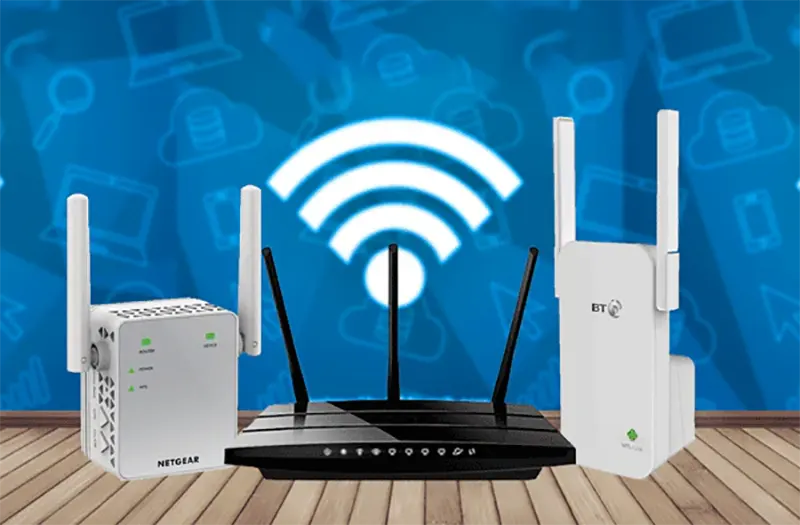
اگر تمام راهکارهای بالا کارساز نبود، ممکن است خانه شما آنقدر بزرگ باشد که یک روتر به تنهایی نتواند سیگنال خوبی به تمام نقاط آن بفرستد. همچنین ممکن است در خانه شما موانع و دیوارهای زیادی وجود داشته باشد که سیگنال باید از آنها عبور کند. در این صورت، برای گسترش سیگنال خود به یک راهکار دیگر نیاز دارید: افزایشدهنده برد (Range Extender) یا شبکه وایفای مش (Mesh Wi-Fi).
افزایشدهندههای برد، سیگنال را از روتر شما دریافت کرده و سپس آن را دوباره برای دستگاههای شما ارسال میکنند و برعکس. به این ترتیب، با یک راهحل کمهزینه میتوانید به عنوان یک تکرارکننده (repeater) برای گسترش برد روتر بیسیم خود استفاده کنید. با این حال، این دستگاهها اغلب به اندازه سیستمهای وایفای مش که به طور کامل جایگزین روتر موجود شما میشوند، مؤثر نیستند.
به جای اینکه فقط سیگنال روتر را تکرار کنند، چندین واحد به صورت هوشمند با هم کار میکنند تا ترافیک را به مودم شما برگردانند و یک شبکه وایفای واحد ایجاد کنند که تمام خانه شما را پوشش میدهد. هنگام راهاندازی این نودهای مش، به همان قوانین برای تعیین مکان پایبند باشید: یک نود به مودم شما متصل میشود و هر یک از نودهای دیگر باید به اندازه کافی نزدیک باشند تا یک سیگنال قوی دریافت کنند، و در عین حال به اندازه کافی دور باشند تا پوشش را به نقاط کور گسترش دهند.
توجه داشته باشید که حتی با یک سیستم مش، ممکن است در نقاط دوردست خانه خود با کاهش عملکرد مواجه شوید، به خصوص اگر وایفای مجبور به چندین “پرش” بین نودها باشد. باز هم، قرار دادن واحد اصلی در مرکز خانه بهترین کار است. و اتصال نودها با کابل اترنت بهترین نتایج را به دنبال خواهد داشت.
بهترین مکان، مرکز خانه شماست. روتر را در فضای باز، دور از دیوارها و موانع فیزیکی قرار دهید. قرار دادن روتر در ارتفاع (مانند روی قفسه یا نصب روی دیوار) نیز میتواند به بهبود پوشش سیگنال کمک کند.
2. آیا میتوانم با استفاده از یک تقویتکننده سیگنال (Range Extender) یا شبکه مش (Mesh Network) پوشش وایفایم را گسترش دهم؟
بله، هر دو گزینه میتوانند به شما کمک کنند.
تقویتکننده سیگنال یک راهحل ارزانقیمت است که سیگنال روتر شما را دریافت و دوباره ارسال میکند، اما ممکن است سرعت را کمی کاهش دهد.
شبکه مش جایگزین روتر فعلی شما میشود و با استفاده از چندین نقطه (نود) که با هم کار میکنند، پوشش یکپارچه و بهتری را در تمام نقاط خانه شما فراهم میکند. این گزینه معمولاً گرانتر است، اما عملکرد بسیار بهتری دارد.
3. آیا استفاده از فرکانس ۵ گیگاهرتز بهتر از 2.4 گیگاهرتز است؟
بله، در بیشتر موارد بهتر است. فرکانس 5 گیگاهرتز سرعت بیشتری ارائه میدهد و تداخل کمتری دارد، زیرا دستگاههای کمتری از آن استفاده میکنند. با این حال، این فرکانس در عبور از موانع و پوشش مسافتهای طولانی ضعیفتر عمل میکند. اگر میخواهید سرعت بیشتری داشته باشید، از 5 گیگاهرتز استفاده کنید، و اگر نیاز به پوشش در فواصل دورتر دارید، از 2.4 گیگاهرتز استفاده کنید. بیشتر روترهای جدید به شما امکان میدهند که هر دو باند را با یک نام شبکه (SSID) یکسان راهاندازی کنید تا دستگاهها بهطور خودکار بهترین گزینه را انتخاب کنند.
4. چرا باید سیستمعامل (Firmware) روترم را بهروزرسانی کنم؟
بهروزرسانی سیستمعامل روتر برای بهبود عملکرد، اضافه شدن ویژگیهای جدید و افزایش امنیت شبکه شما ضروری است. تولیدکنندگان روتر به طور مداوم نرمافزار را بهبود میبخشند تا سرعت و پایداری شبکه افزایش یابد.
5. آیا همسایهها میتوانند روی سرعت وایفای من تأثیر بگذارند؟
بله، اگر شبکههای بیسیم همسایهها از کانالهای مشابه شبکه شما استفاده کنند، باعث تراکم سیگنال و کاهش سرعت میشوند. شما میتوانید وارد تنظیمات روتر خود شوید و کانال آن را به صورت دستی روی یک کانال خلوتتر تنظیم کنید. کانالهای 1، 6 و 11 در فرکانس 2.4 گیگاهرتز بهترین گزینهها هستند.
در این مقاله راه کارهایی برای تقویت سیگنال وای فای ارائه دادیم.جهت مطالعه مقالات بیشتر در حوزه آی تی و شبکه به سایت فروشگاهی تجهیزات شبکه اندمود مراجعه نمایید.


 2. سیستم عامل (Firmware) خود را به روز رسانی کنید.